RV-2_使用说明书.pdf - 第180页
第 4 章 操作 篇 4- 5. 机型数据 的创建和编辑 100 零件标记的编辑( RV -2 专用) 以零件 为单 位显示 NG 零件的位置, 设定 检查 包的标记位置。 1 在[标记]画面中,标记的位置信息显示在放大显示区域中。 2 对距离步骤中心位置的偏移量值(补正值)[零件上的标记偏移量(补正值)]进行 编辑。
第 4 章 操作篇
4-5. 机型数据的创建和编辑
99
4
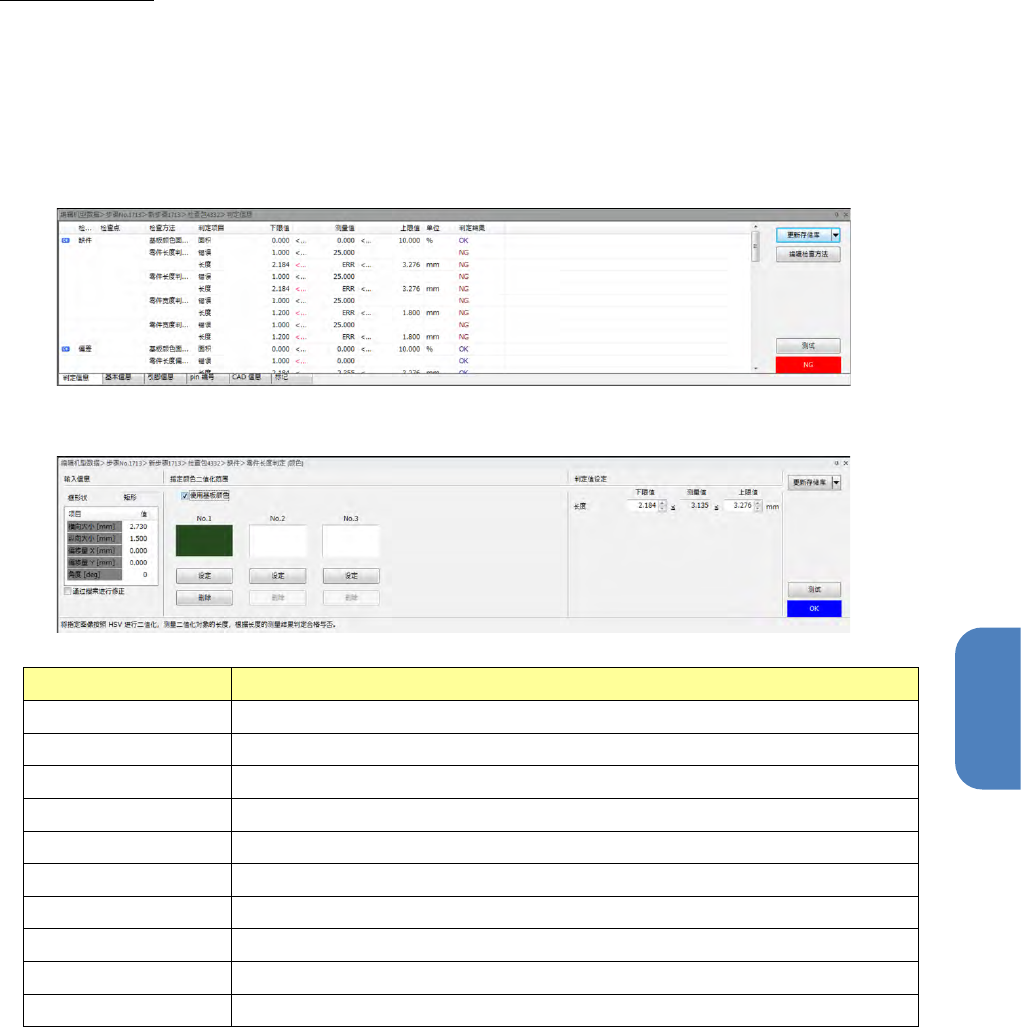
判定信息的编辑
在列表中显示检查包中各检查手法的判定结果。
可修改判定阈值。
1
在检查包树状图中点击检查包名,选择[判定信息]选项卡。
2
确认各检查手法的判定结果。
选择
NG
行点击[编辑检查方法],可显示编辑画面后进行编辑。
(编辑画面示例)
名称
内容
检查项目
显示检查项目名。
检查要点
显示引脚组和
pin
的编号。
组合
显示检查手法判定组合的条件编号。
检查手法
显示检查手法名。
判定结果
显示判定结果
[OK or NG]
。
判定项目
显示判定项目名。
下限值
显示判定的下限值。
测量值
显示检查的测量值。
上限值
显示判定的上限值。
单位
显示判定项目的单位。
第 4 章 操作篇
4-5. 机型数据的创建和编辑
100
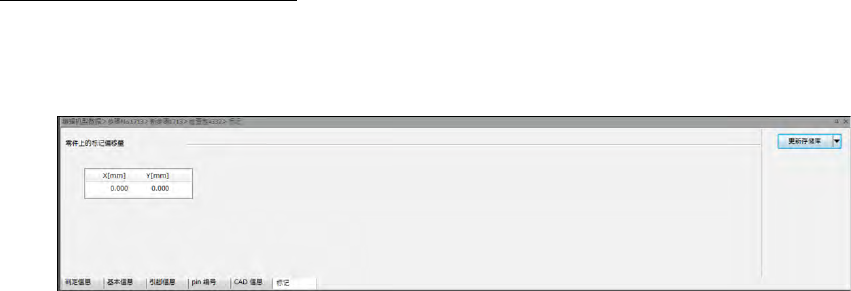
零件标记的编辑(
RV-2
专用)
以零件为单位显示
NG
零件的位置,设定检查包的标记位置。
1
在[标记]画面中,标记的位置信息显示在放大显示区域中。
2
对距离步骤中心位置的偏移量值(补正值)[零件上的标记偏移量(补正值)]进行
编辑。
第 4 章 操作篇
4-5. 机型数据的创建和编辑
101
4
检查手法组合
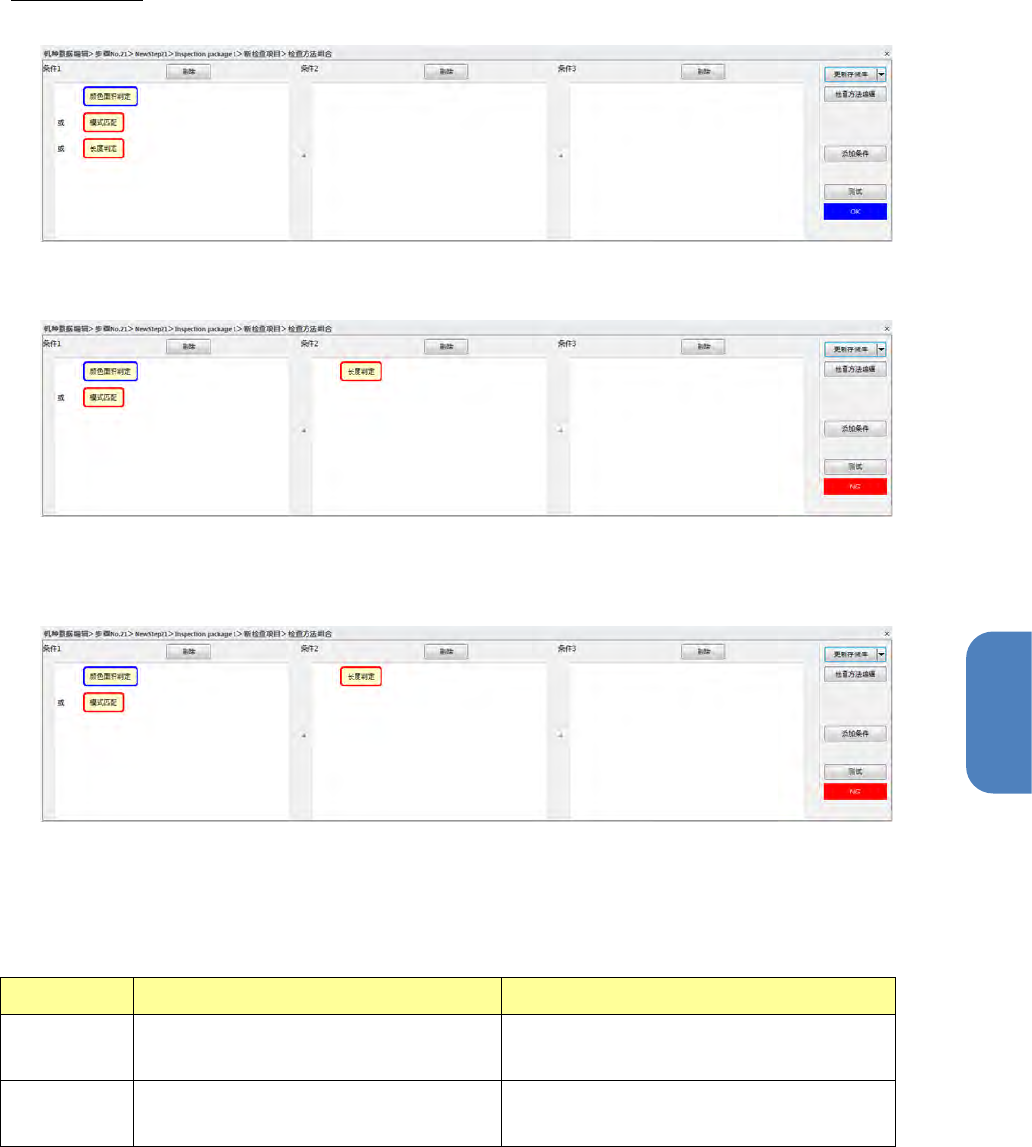
为了在检查中改善过判定,可以组合多种检查手法。
在检查包树状图中点击检查项目或检查位置后,显示检查手法组合画面。
通过拖动鼠标移动条件。
分为
3
个条件框。(初始状态)
1
个条件框中可设定多项检查手法,只要有
1
个条件判定为
OK
,相应的条件框就
OK
。如果
3
个条件
框的判定均为
OK
,检查结果合格。空栏时无视。
条件
1 OK
=颜色面积判定
OK
,模式匹配
NG
条件
2 NG
=长度判定
NG
条件
3 OK
=空设为
OK
检查位置的检查结果
NG =
条件
1 OK
,条件
2 NG
,条件
3 OK
项目
操作
说明
添加条件
点击
[
添加条件
]
按钮,可最多添加
20
个
条件。
通过左右移动画面下部的滑动条,可变更
显示的条件。
删除
要减少条件时,点击要减少的条件上部
的[删除]按钮。
条件不能少于
3
个。方法已设定的条件不
能删除。