RV-2_使用说明书.pdf - 第153页
第 4 章 操作 篇 4- 5. 机型数据 的创建和编辑 73 4 定位标的编辑 定位标由 2 个或 3 个标记进行识别, 根据基板全体的位 置偏差,膨胀,收缩情 况来补正检查位置。 1 次 位置补正所使用的多个 定位标,统称为定位 标组。 可以创建多个定位标组 ,位置补正对象可任 意设定为基板全体, 以子板为单位,仅 限特定零件等等。 Tips • 定位标组 ID :唯一标识定位 标组的编号 • 检查位置 ID :在 1 组定位标组中…

第 4 章 操作篇
4-5. 机型数据的创建和编辑
72
Tips
•
块分配对象列为跳过的步骤时,被设定为跳过的步骤也会变为拍摄对象。但是,由于
此设定不会被反映到机种数据中,因此必须进行块的重新分配操作。
•
如果选中了
[
集合基板按照一枚基板相同方式分配
]
,则块分配时,将以相同的方式为相
距一定距离的多个展开基板分配块。
(
默认值
:OFF)
• [顶针]设定为 OFF,则在编辑机种数据及自动检查中的基板夹持时,不实施顶针动作。
(默认值:ON)
第 4 章 操作篇
4-5. 机型数据的创建和编辑
73
4
定位标的编辑
定位标由
2
个或
3
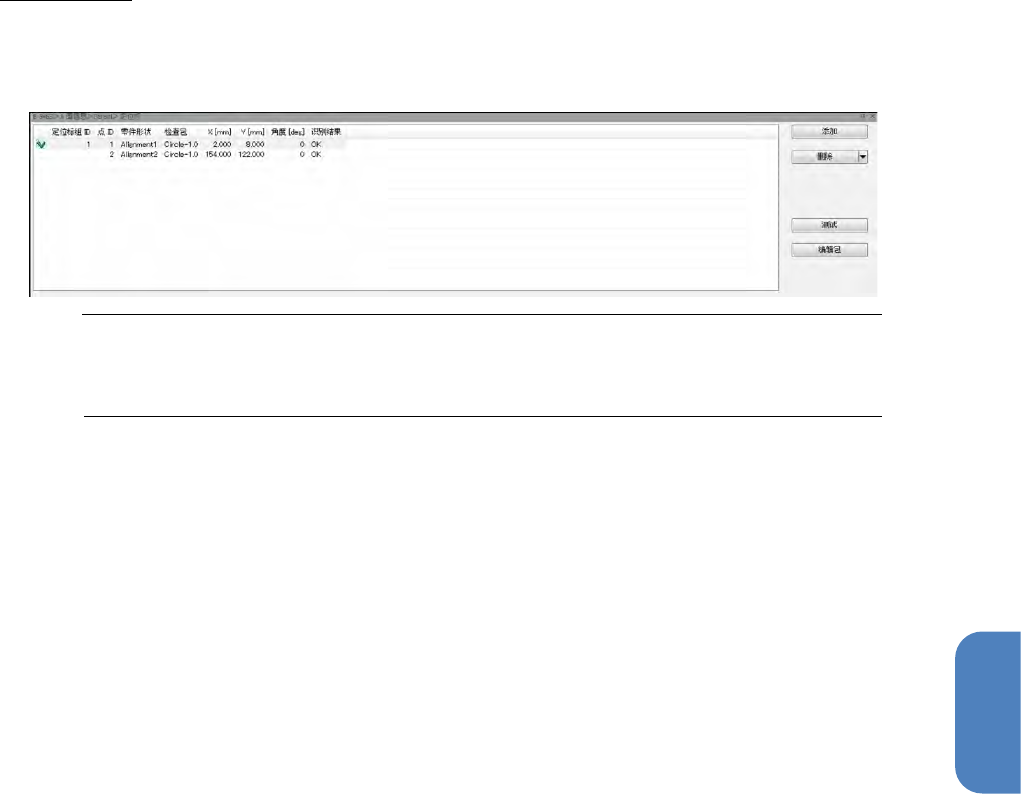
个标记进行识别,根据基板全体的位置偏差,膨胀,收缩情况来补正检查位置。
1
次
位置补正所使用的多个定位标,统称为定位标组。
可以创建多个定位标组,位置补正对象可任意设定为基板全体,以子板为单位,仅限特定零件等等。
Tips
•
定位标组
ID
:唯一标识定位标组的编号
•
检查位置
ID
:在
1
组定位标组中唯一标识定位标组的编号
第 4 章 操作篇
4-5. 机型数据的创建和编辑
74
定位标的追加
在机型数据树状图上选择[定位标],并显示追加在[显示放大图像]区域的定位标组。
从[工具箱]的检查包存储库或模板选项卡中选择定位标,粘贴在放大图像上。
第
2
个和第
3
个分别从属性窗口中选择不同的检查位置
ID
,用相同的操作进行粘贴。
Tips
•
用鼠标等移动向导区域,显示目标定位标。
定位标的删除
在属性窗口选择要删除的定位标,点击[删除]。
定位标的编辑
在属性窗口选择要编辑的定位标,点击[编辑包]。
基板边缘搜索的编辑
在搬入基板后搜索基板边缘的位置,可以补正检查位置。
为
3D
检查有效的机种数据时,利用
3D
图像实施基板边缘搜索。在
3D
图像的基板边缘搜索失败时,利
用
2D
图像实施基板边缘搜索。
※为
3D
检查无效的机种数据时,仅实施
2D
图像基板边缘搜索。
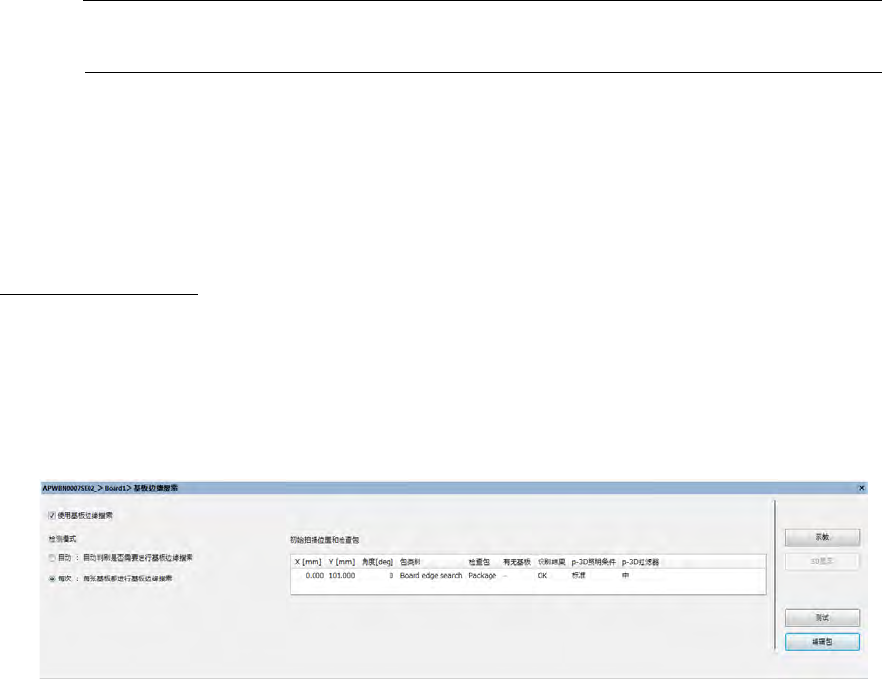
勾选了[使用基板边缘搜索]时,实施基板边缘搜索。
未勾选[使用基板边缘搜索]时,不实施基板边缘搜索。
[
检测模式
]
选择为
[
自动
]
时,在自动检查
3
次连续识别
OK
后记录其补正量,在第
4
张之后将不实施基板
边缘搜索而使用记录的补正量。
[
检测模式
]
选择为
[
每次
]
,则每次实施基板边缘搜索。
在
[
初始拍摄位置和检查包
]
处显示最初的基板边缘搜索拍摄位置和检查包。
按下[示教]按钮,则迁移到连续捕捉取得的图像画面,可以实施基板边缘面的位置调整。
变更
[p-3D
照明条件
]
及
[p-3D
过滤器
]
的设定,可以变更
3D
图像的拍摄条件。
此外,按下
[3D
显示
]
按钮,将显示出
3D
图像显示画面,可以通过所设定的拍摄条件确认
3D
图像。