RV-2_使用说明书.pdf - 第121页
第 4 章 操作 篇 4- 5. 机型数据 的创建和编辑 41 4 当您签入 [ 使用 3D 检查 ] 并选择[ p- 3D ] , [e - 3D ( 3mm ) ] 或 [e - 3D ( 6.5m m ) ] 时,高度显示 范围 [1mm ] , [3mm ] , [5mm ] , [10mm ] 或 [16m m] 可以被选择。 在[ 使用 3D 检查 ]中 选择 [p - 3D] 时,可以选择 [HD R] 。 [HDR] 设…
第 4 章 操作篇
4-5. 机型数据的创建和编辑
40
4-5-2.
机种数据的新建
按照基本信息、扩展功能、基板尺寸、基板整体图像、转换
CAD
数据、基板颜色设定的顺序输入信息。
1
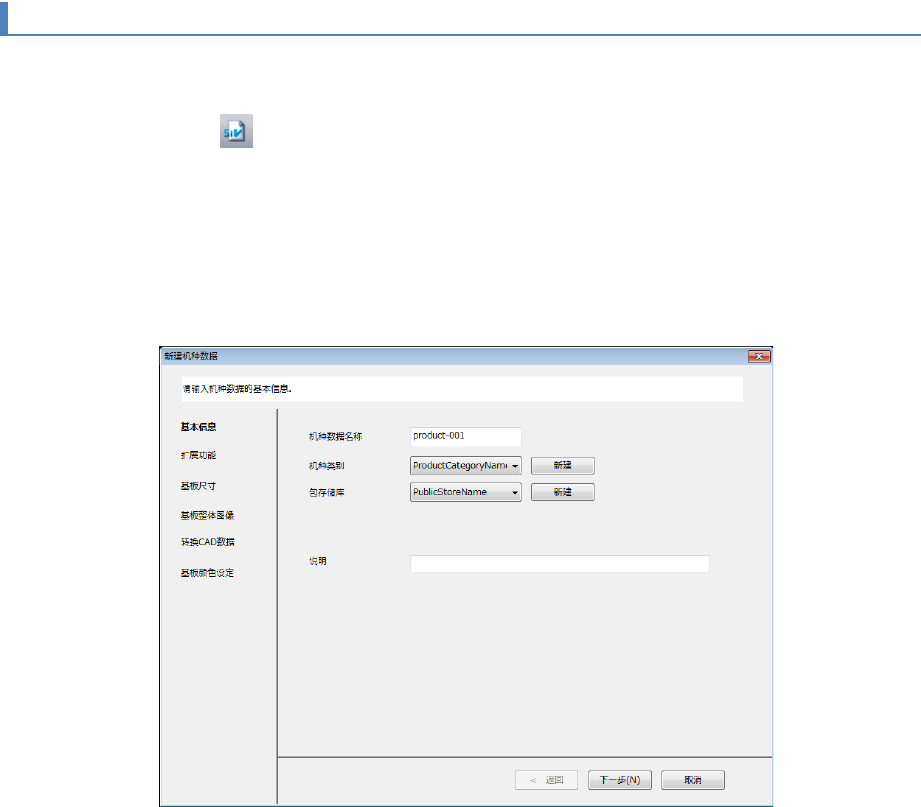
点击工具栏的 。或者选择菜单中的[文件] - [创建机种数据] - [新建]。
显示[新建机种数据]画面。
2
在[基本信息]中按照[机种数据名称]、[机种类型]的顺序输入信息,选择用于
[包存储库]的数据,按[下一步]。
离线时在选择[分解能]后按[下一步]。
3
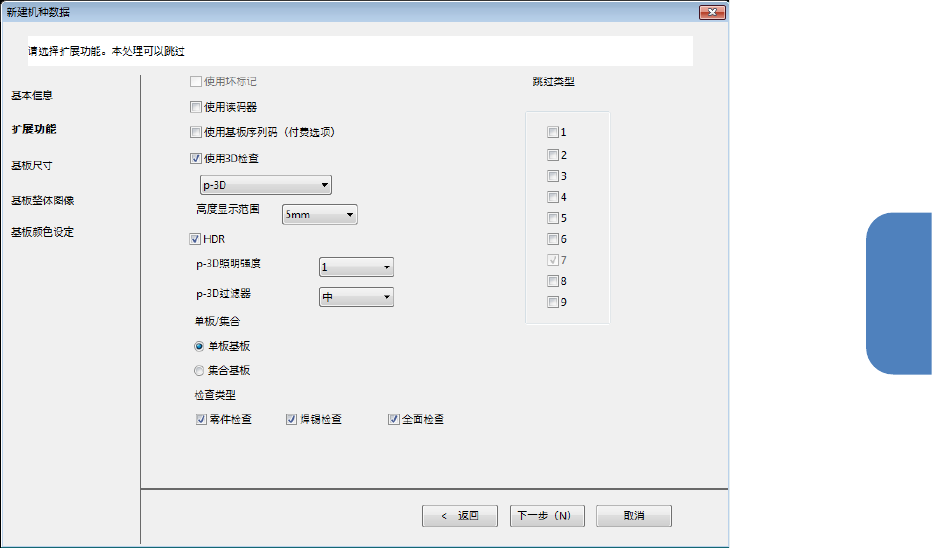
在[扩展功能]中选择使用的扩展功能。
选择[使用坏板标记]。
选择[使用读码器]。
选择[使用基板序列码(付费选项)]。
选择[使用
3D
检查]。
当您操作
“
使用
3D
检查
”
是
[i-3D]
,
[e-3D
(
3mm
)
]
,
[e-3D
(
6.5mm
)
]
、[
p-3D
]然后选择。
“e-3D”
与选项的情况:
[i-3D]
,
[e-3D
(
3mm
)
]
,
[e-3D
(
6.5mm
)
]
可以被选择。
使用
p-3D
选项:只能选择
p-3D
在
“e-3D”
和
“
没有对
p-3D
选项
”
的情况:
[i-3D]
唯一选择。
第 4 章 操作篇
4-5. 机型数据的创建和编辑
41
4
当您签入
[
使用
3D
检查
]
并选择[
p-3D
]
, [e-3D
(
3mm
)
]
或
[e-3D
(
6.5mm
)
]
时,高度显示
范围
[1mm]
,
[3mm]
,
[5mm]
,
[10mm]
或
[16mm]
可以被选择。
在[使用
3D
检查]中选择
[p-3D]
时,可以选择
[HDR]
。
[HDR]
设为有效时,需选择
[p-3D
照明强度
]
和
[p-3D
过滤器
]
。
[p-3D
照明强度
]
的选项为
[1]
、
[2]
、
[3]
[p-3D
过滤器
]
的选项为
[
弱
]
、
[
中
]
、
[
强
]
、
[WCSP]
、
[
黑色元件
]
、
[
锡膏
]
[HDR]
设为有效时,拍摄
2
次
3D
图像,然后将
2
张图像合成制作为
3D
图像。
选择[单板
/
集合]的[单板基板]、[集合基板]中的一项。
选择
[
检查类型]的[零件检查]、[焊锡检查]、[全面检查]中的一项。
选择[跳过类型]。跳过类型
7
固定为勾选。
指定所有选项后,按[下一步]。
第 4 章 操作篇
4-5. 机型数据的创建和编辑
42
4
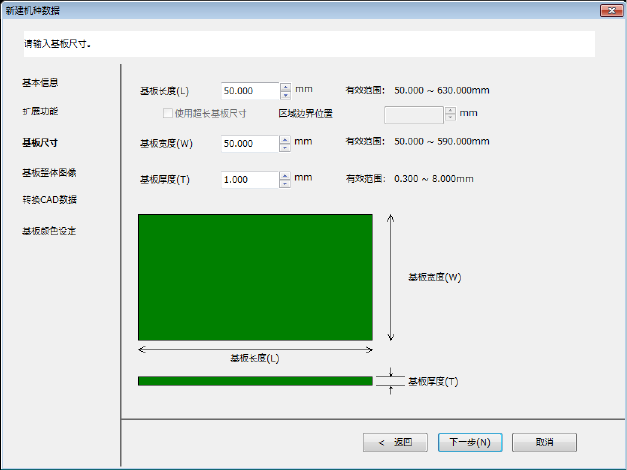
在[基板尺寸]中指定[基板长度]、[基板宽度]、[基板厚度]。
勾选[使用超长基板尺寸]后,要指定[区域边界位置]。
全部指定后,按[下一步]。
5
在[基板整体图像]中制作基板的整体图像。
如果放入了与要制作的基板不同的基板,点击[取出基板]按钮。
根据需要,在[间隙]里调整传送时的轨道宽度。
如果要制作的基板与当前的轨道宽度不同,点击[调整宽度]按钮。
要放置制作基板时,点击[确定基板的搬入位置]按钮。
点击[创建基板整体图像]按钮,即开始创建基板整体图像。
按[中断]按钮,可中断基板整体图像的制作。
基板边缘搜索失败时,也可通过[机种数据的照明设定]改变照明的亮度。
点击[机种数据的照明设定]按钮打开照明设定画面,可以对制作整体图像时的照明条件进行
变更。
如果在[扩展功能]中选择了[
i-3D
],[设定
i-3D
高度图像]会变为有效,可设定
i-3D
高度
图像。(
RV-2
专用)