RV-2_使用说明书.pdf - 第190页
第 4 章 操作 篇 4- 5. 机型数据 的创建和编辑 110 Tips • 点击[图像显示],可 显示[型号设定] 画面 后进行 编辑 。 基板序列码(选项) 读取条形码及 QR 码等,作为基板的 序列码与检查历史 保存在一起。 1 在检查包树状图中选择[基板序列码]。 2 进行各种设定。 (a) 指定编码类型 指定读取对象的编码类 型。 如果设定为“未指定” ,则在执行编码读取 时设定识别到的编码 类 型。 (b) 删除换行符 从…
第 4 章 操作篇
4-5. 机型数据的创建和编辑
109
4
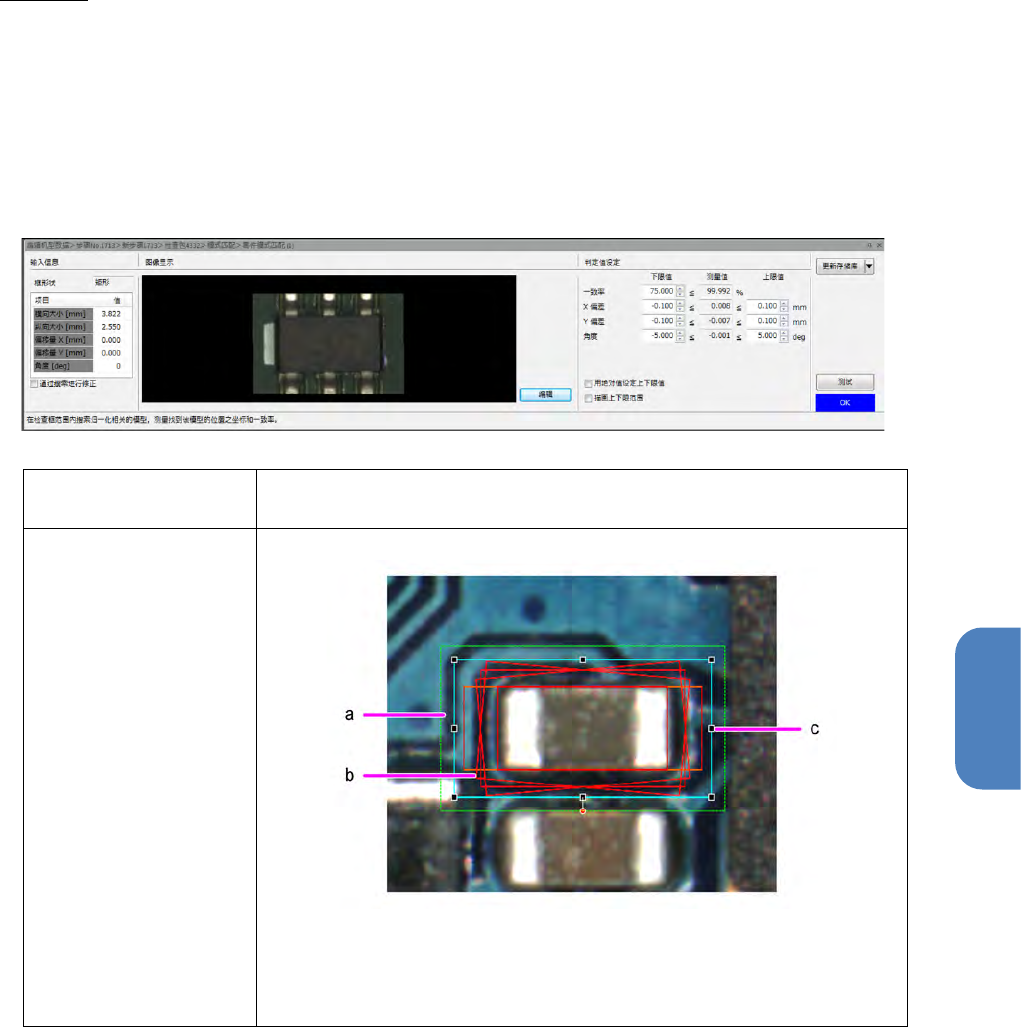
模式匹配
进行结果判定和模型显示。包括设定检查框和判定值的“判定值设定”画面,以及显示模型图像的影像
与检查项目测量值的“图像显示”画面。
1
在检查包树状图中选择[模式匹配]。
2
切换[判定值设定]选项卡与[图像显示]选项卡,进行各种设定。
•
判定值设定
用绝对值设定上下限值
勾选后,会根据偏移种类获取输入的偏移值之绝对值,并对上下限值标
上符号,同时进行设定。
描画上下限范围
勾选后,会在放大图像显示区域上如下显示偏移范围。
(a)
纵横方向上零件偏移量的允许范围
(b)
根据θ偏移的零件偏移允许范围(顺时针旋转及逆时针旋转)
(c)
搜索的检查框(浅蓝色)
第 4 章 操作篇
4-5. 机型数据的创建和编辑
110
Tips
•
点击[图像显示],可显示[型号设定]画面后进行编辑。
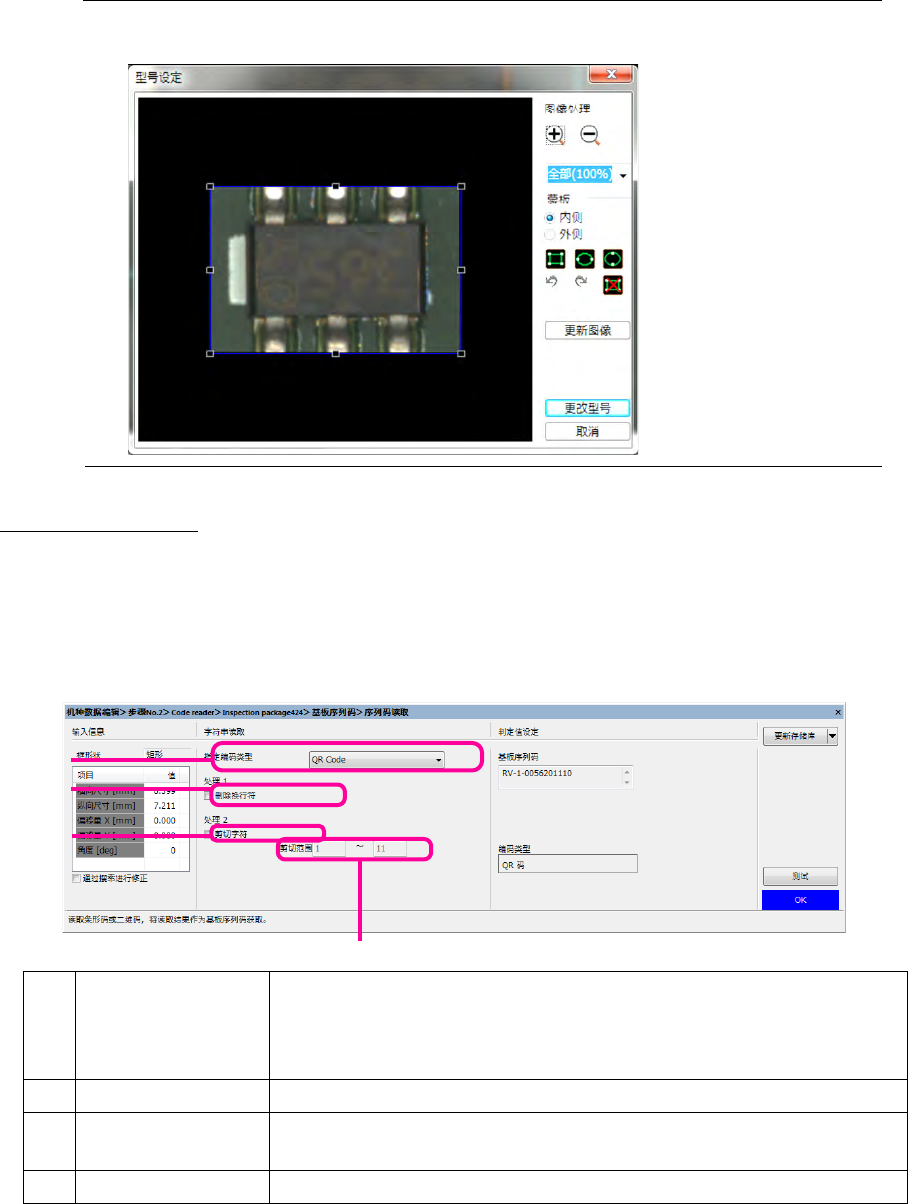
基板序列码(选项)
读取条形码及
QR
码等,作为基板的序列码与检查历史保存在一起。
1
在检查包树状图中选择[基板序列码]。
2
进行各种设定。
(a)
指定编码类型
指定读取对象的编码类型。
如果设定为“未指定”,则在执行编码读取时设定识别到的编码类
型。
(b)
删除换行符
从文字识别图像处理的结果中获取字符串,并从中删除控制符。
(c)
剪切字符
针对从文字识别图像处理的结果中获取的字符串,指定是否抠取文
字。
(d)
获取字符串
指定要获取的字符串。
a
b
c
d
第 4 章 操作篇
4-5. 机型数据的创建和编辑
111
4
OCR
(选项)
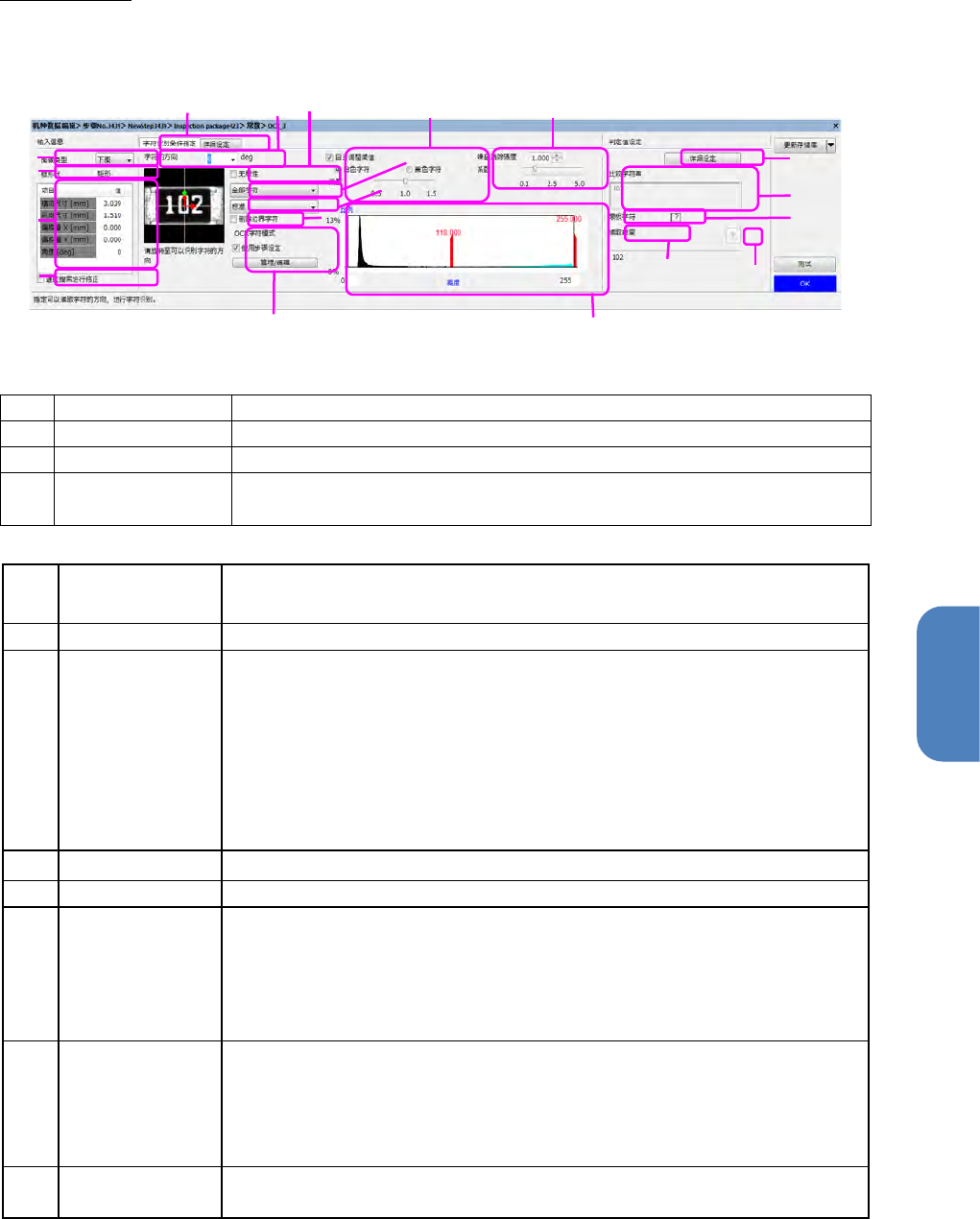
识别写在基板及元件上的英文数字等字符串,变更为在计算机上可处理的字符数据,进行判定。
1. 从检查包树形控件选择[OCR]。
2. 进行各种设定。
【字符识别条件指定】
输入信息
(a)
图像类型
选择与照明模式不同的图像
(b)
框形状
显示基准检查框的形状(矩形、圆形、多边形)
(c)
框信息
显示基准检查框的尺寸及位置偏移量(补正值)的内容
(d)
通过搜索进行修正
根据元件搜索的结果,指定是否对此检查方法的基准检查框的位置进行补
正。
指定字符识别条件
(e)
字符的方向
指定从检查包
0
度观察的字符串读取角度。
・
输入范围
0
~
359 (
整数
)
(f)
无极性
指定是否无极性。
(g)
识别字符串种类
的设定
指定识别字符列的字符种类。
选择项目:全部字符、仅英文字母和数字、仅英文字母(大写字符)、仅
数字
全部字符:英文字母(大写字母、小写字母)、数字、记号为识别的字符
对象
仅英文字母和数字:英文字母(大写字母)、数字为识别的字符对象
仅英文字母(大写字母):英文字母(大写文字)为识别的字符对象
仅数字:数字为识别的字符对象
(h)
仅数值
指定是否仅识别数值。
(i)
圆点打印
指定识别的字符串是否是圆点打印(
Dot Print
)。
(j)
OCR
字符模式
勾选时,使用在步骤中选择的
OCR
字符模式。
未勾选时,在本手法设定的「比较字符串」处识别
OCR
。此时,因为无法
设定匹配模型,所以不执行打印偏差补正。
・
「管理
/
编辑」按钮
打开管理
/
编辑检查手法的
OCR
字符模式一览对话框。
(k)
识别字符串颜色
的设定
调整字符串
2
值化范围的自动阈值时,指定识别字符串的字符颜色。
※仅勾选了自动阈值调整选择框时可以进行设定
选择项目:白色字符、黑色字符
白色字符:比元件背景亮度高的为
2
值化对象
黑色字符:比元件背景亮度低的为
2
值化对象
(l)
噪音消除强度的
设定
对经过
2
值化的字符串识别对象图像,指定消除噪声的强度。
可以手动输入,或移动滑动条进行调整。
a
b
d
c
e
n
h
i
f
k
l
g
m
j
o
p
r
s
q