RV-2_使用说明书.pdf - 第207页
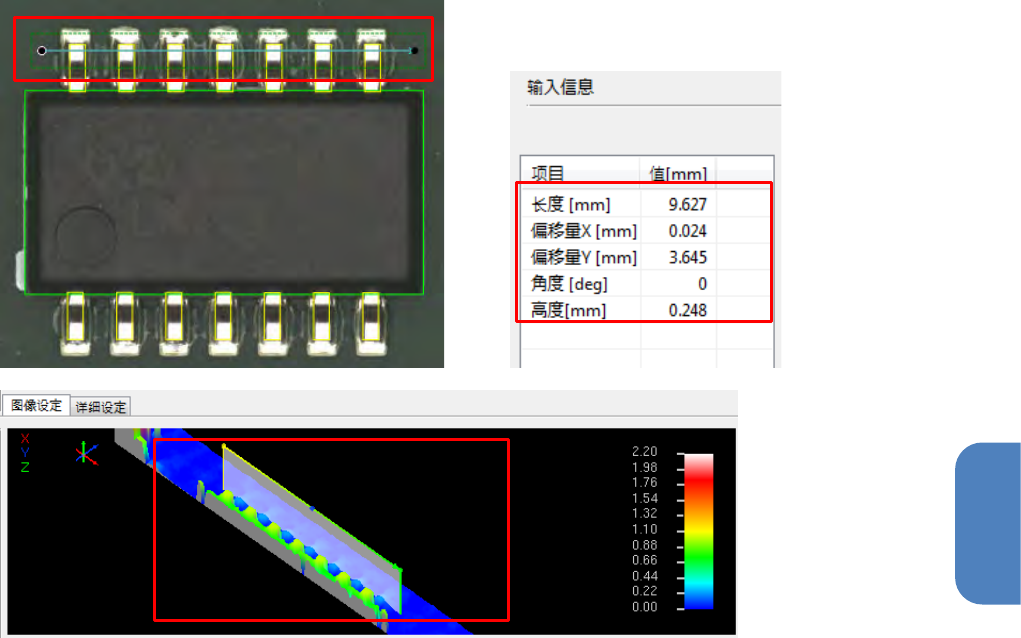
第 4 章 操作 篇 4- 5. 机型数据 的创建和编辑 127 4 检查位置( XY 横截面位置)的设定 有以下 3 种方法。 ① 放大图像区域的检查 位置描画线 ② 检查手法属性画面的 输入信息清单 ③ 检查手法属性画面的 3D 图像显示区域的 XY 横截面 ※调整任何一个检查位 置时,其他 2 个 检查 位置的信息也同时更新 ① ② ③
第 4 章 操作篇
4-5. 机型数据的创建和编辑
126
(i)
顶点高度(差值)
判定顶点高度的最大值和最小值的差值。
在测量值项目显示测量结果,如果处于下限值~上限值内则判定结
果为
OK
,如果不到下限值或超出上限值,则判定结果为
NG
。
(j)
顶点高度(平均值)
判定顶点高度的平均值。
在测量值项目显示测量结果,如果处于下限值~上限值内则判定结
果为
OK
,如果不到下限值或超出上限值,则判定结果为
NG
。
(k)
顶点间隔(平均值)
判定顶点间的平均间隔。
在测量值项目显示测量结果,如果处于下限值~上限值内则判定结
果为
OK
,如果不到下限值或超出上限值,则判定结果为
NG
。
(l)
顶点数目
判定顶点的数量。
在测量值项目显示测量结果,如果超出下限值则判定结果
OK
,如果
不到下限值则判定结果为
NG
。
(m)
倾斜度
判定所有顶点近似直线的倾斜。
在测量值项目显示测量结果,如果处于下限值~上限值内则判定结
果为
OK
,如果不到下限值或超出上限值,则判定结果为
NG
。
另外,单位可以选择
[deg
、
%
、
mm]
。
(
默认值为
mm)
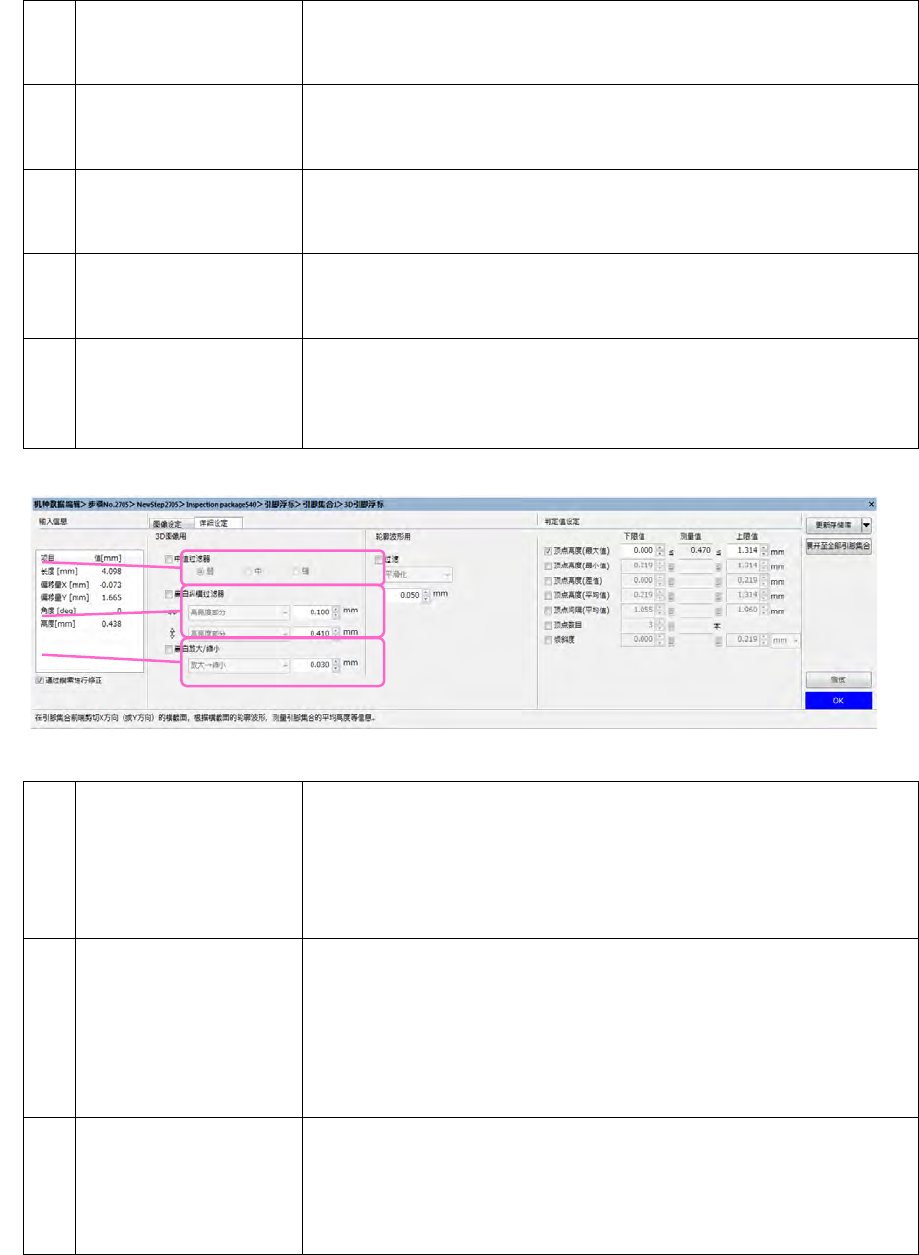
(n)
中值过滤器
中值过滤器勾选
ON
,则实施检查对象
3D
图像的中值过滤器处理。
通过切换级别(弱、中、强),可以调节过滤器处理的强弱。
弱:
3
×
3
像素范围的过滤器处理
中:
5
×
5
像素范围的过滤器处理
强: 7×7 像素范围的过滤器处理
(o)
黑白纵横过滤器
黑白纵横过滤器勾选
ON
,则对检查对象
3D
图像,在指定尺寸
[mm]
以下的区域依据处理方法实施过滤。
可以分别对纵、横实施过滤器处理。
亮度高的部分
:对亮度高的部分,在指定尺寸以下的区域过滤
亮度低的部分 :对亮度低的部分,在指定尺寸以下的区域过滤
(p)
黑白放大
/
缩小
黑白放大
/
缩小勾选
ON
,针对检查对象
3D
图像,按照指定的尺寸
[mm]
实施放大
/
缩小处理。
放大→缩小:先放大,再缩小
缩小→放大:先缩小,再放大
o
n
p
第 4 章 操作篇
4-5. 机型数据的创建和编辑
127
4
检查位置(
XY
横截面位置)的设定有以下
3
种方法。
①
放大图像区域的检查位置描画线
②
检查手法属性画面的输入信息清单
③
检查手法属性画面的
3D
图像显示区域的
XY
横截面
※调整任何一个检查位置时,其他
2
个检查位置的信息也同时更新
①
②
③
第 4 章 操作篇
4-5. 机型数据的创建和编辑
128
体积
・
高度判定(
3D
)
通过元件的高度图像,测量检查区域的体积
(
百分比值
)
与高度(最大值或平均值)。根据测量结果,实
施元件的缺件或高度等的检查。
体积
(
百分比值
)
的计算如下所示。
体积
(
百分比值
) =
检查区域的实物体积
/
(检查区域面积
×
高度)
×
100%
1
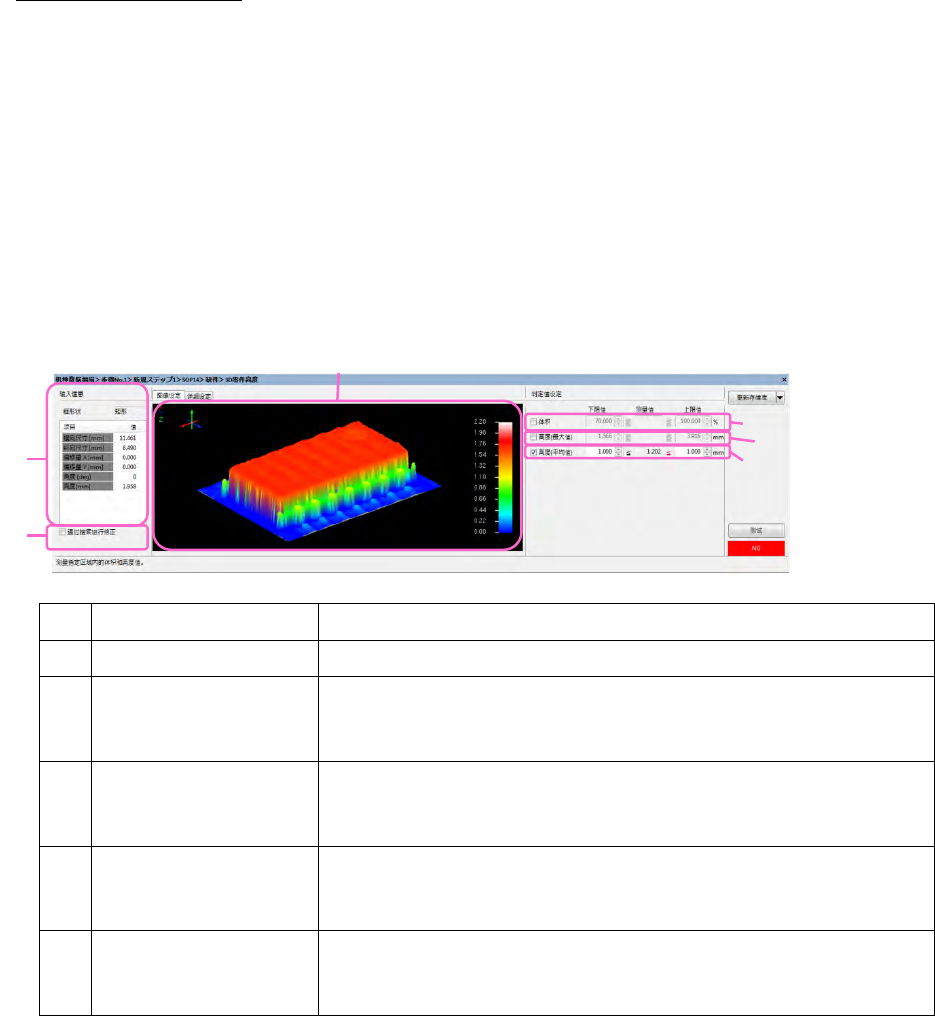
从检查包树形选择[XY 方向横截面引脚测量判定]。
2
执行各种设定。
(a)
输入信息
输入基准检查框的尺寸,补正值(
X
、
Y
)、角度及高度。
(b)
通过搜索进行修正
勾选时,在实际元件的贴片状态下进行补正。
(c)
3D
图像显示
显示出编辑中元件的
3D
图像。
通过鼠标操作,可以变更显示角度或倍率。
双击鼠标左键,可以显示出
3D
显示画面。
(d)
体积
判定检查区域的体积百分比值。
在测量值项目显示测量结果,如果处于下限值~上限值内则判定结
果为
OK
,如果不到下限值或超出上限值,则判定结果为
NG
。
(e)
高度(最大值)
判定检查区域的最大高度。
在测量值项目显示测量结果,如果处于下限值~上限值内则判定结
果为
OK
,如果不到下限值或超出上限值,则判定结果为
NG
。
(f)
高度(平均值)
判定检查区域的平均高度。
在测量值项目显示测量结果,如果处于下限值~上限值内则判定结
果为
OK
,如果不到下限值或超出上限值,则判定结果为
NG
。
a
b
c
d
e
f