RV-2_使用说明书.pdf - 第162页
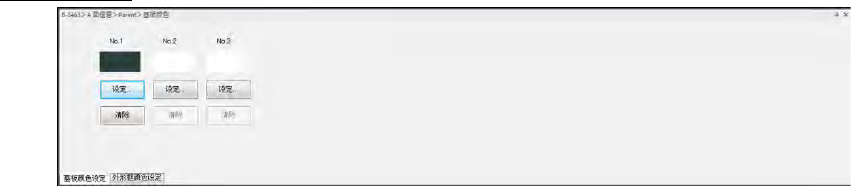
第 4 章 操作 篇 4- 5. 机型数据 的创建和编辑 82 基板色的编辑 已登 录 基板色的 显示 在机型数据树状图中 选择 [基板颜色 ], 拖动 画面左侧[基板整体图像 ]显示区域的黄色框 ,放大 显示粘贴的检查区域。 点击[设定]后编辑。 编辑结束后,点击[ OK ]。 已登 录 基板色的 删除 在机型数据树状图中 选择 [基板颜色 ],点击[删除] 。

第 4 章 操作篇
4-5. 机型数据的创建和编辑
81
4
X [mm]
显示步骤的 X 坐标(横坐标)。
※鼠标双击可进行编辑
Y [mm]
显示步骤的 Y 坐标(纵坐标)。
※鼠标双击可进行编辑
角度
[deg]
显示步骤的角度。
※鼠标双击可进行编辑
外形形状
显示步骤的外形形状(矩形、多边形)。
※鼠标双击可进行编辑
外形
W [mm]
显示步骤的外形 W(横宽)。
※鼠标双击可进行编辑
外形
H [mm]
显示步骤的外形 H(纵长)。
※鼠标双击可进行编辑
校准组
显示对象步骤的校准组编号。
※鼠标双击可进行编辑
跳过编号
设定跳过编号。
跳过对象在自动检查和测试检查时不进行检查。
反转
设定步骤反转的 ON/OFF。
反转为 ON 的步骤在自动检查和测试检查时判定结果反转。
检查 OK 的步骤为 NG 判定。
检查 NG 的步骤为 OK 判定。
块
ID
显示步骤分配的块 ID。
p-3D
文件夹
设定使用 p-3D 时的文件夹。
※鼠标双击可进行编辑
个别基准面
设定 3D 检查时,各步骤的个别基准点。
※鼠标双击可进行编辑
第 4 章 操作篇
4-5. 机型数据的创建和编辑
82
基板色的编辑
已登录基板色的显示
在机型数据树状图中选择[基板颜色],拖动画面左侧[基板整体图像]显示区域的黄色框,放大
显示粘贴的检查区域。
点击[设定]后编辑。
编辑结束后,点击[
OK
]。
已登录基板色的删除
在机型数据树状图中选择[基板颜色],点击[删除]。
第 4 章 操作篇
4-5. 机型数据的创建和编辑
83
4
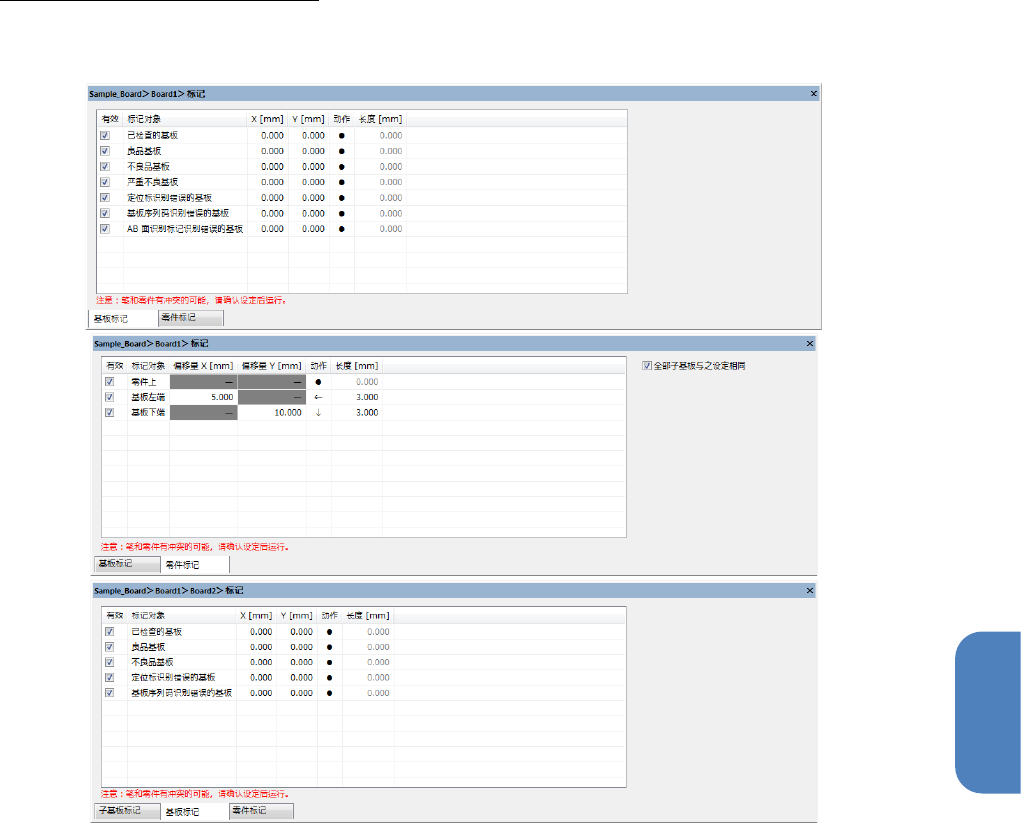
标记的编辑(选配:
RV-2
专用)
标记是指在基板和零件上标注必要的标识。
可编辑基板和部件的标记位置。
在机型数据树状图中选择[标记],拖动画面左侧[基板整体图像]显示区域的黄色框,放大显示粘贴
的检查区域。
选择画面下方的[基板标记]选项卡,勾选标记目标后,放大图像上将显示图标。在进行标记的指定区
域配置图标。
可设定如下标记。