RV-2_使用说明书.pdf - 第146页
第 4 章 操作 篇 4- 5. 机型数据 的创建和编辑 66 ・ 编辑格式类型 格式类型选择为自定义 格式时,可以对格式 类型 进行编辑 。 按下「 编辑 」按钮,则显示出「创建 格式类型」 画面 ,可以更新在「格 式类型」下拉框中所 选择的格式 类型。 格式类型为未 选择 状态,或者选择了 厂家 指定 格式时,格式类型的「 编辑 」 按钮无效 。 ・ 管理格式类型 按下「管理」按钮,在 「 管理 格式类型」 画面 将 显示 出自定义…
第 4 章 操作篇
4-5. 机型数据的创建和编辑
65
4
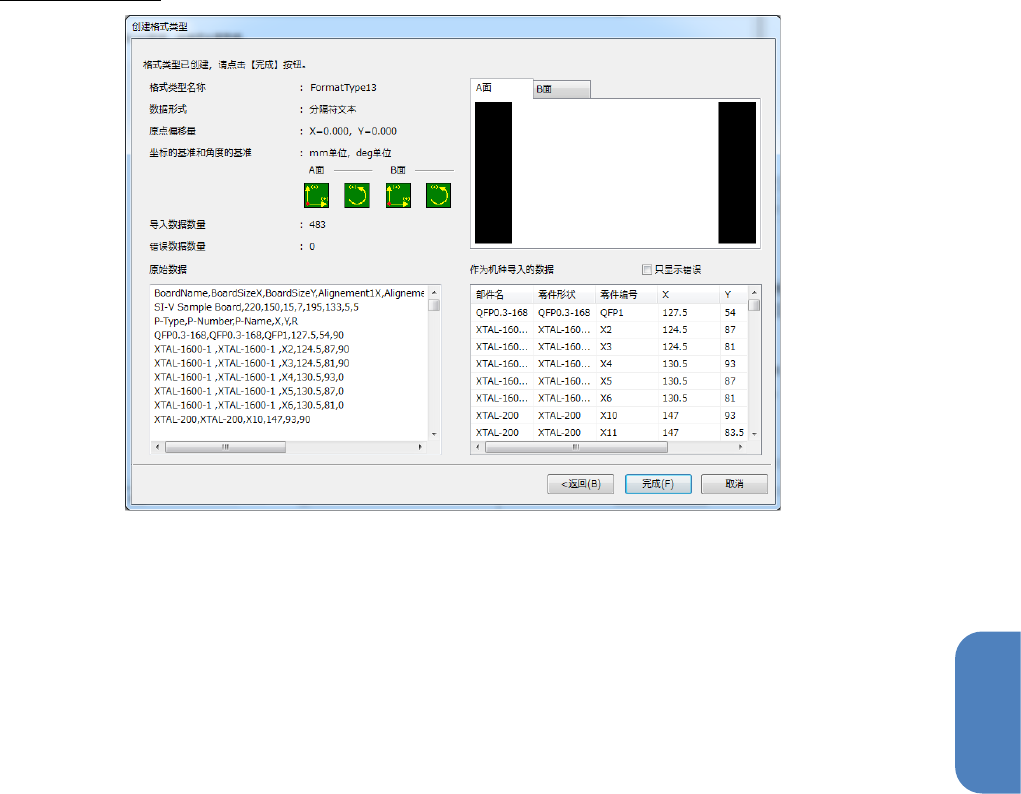
10. 完成确认画面
在「格式类型名称」、「数据形式」、「原点偏移量」、「坐标的基准和角度的基准」中显示所指定的
内容。
在「导入数据数量」中显示导入的数据数量。
在「错误数据数量」中显示从字符串变换成数值(坐标及角度)时类型转换失败的数据数。
在预览画面中显示
A
面和
B
面的
CAD
数据。未能导入数据时,预览时显示为黑色
在「原始数据」处显示选中的
CAD
数据文件的内容,在「作为机种导入的数据」处显示按照格式类型
的
设定值,作为机型数据被导入的数据。
通过「只显示错误」选择框,可以设定显示或不显示「作为机种导入的数据」中包含错误的行。
确认全部内容后,按下[完成]按钮。
第 4 章 操作篇
4-5. 机型数据的创建和编辑
66
・
编辑格式类型
格式类型选择为自定义格式时,可以对格式类型进行编辑。
按下「编辑」按钮,则显示出「创建格式类型」画面,可以更新在「格式类型」下拉框中所选择的格式
类型。
格式类型为未选择状态,或者选择了厂家指定格式时,格式类型的「编辑」按钮无效。
・
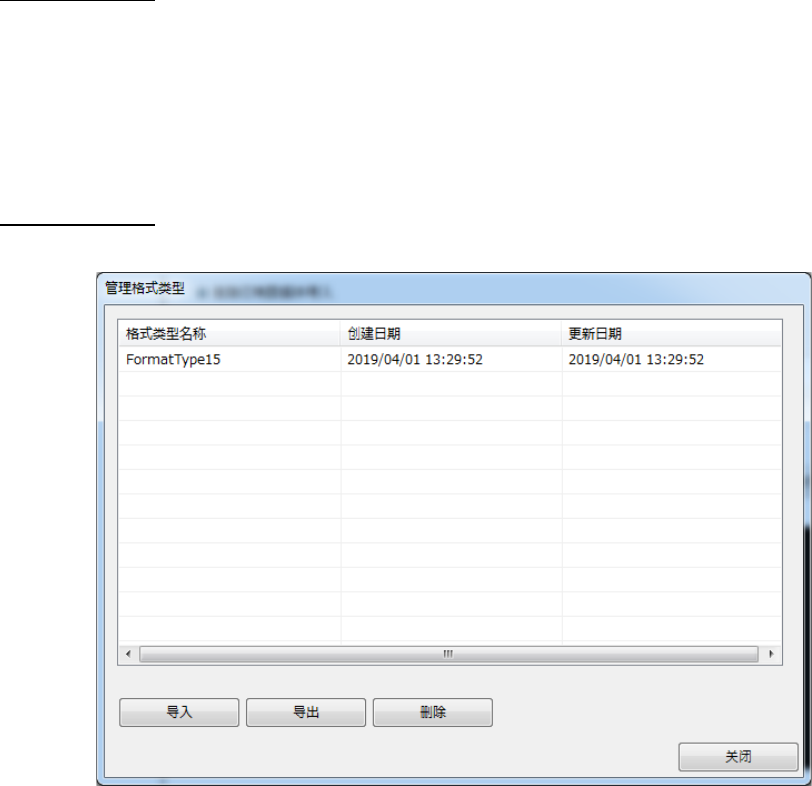
管理格式类型
按下「管理」按钮,在「管理格式类型」画面将显示出自定义格式的列表。
显示自定义格式类型列表时,只能选择一行。
按下「导入」按钮,可以导入自定义格式。
按下「导出」按钮,可以导出所选择的格式类型。
按下「删除」按钮,可以删除所选择的格式类型。
第 4 章 操作篇
4-5. 机型数据的创建和编辑
67
4
・
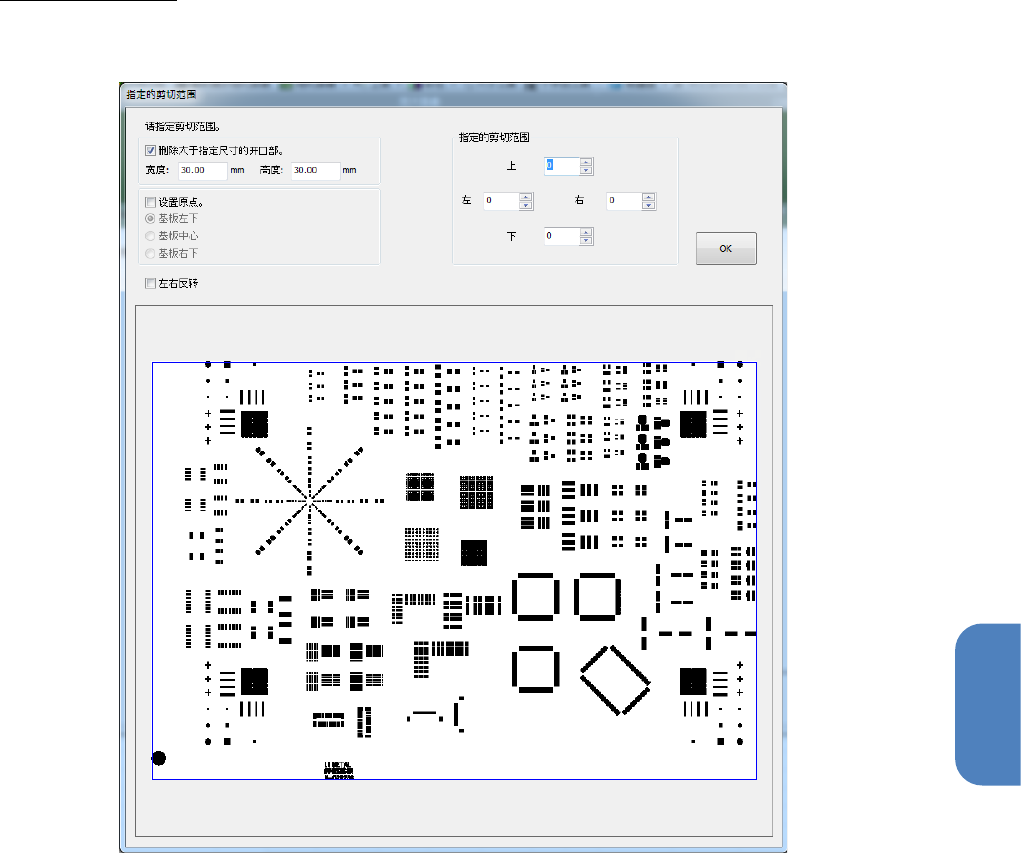
指定的剪切范围
在导入数据种类中选择了
[
焊锡数据文件
]
时,显示指定的剪切范围画面。
在画面下部的预览画面处,按下鼠标左键拖拽,可以指定剪切范围。
此外,可以在「指定剪切范围
[pixel(s)]
」文本框中输入,改变剪切范围。
「删除大于指定尺寸的开口部。」选择框为
ON
时,可以将指定了宽、高尺寸的开口部删除。
「设置原点。」选择框为
ON
时,可以将原点位置选择为「基板左下」、「基板中心」、「基板右下」。
「左右反转」选择框为
ON
时,可以按左右反转(镜像反转)的形式展开。