RV-2_使用说明书.pdf - 第149页
第 4 章 操作 篇 4- 5. 机型数据 的创建和编辑 69 4 4-5- 7. 选择 机型 通过新建数据创建的数 据可以在[编辑机型 数据]画面的菜单中 ,通过[文件] - [选择机型]设定详 细基板信息。 1 在[编辑机型数据]画面中点击[选择机型]。或者,选择菜单中的[文件] - [选 择机型]。 2 在画面左侧选择机型存储的机型类别。 3 从画面右侧的机型数据列表中选择目标机型数据,点击[选择]。 Tips • 用鼠标右键点击…
第 4 章 操作篇
4-5. 机型数据的创建和编辑
68
4-5-6.
抽取焊锡
(
焊盘
)
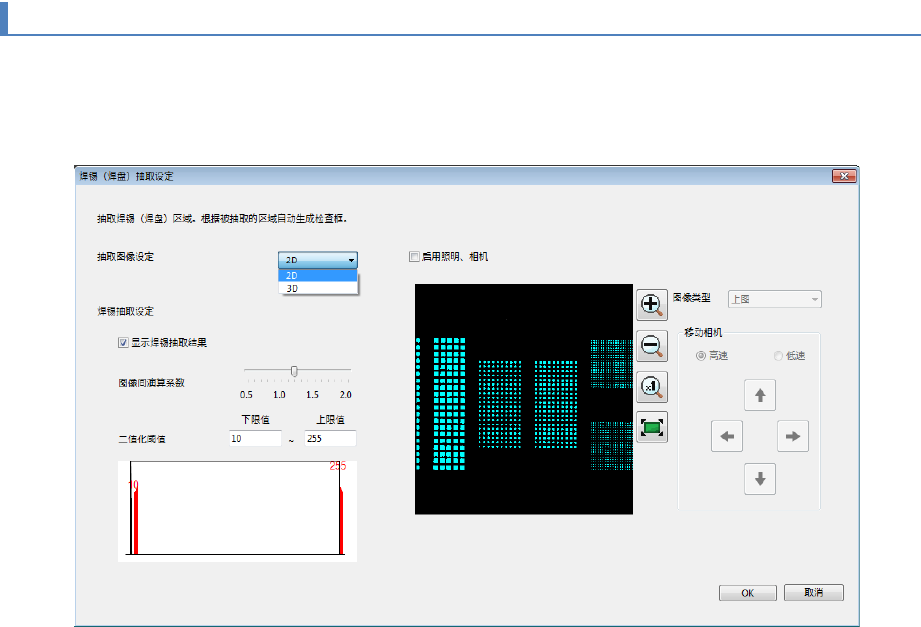
可以从基板上的焊锡或者焊盘来制作焊锡的步骤。
[
焊锡(焊盘)抽取设定
]
画面可以从[编辑机种数据]画面的菜单[工具]
-[
焊锡(焊盘)抽取设定
]
打
开。
1
在[抽取图像设定]中选择[2D]/[3D]。
选择了
[2D]
时,根据亮度信息抽取焊锡
(
焊盘
)
区域。
选择了
[3D]
时,根据高度信息抽取焊锡区域。
默认值为
[2D]
。
2
勾选了[启用照明、相机]时,实施连续捕捉。
在
[
图像类型
]
项目,可以选择
[
上图
]/[
中图
]/[
下图
]
。
在
[
移动相机
]
项目,可以变更头的移动方向及移动速度。
3
在[焊锡抽取设定]中勾选[显示焊锡抽取结果],则图像显示区域以 2 值化显示。
通过
[
图像间演算系数
]
及
[
二值化阈值
]
,可以调整抽取范围。
4
按下[OK]按钮,则根据 2 值化区域自动生成检查框。
第 4 章 操作篇
4-5. 机型数据的创建和编辑
69
4
4-5-7.
选择机型
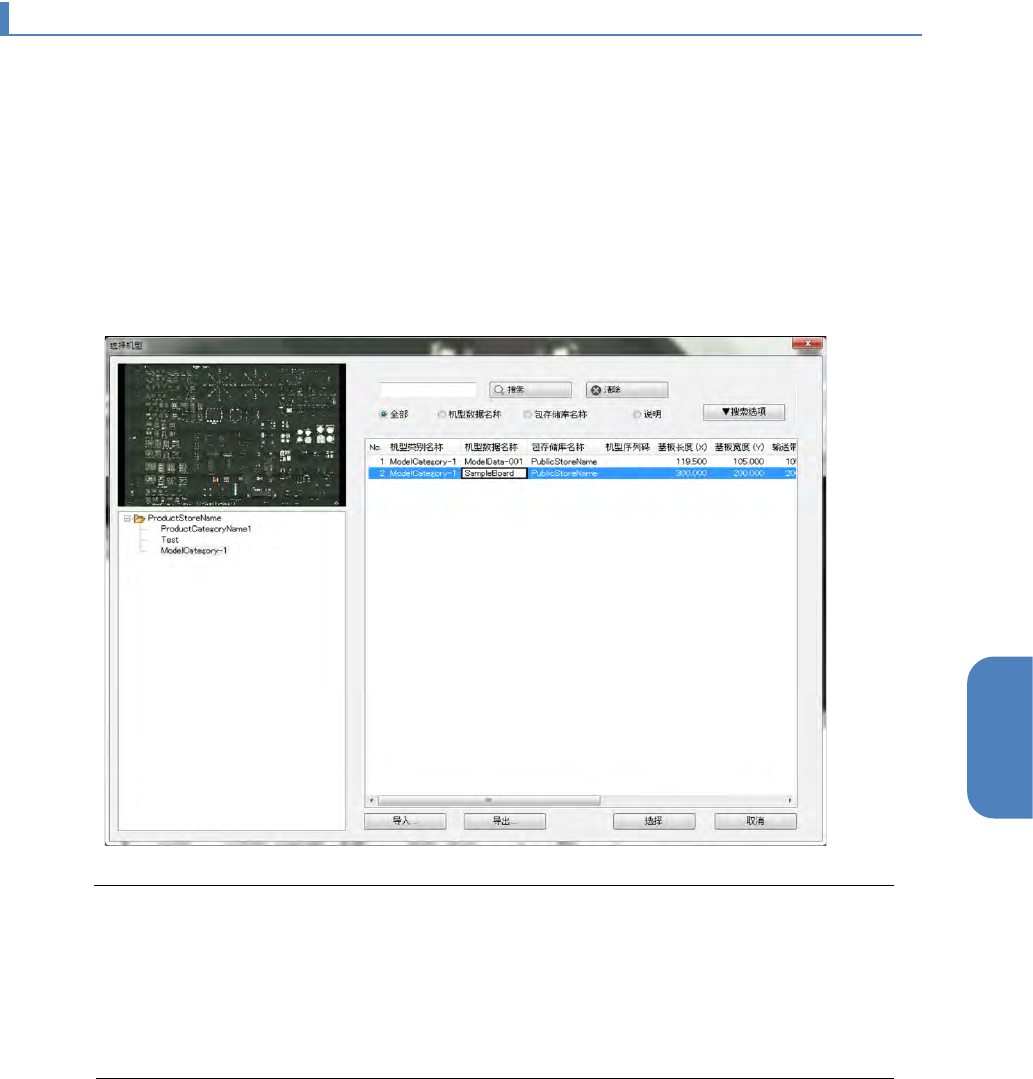
通过新建数据创建的数据可以在[编辑机型数据]画面的菜单中,通过[文件]
-
[选择机型]设定详
细基板信息。
1
在[编辑机型数据]画面中点击[选择机型]。或者,选择菜单中的[文件] - [选
择机型]。
2
在画面左侧选择机型存储的机型类别。
3
从画面右侧的机型数据列表中选择目标机型数据,点击[选择]。
Tips
•
用鼠标右键点击清单,可以截取机型数据、复制、粘贴、删除、删除基板整体图像。
(也可以对应数据共享服务器上的机型数据)
•
复制到的机型类别中有同名的机型数据时,在复制机型数据时可以选择
[
添加
]
或
[
覆盖
]
。
选择追加时,机型数据名的后面带(
*
),制作为新机型数据。
(
*
从
1
开始编号)选择覆盖时,将覆盖同名机型数据之后进行保存。
第 4 章 操作篇
4-5. 机型数据的创建和编辑
70
4-5-8.
机型数据树形图
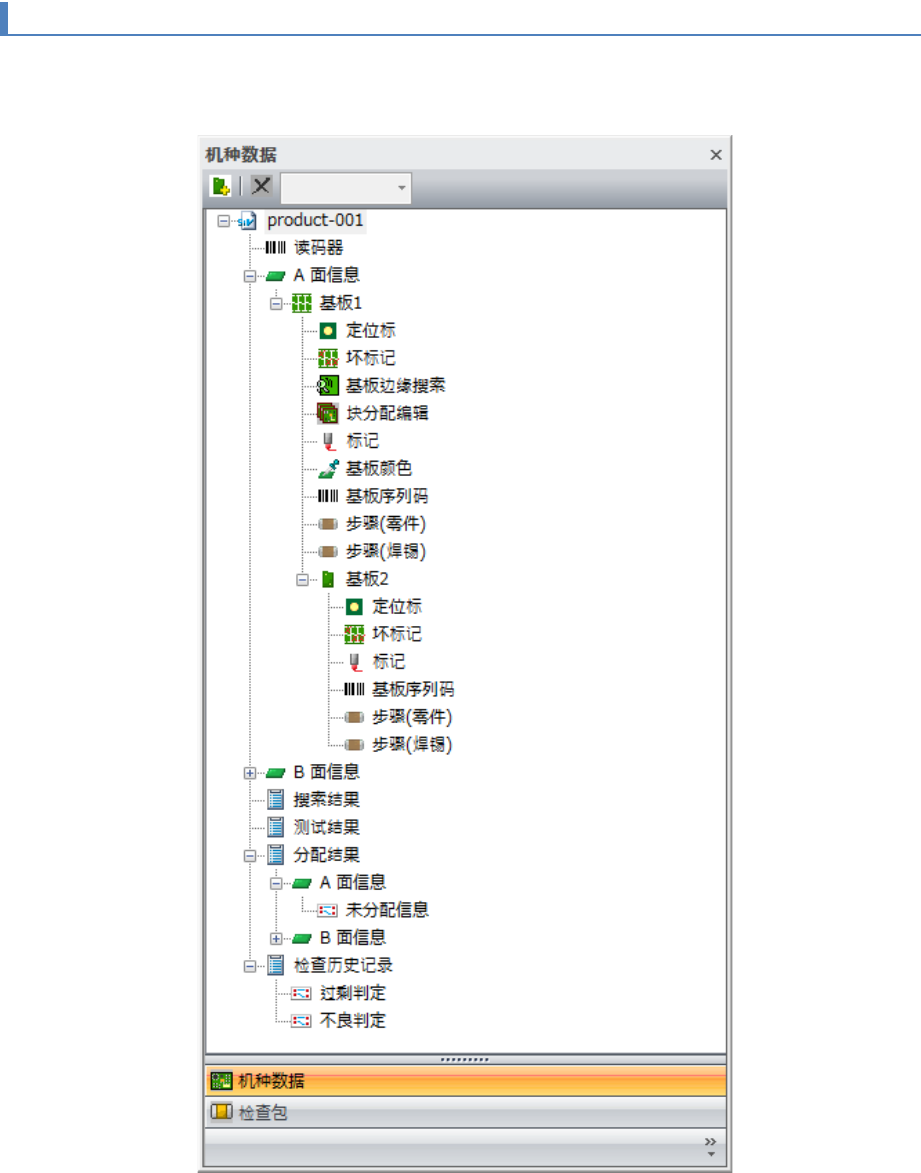
在[编辑机型数据]画面的导航面板上将显示机型数据树形图。
在机型数据树形图上可以确认机型数据的结构。