RV-2_使用说明书.pdf - 第243页
第 4 章 操作 篇 4- 5. 机型数据 的创建和编辑 163 4 4-5- 18. 判定 值调整支持 设定检查手法的判定 值时,会 显示过去检查的测量 值。 勾选菜单的[显示] - [工具箱] - [判定值调整支 持],点击[工具 箱] 中的 [判定值调整支持], 显示[判定值调整支持 ] 画面 。 (a) 要调整的判定项目 [色相],[饱和度] ,[明度] (b) 以往的测量数据 • 红线:下限 / 上限 值 (可 变 更) • …
第 4 章 操作篇
4-5. 机型数据的创建和编辑
162
4-5-17.
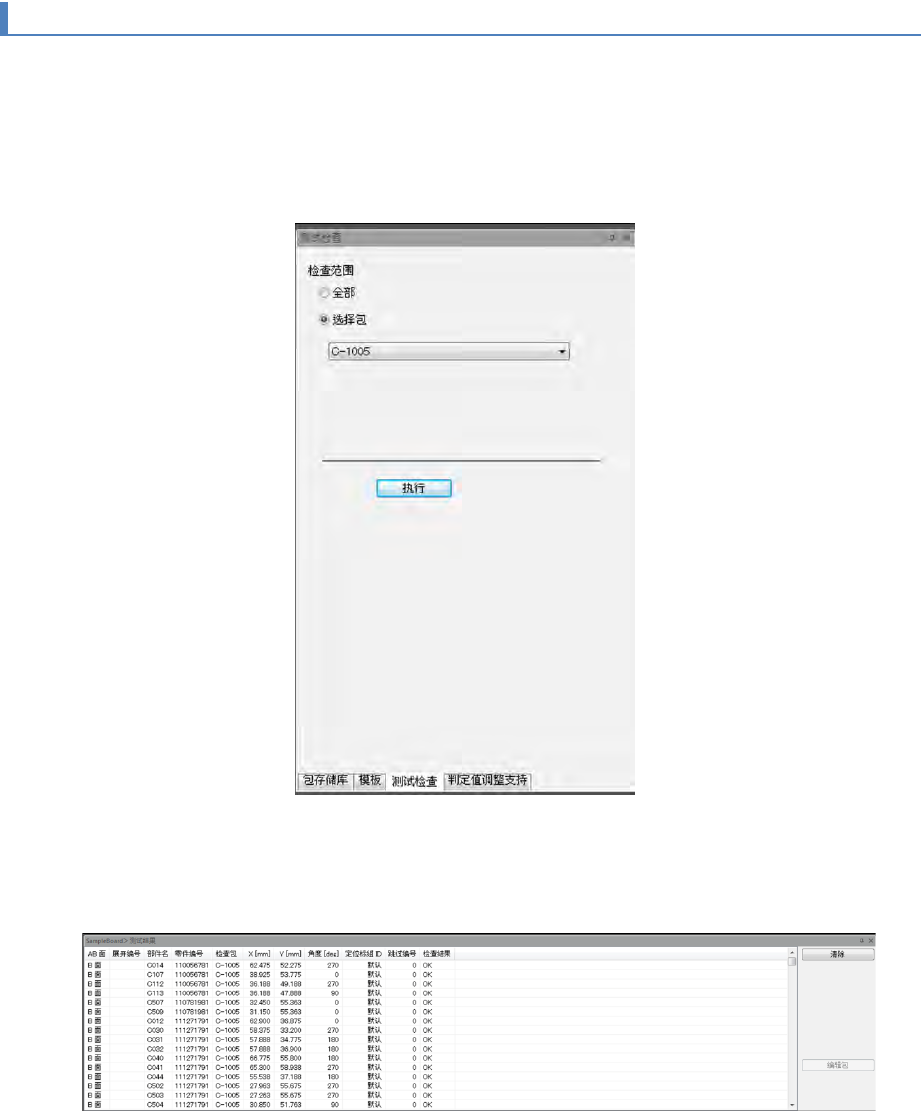
测试检查
进行与自动检查同等的检查,可根据检查结果对检查包进行编辑。
1
选择工具栏的[测试检查]选项卡。
2
在[测试检查]中指定测试检查的范围。
3
点击[执行]。
根据指定条件执行测试检查,测试检查结果将显示在[测试结果]画面上。点击[编辑包],
可编辑检查包。
第 4 章 操作篇
4-5. 机型数据的创建和编辑
163
4
4-5-18.
判定值调整支持
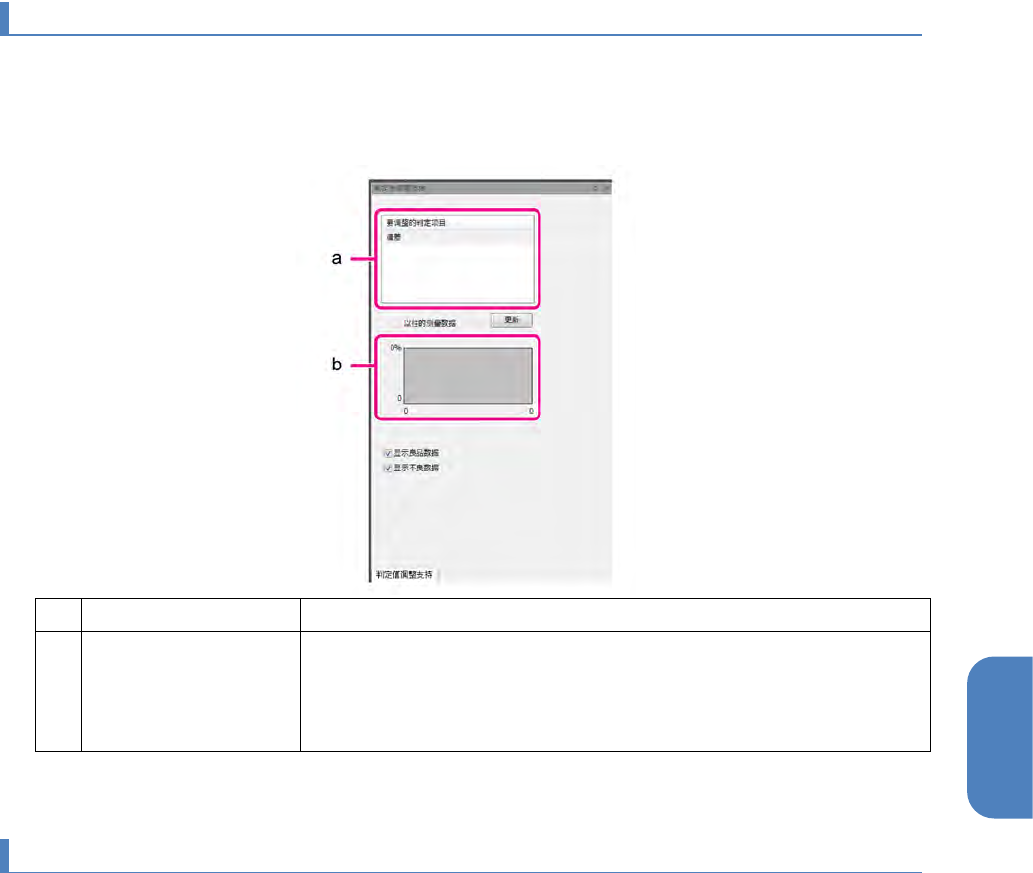
设定检查手法的判定值时,会显示过去检查的测量值。
勾选菜单的[显示]
-
[工具箱]
-
[判定值调整支持],点击[工具箱]中的[判定值调整支持],
显示[判定值调整支持]画面。
(a)
要调整的判定项目
[色相],[饱和度],[明度]
(b)
以往的测量数据
•
红线:下限
/
上限值(可变更)
•
百分比(蓝色):判定为
OK
时的图表
•
百分比(粉红):判定为
NG
时的图表
4-5-19.
良品图像的创建
创建目视判定画面中显示的良品图像。
点击菜单中的[创建良品图像],创建良品图像。
第 4 章 操作篇
4-5. 机型数据的创建和编辑
164
4-5-20.
离线图像的追加和删除
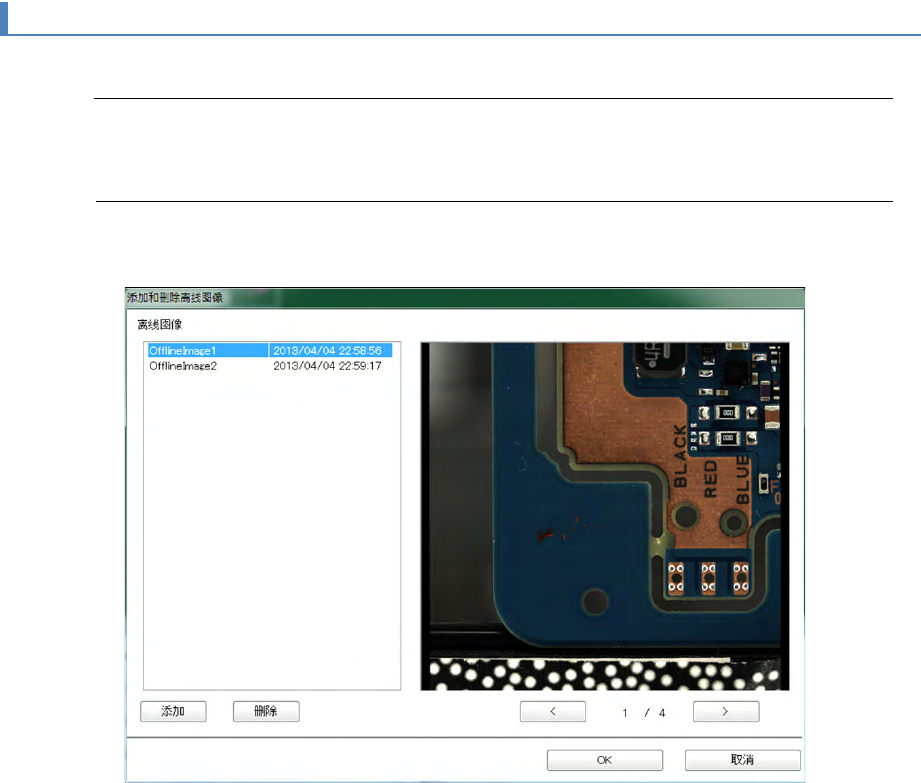
可追加和删除含有机型数据的离线图像。
Tips
•
离线图像是指可检查每块基板图像的总称。可在机型数据中保存多个离线图像,即使
在离线环境下也可进行数据编辑。
离线图像的追加
选择菜单中的[工具
(&T)
]
-
[添加和删除离线图像],显示含有机型数据的离线图像。
将创建离线图像的基板放在任意位置,点击[添加],决定基板的搬入位置,开始拍摄离线图像。
拍摄结束后,将其追加到离线图像列表中。
离线图像的删除
选择菜单中的[工具
(&T)
]
-
[添加和删除离线图像],显示含有机型数据的离线图像。
在离线图像列表中选择要删除的离线图像,点击[删除]。