RV-2_使用说明书.pdf - 第238页
第 4 章 操作 篇 4- 5. 机型数据 的创建和编辑 158 ( 9) 设定 p- 3D 的拍摄条件 在 p- 3D 检查,可以对每一 个元件的照明条件和过 滤器进行设定。 1 可以设定 p - 3D 照明条 件和 p- 3D 过滤器项 目 p- 3D 照明条件: -4 、 -3 、 -2 、 -1 、标准、 +1 、 +2 、 +3 、 +4 (※默认值 :标准) p- 3D 过滤器:弱、中 、强、 WCSP 、黑色元 件、锡膏(…
第 4 章 操作篇
4-5. 机型数据的创建和编辑
157
4
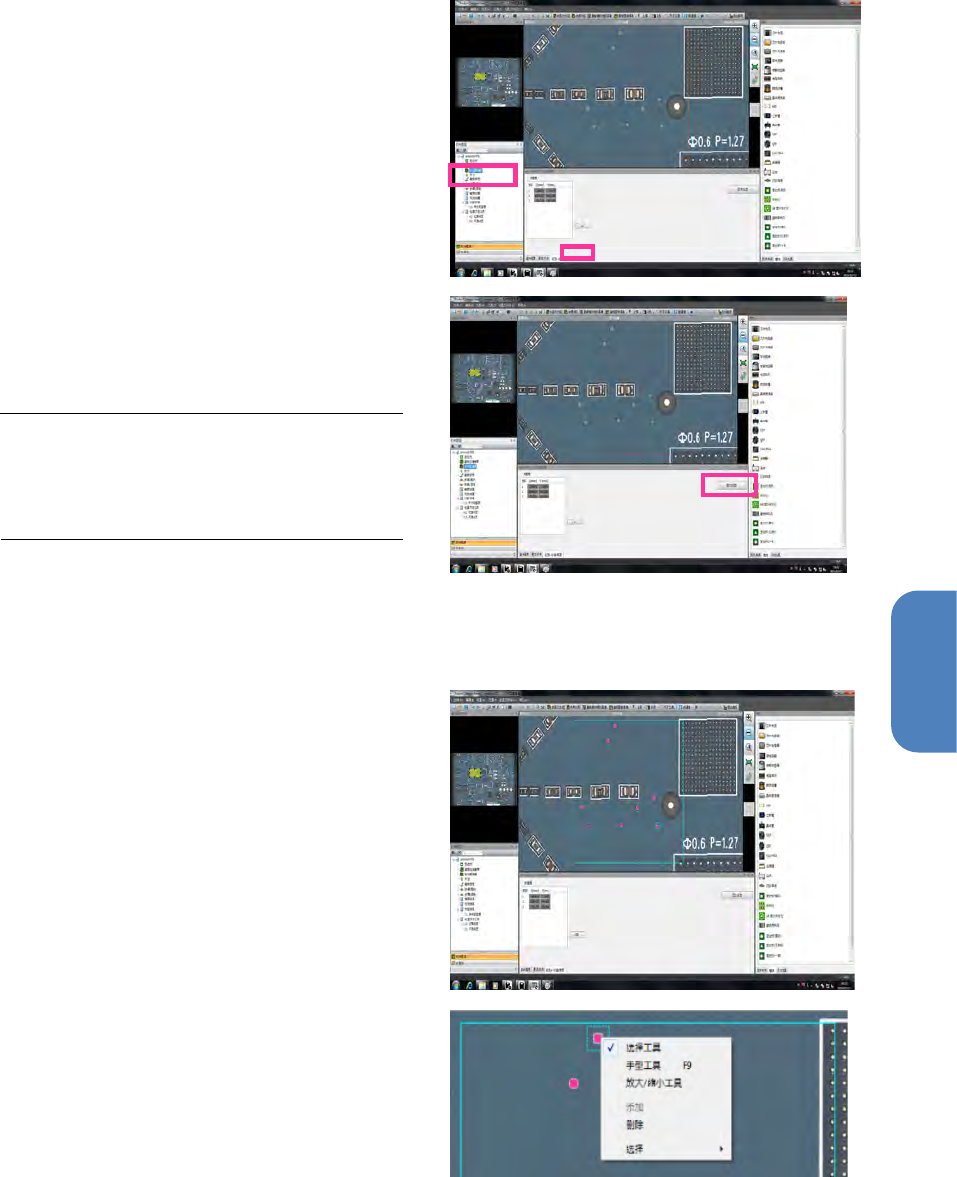
(7) 自动设定基准面
以基板色设定为基础,可以自动设定各模块的基准面信息。
1 选择模块分割编辑的 p-3D 基准面设定。
在基板图像上,模块框为橙色,
基准点描绘为灰色●标记。
2 点击自动设定按钮
自动设定基准信息。
Tips
• 因为在基板颜色位置处配置了基准
点,所以在多次设定基板颜色时,有
时高度不一致。
(8) 编辑基准面
可以编辑各模块的基准面。
1 通过模块分割编辑的 p-3D 基准面设定,
选择基板图像上的模块。
编辑对象模块的边框为浅蓝色,
基准点描绘为粉色的●标记。
2 在基板图像上进行鼠标操作。
可以用鼠标拖拽移动基准点。
可以右击菜单进行追加删除。
第 4 章 操作篇
4-5. 机型数据的创建和编辑
158
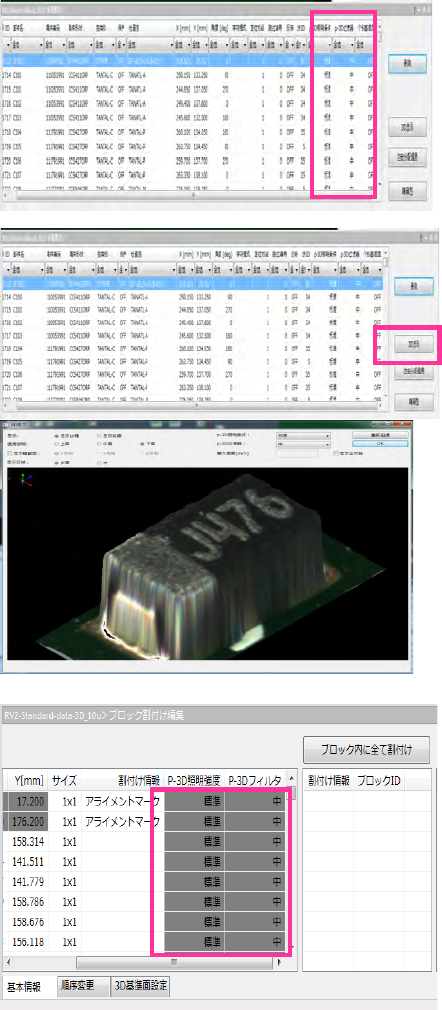
(9) 设定 p-3D 的拍摄条件
在
p-3D
检查,可以对每一个元件的照明条件和过滤器进行设定。
1 可以设定 p-3D 照明条件和 p-3D 过滤器项目
p-3D
照明条件:
-4
、
-3
、
-2
、
-1
、标准、
+1
、
+2
、
+3
、
+4
(※默认值:标准)
p-3D
过滤器:弱、中、强、
WCSP
、黑色元
件、锡膏(※默认值:中)
2 在步骤列表的 3D 显示,可以变更 3D 显示画
面的 p-3D照明条件和 p-3D 过滤器。
通过下拉菜单变更
p-3D
照明条件、
p-3D
过滤
器。
按下重新拍摄按钮,则在变更后的
p-3D
照明条
件、
p-3D
过滤器条件下重新拍摄。
此外,可以在显示区域项目变更
3D
显示的步骤
/
块。但是,选择了块时,就不能变更
p-3D
照明
条件、
p-3D
过滤器。
3 块分配的编辑画面
在编辑机种数据画面的块分配编辑-基本信息
的块列表处,显示
p-3D
照明条件、
p-3D
过滤
器项目。(仅显示)
显示各块的拍摄条件。
第 4 章 操作篇
4-5. 机型数据的创建和编辑
159
4
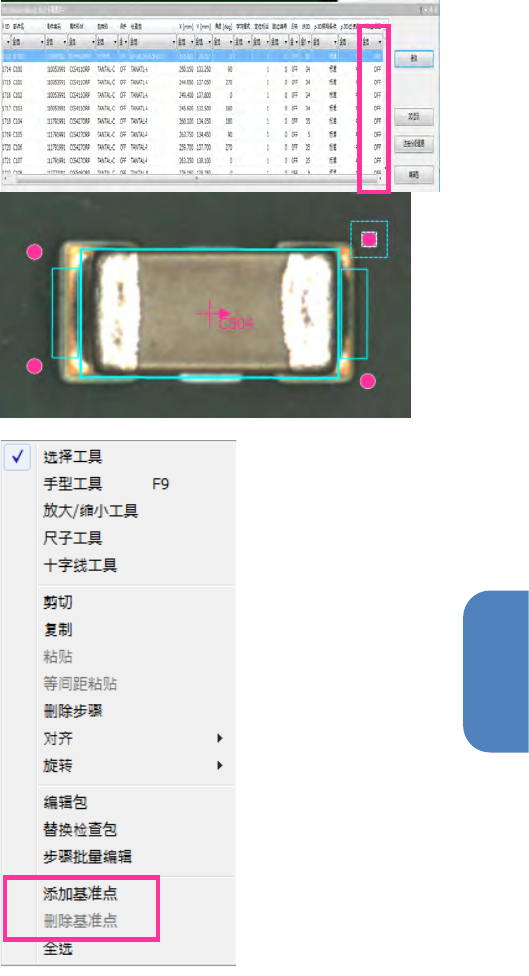
(10) 编辑个别基准点
在
p-3D
检查,可以设定每一个元件的个别基准点。
1 通过将个别基准面项目设为 ON,可以设定个
别基准点。
※默认值为
OFF
2 个别基准面项目置为 ON,则在放大图像区域
显示个别基准点。
通过鼠标操作,可以编辑个别基准点的位置。
同时,在右击鼠标下的菜单中可以添加
/
删除个
别基准点。
※个别基准面项目置为
ON
,而没有一个个别基
准点时,在数据检查时将发生警告。但跳过元
件不作为数据检查对象。