RV-2_使用说明书.pdf - 第88页
第 4 章 操作 篇 4- 2. 操作画面 构成 8 帮助的显示 可以在 画面 中显示使用说明书。 触摸 。 按下 F1 键也可启动 。此 时,会自 动显 示与作业 内容对应 的页 面。 (a) 各作业显示按钮 移动至显示的作业内容 的位置。 (b) 放大, 缩小 放大和缩小内容区域。 (c) 最大化 表单最大化。 (d) 关闭 关闭表单。 (e) 内容 显示使用说明书。 (f) 搜索 输入字符可进行搜索。 a e f b a a c …
第 4 章 操作篇
4-2. 操作画面构成
7
4
切换用户
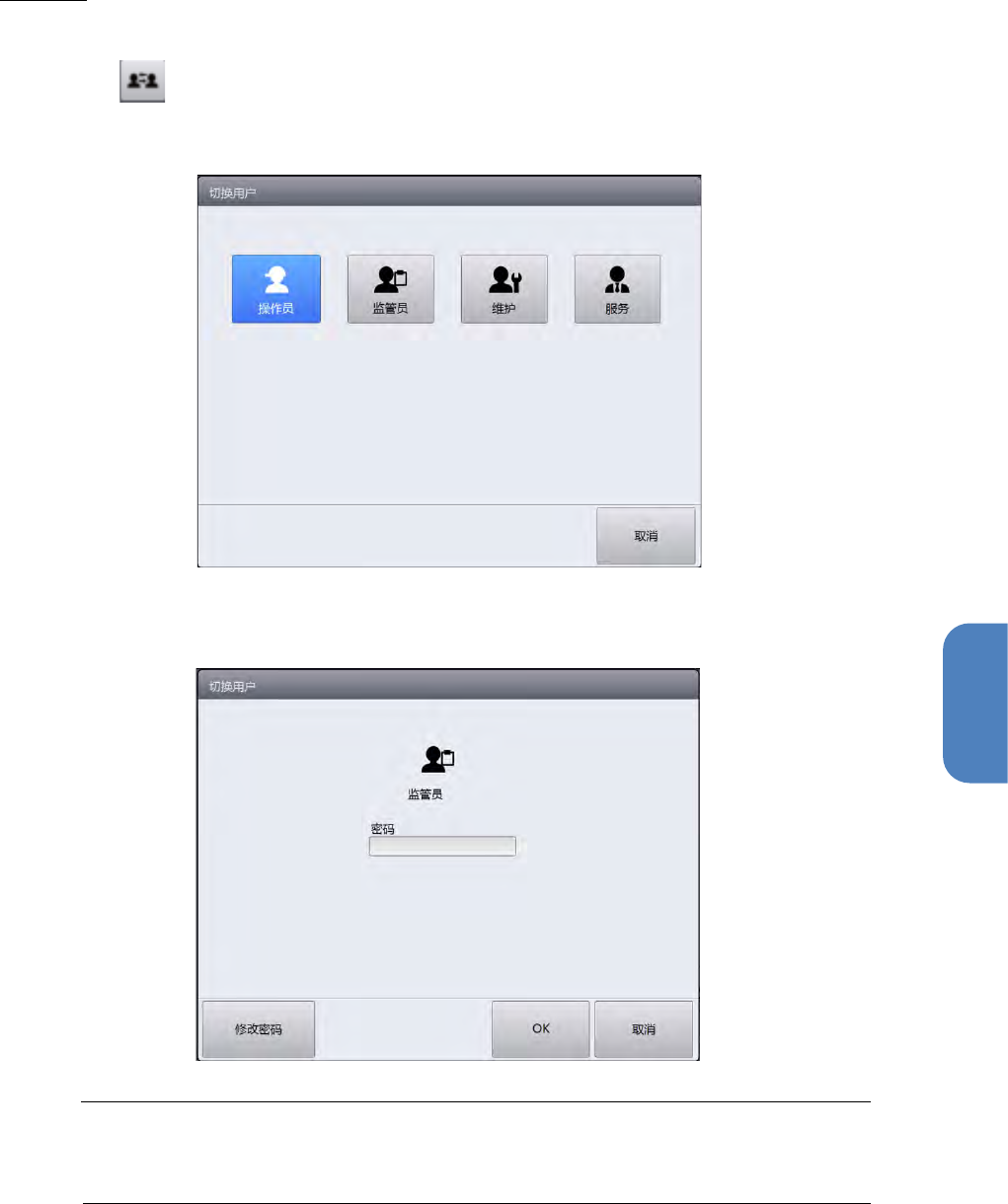
可切换操作用户的权限。
1
触摸 。
显示切换用户的弹出画面。
2
触摸所需用户的按钮。
如果选择[操作员],切换用户并返回主菜单。
如果触摸[操作员]以外的按钮,显示密码输入画面。
使用软键盘输入密码,触摸[
OK
]。切换用户完成,返回主菜单。
Tips
•
如要更改密码,触摸画面左下方的[修改密码],在密码更改画面中输入旧密码和新
密码,然后触摸[
OK
]。
第 4 章 操作篇
4-2. 操作画面构成
8
帮助的显示
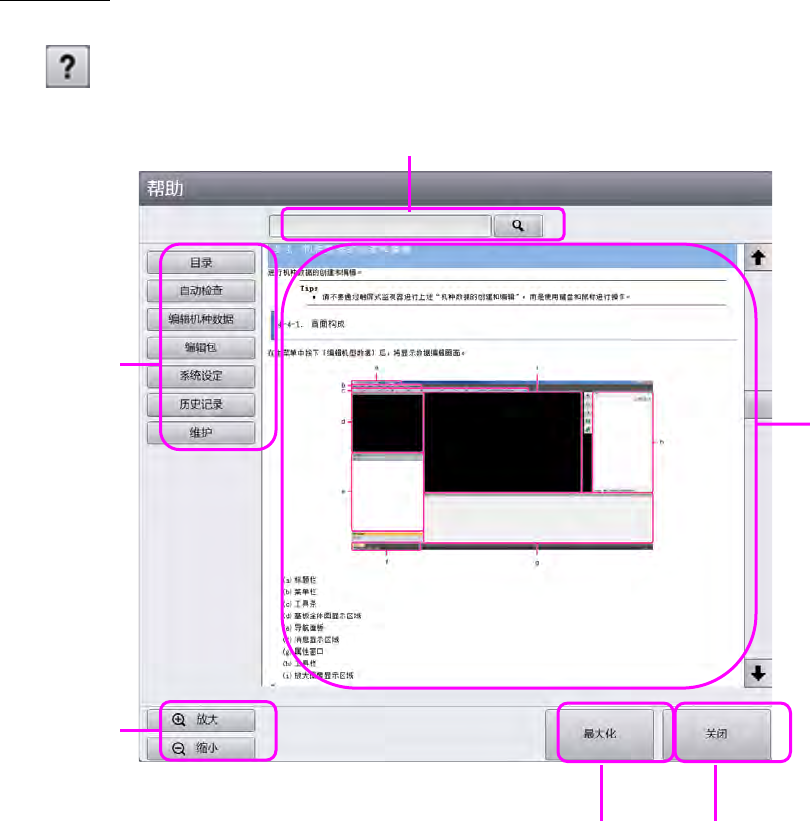
可以在画面中显示使用说明书。
触摸
。
按下
F1
键也可启动。此时,会自动显示与作业内容对应的页面。
(a)
各作业显示按钮
移动至显示的作业内容的位置。
(b)
放大,缩小
放大和缩小内容区域。
(c)
最大化
表单最大化。
(d)
关闭
关闭表单。
(e)
内容
显示使用说明书。
(f)
搜索
输入字符可进行搜索。
a
e
f
b
a
a
c
d
第 4 章 操作篇
4-2. 操作画面构成
9
4
移除
USB
存储设备
输入输出机型数据等时,有时需使用
USB
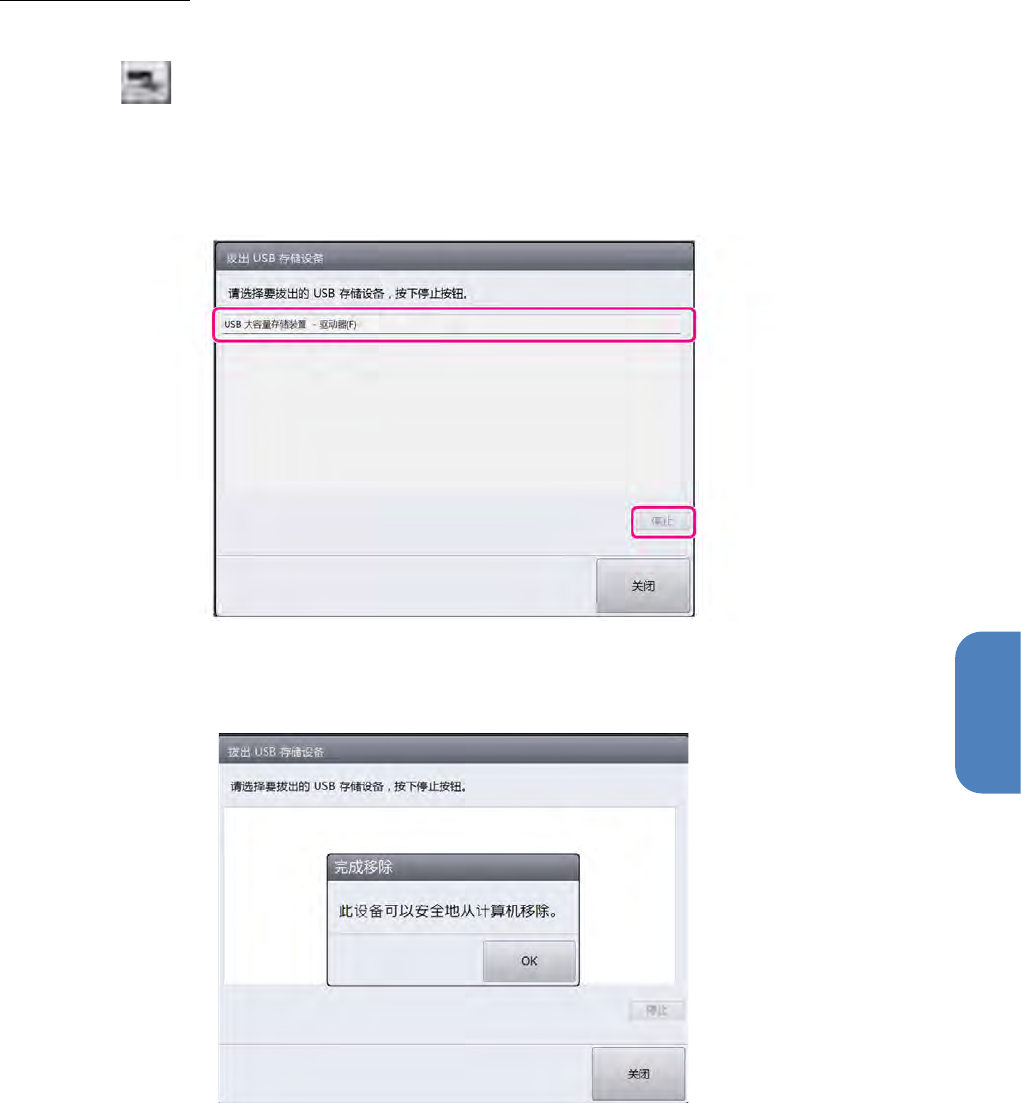
存储设备。请按照如下所示安全移除
USB
存储设备。
1
触摸 。
显示[拔出
USB
存储设备]画面。
2
选择要移除的设备,触摸[停止]。
显示可移除消息。
3
移除设备,触摸[OK]。
4
触摸[关闭]。
结束。