RV-2_使用说明书.pdf - 第198页
第 4 章 操作 篇 4- 5. 机型数据 的创建和编辑 118 编辑字体 选择 编辑选项卡。 显示已 注册 的 字体 列表。 可在编辑字体中删除已 注册的字体。
第 4 章 操作篇
4-5. 机型数据的创建和编辑
117
4
字体的注册
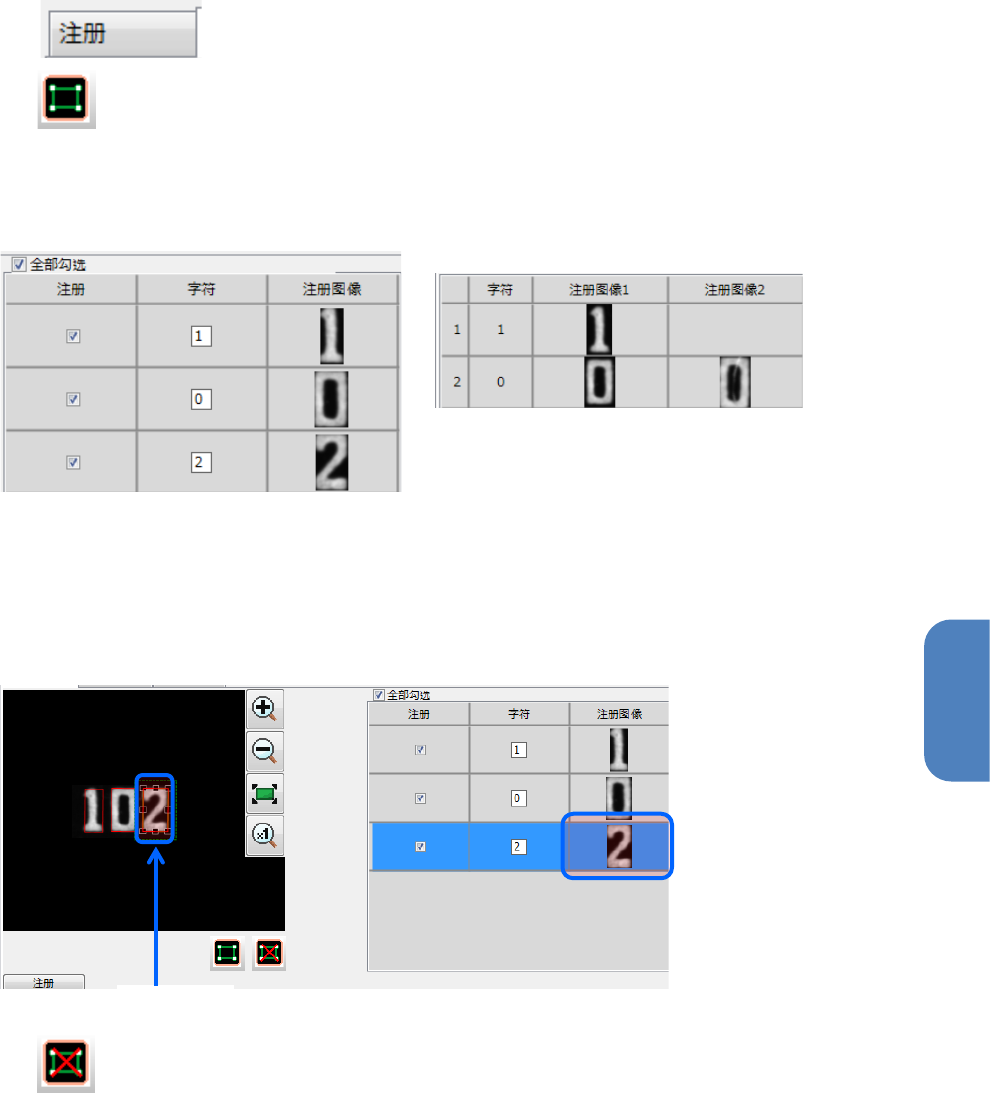
选择 注册选项卡。
点击 按钮后,拖拽鼠标,把要注册的字体字符圈起来。
指定注册图像上的字符。
比较处理时判断与注册图像相同时,即作为结果返回此处所指定的字符。
点击[注册]按钮,字体即被注册。
如果要取消已模拟注册的字符,可点击列表的注册图像。
点击图形上的矩形也可选择。
点击 按钮即删除。
按[
OK
]按钮确定注册,关闭画面。
按[取消]则废弃注册,关闭画面。
点击
即使是相同字符,如果形状不同,
可注册多个。(最多 5 个)
第 4 章 操作篇
4-5. 机型数据的创建和编辑
118
编辑字体
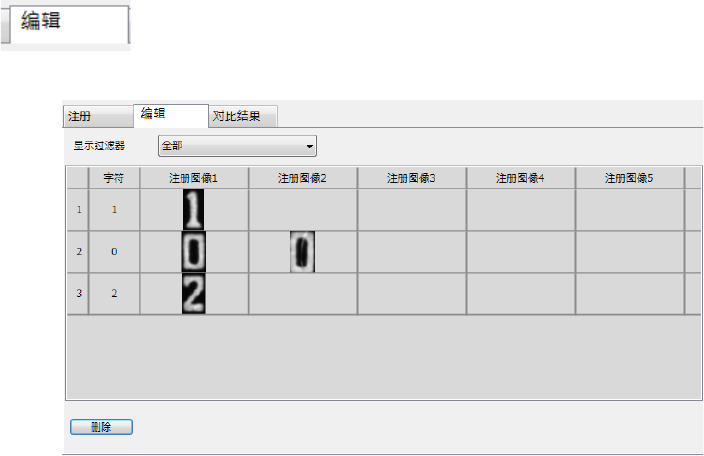
选择 编辑选项卡。
显示已注册的字体列表。
可在编辑字体中删除已注册的字体。
第 4 章 操作篇
4-5. 机型数据的创建和编辑
119
4
激光
通过激光测量,取得元件的高度信息,使用该信息对元件进行判定。
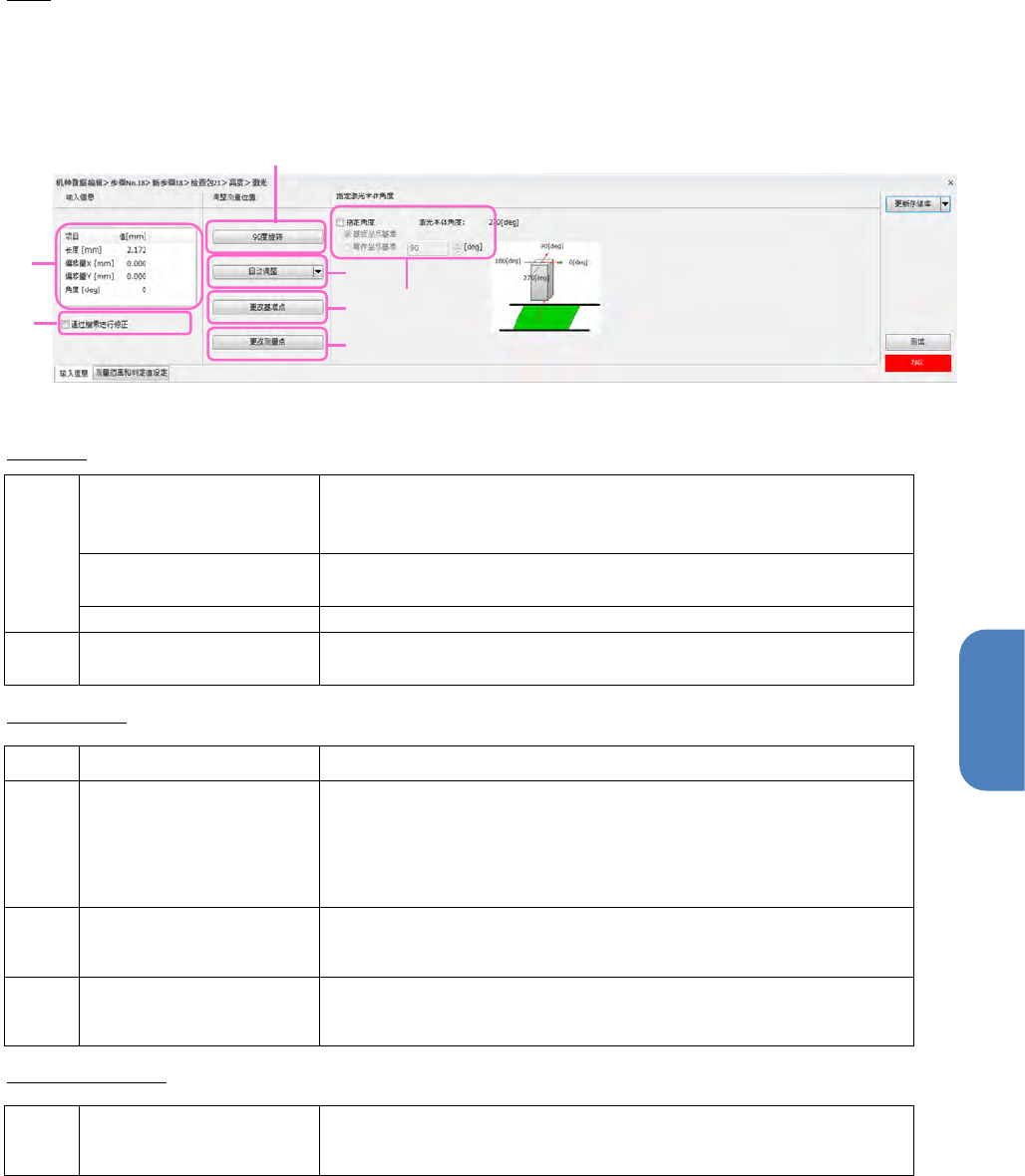
1. 从检查包树形控件选择[高度判定]。
2. 进行各种设定。
输入信息
a
长度
[mm]
指定激光轨迹的长度
输入范围为
0.000
~
150.000
单位:
mm
偏移量(补正值)
X[mm]
、
Y[mm]
激光轨迹中心点为从基准元件外形中心起的偏移值(补正值)
输入范围为「
±999.999
」
旋转角度
[deg]
输入范围:
0
~
359
b
「通过搜索进行修正」
复选框
勾选后,对应元件搜索的结果,补正激光轨迹位置。
调整测量位置
c
[
90
度旋转]
・
以
90
度为单位,进行激光轨迹角度旋转。
d
[自动调整]
・
显示「自动调整」
・
点击「
▼
」按钮,会弹出下拉菜单
・
按下自动调整,会以元件本体为基准进行调整。
e
[更改基准点]
・
显示「更改基准点」画面。
・
拖拽画面内的
●
,变更基准点位置。
f
[更改测量点]
・
显示「更改测量点」画面。
・
拖拽画面内的
●
,变更测量点位置。
指定激光本体角度
g
[指定角度]
・
勾选此项,激光本体角度会变为可调整状态。
・
输入范围:
0
~
315
g
a
b
d
e
f
c