RV-2_使用说明书.pdf - 第456页
第 7 章 选配 7- 8. OCR , OCV 30 记号 项目名称 说明 圆点打印 指定识别的字符串是否 为点印。 删除边界字符 指定是否删除与检查框 相接的字符。 2 值化范围指定直方 图 显示检查区域的直方图 。(横轴:亮度,纵 轴:比例) 可调整阈值,以实现要 识别字符串的 2 值 化。 (c) 详细设定 显示字符判定的详细设 定对话框。 字符串判定的详细设定 如下所示 • 不区分大小写:勾选后,在 执行字符串判定时,不 区分…
第 7 章 选配
7-8. OCR,OCV
29
7
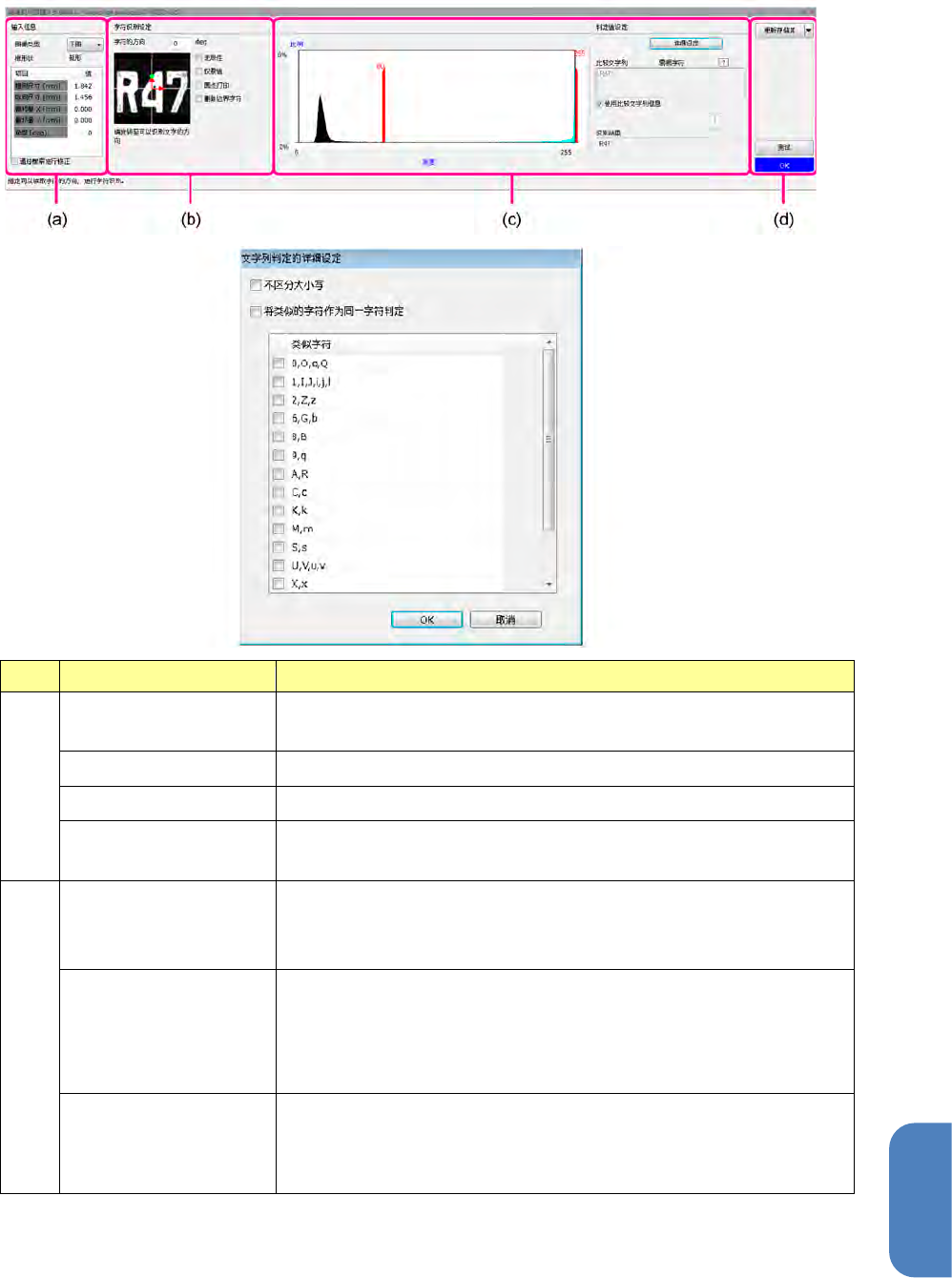
UI 布局
记号
项目名称
说明
(a)
图像类型
根据照明模式的不同,从下拉菜单中选择图像(上图,中图,下
图)。
框形状
显示基准检查框的形状(矩形)。
详细信息(项目,值)
可显示基准检查框的尺寸,位置偏移值,并编辑数值。
通过搜索进行修正
勾选后,根据零件搜索结果,可补正该检查手法的基准检查框的位
置。
(b)
字符的方向
从检查包
0
度来看,指定可阅读字符串的角度。(输入范围
0
~
359(整数))
通过旋转图像,可在文本框中反映,输入角度。
无极性
指定是否有极性。
• 勾选:从字符方向指定的角度,也可识别旋转 180 度的字
符。
• 未勾选:只能从字符方向指定的角度识别字符。
仅数值
指定是否仅识别数值。
• 勾选:仅识别数值。
• 未勾选:识别数值和字母。
第 7 章 选配
7-8. OCR,OCV
30
记号
项目名称
说明
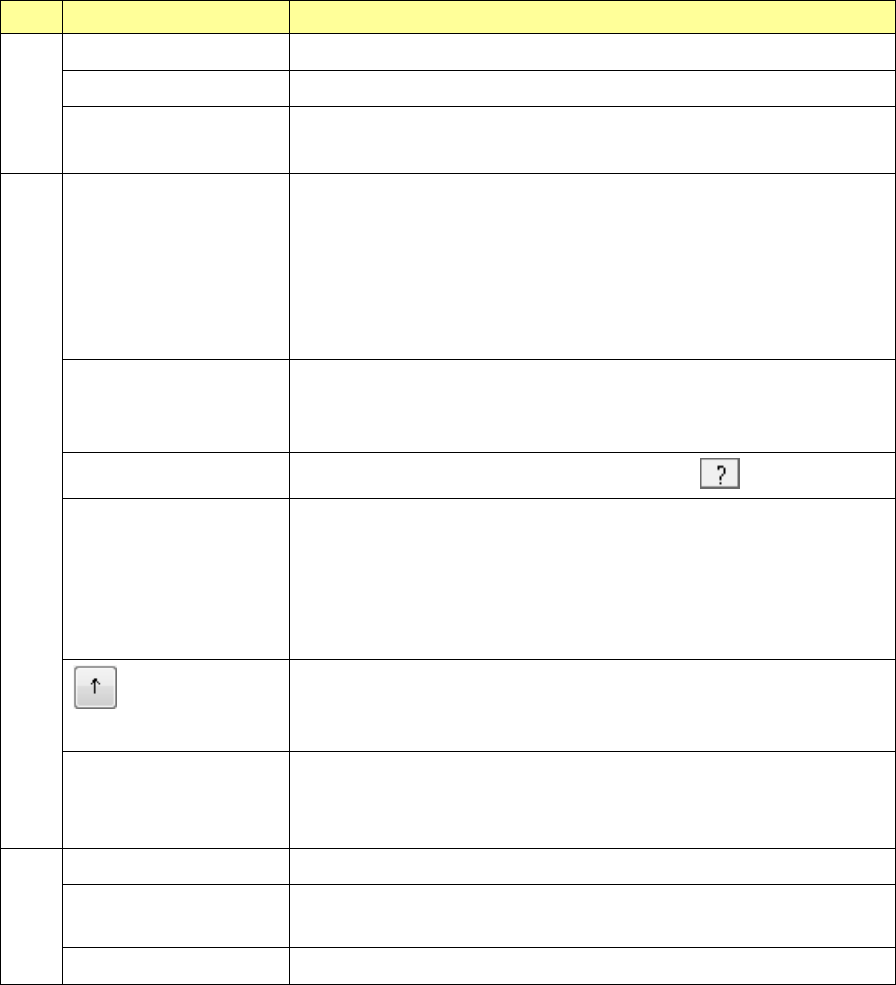
圆点打印
指定识别的字符串是否为点印。
删除边界字符
指定是否删除与检查框相接的字符。
2
值化范围指定直方图
显示检查区域的直方图。(横轴:亮度,纵轴:比例)
可调整阈值,以实现要识别字符串的 2 值化。
(c)
详细设定
显示字符判定的详细设定对话框。
字符串判定的详细设定如下所示
• 不区分大小写:勾选后,在执行字符串判定时,不区分字符
大小写。
• 将类似的字符作为同一字符判定:勾选后,在执行字符串判
定时,判定将列表内检查过的类似字符视作同一字符。
比较字符串
输入判定用的正确字符串(半角英文字符和半角数字)的输入框
(最大输入字符数:50)
勾选[使用比较字符串信息],无效。
蒙板字符
希望在比较字符串的字符中使用过滤时,点击 ,启用过滤。
使用比较字符串信息
指定是否使用步骤的比较字符串信息。
• 勾选:不使用步骤的比较字符串信息。
• 未勾选:使用步骤的比较字符串信息。
在勾选状态下,无法对比较文字串文本进行输入。从显示的步骤比
较字符串中选择。
点击后,将显示在[读取结果]中的字符串设定为[比较字符
串]。
勾选[使用比较字符串信息],无效。
读取结果
显示检查过程的执行结果(识别的字符串)。
与比较字符串一致的字符显示为黑色,不一致的字符显示为红色。
无法识别字符串时,显示[ERR]。
(d)
更新存储库
将检查包的信息保存到检查包存储库中。
测试
执行该检查过程,根据执行结果,更新
2
值化范围指定,直方图,
判定结果等。
判定结果
判定结果用
OK
,
NG
显示。
第 7 章 选配
7-8. OCR,OCV
31
7
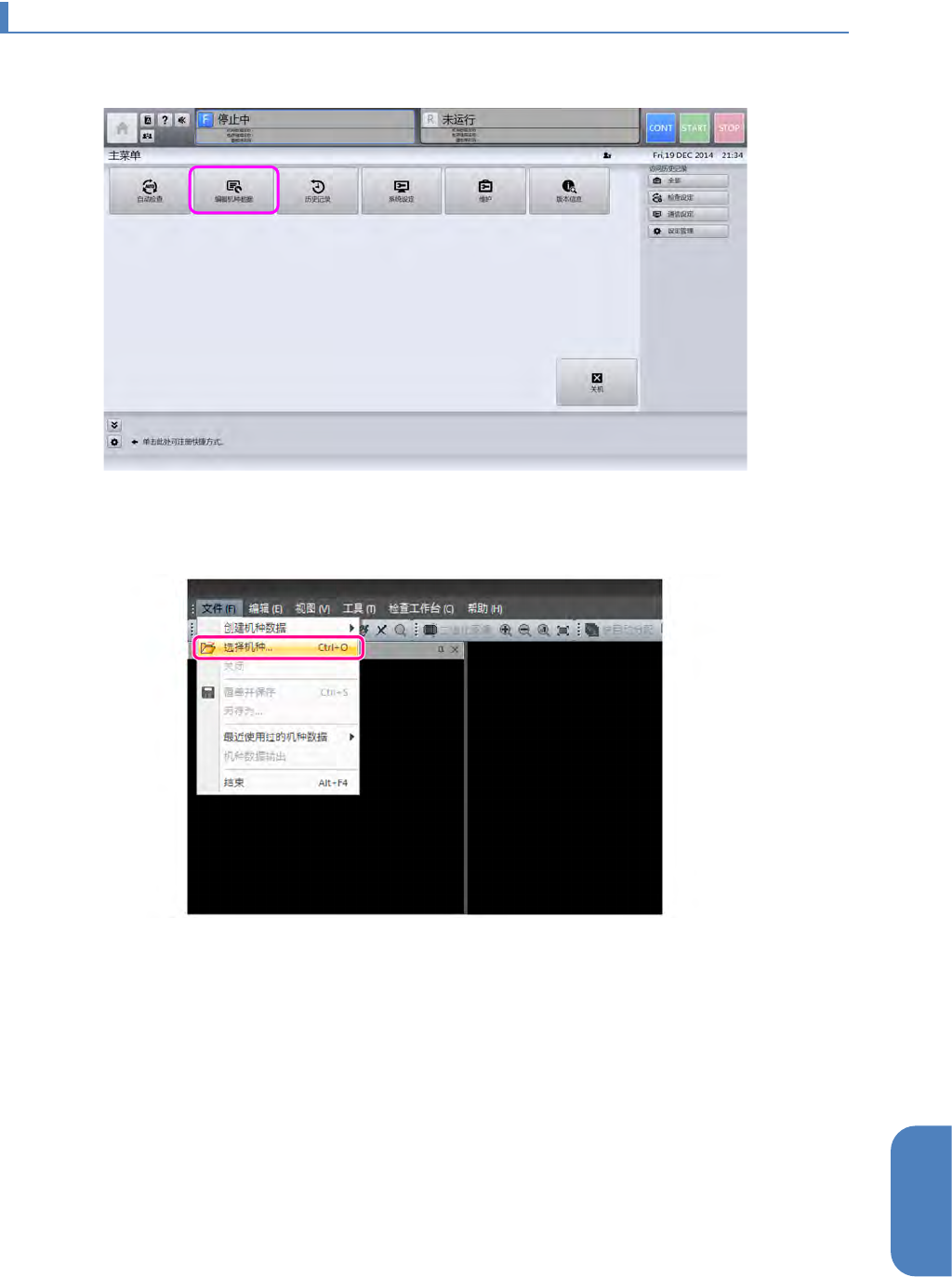
7-8-2. 显示编辑画面
1 在主菜单中触摸[编辑机型数据]。
将显示机种数据编辑画面。
2 点击[文件 (F)]选项卡,选择[选择机型],选择要追加检查的数据。
3 从树形图上选择要追加检查的步骤。
4 选择检查包,显示树形图。