00196516-02_UM_X-Serie_SR705_DK.pdf - 第308页
Opgaver på maskinen Driftsvejledning SIPLACE X-serie Brugergrænseflade Fra softwareversion SR.70x.xx Ud gave 01/2011 DK 308 5.5.4 Betjening af st ationssof twaren inden for visningerne De fleste visninger , der hentes fr…
Driftsvejledning SIPLACE X-serie Opgaver på maskinen
Fra softwareversion SR.70x.xx Udgave 01/2011 DK Brugergrænseflade
307
5.5.3 Symbolbjælke
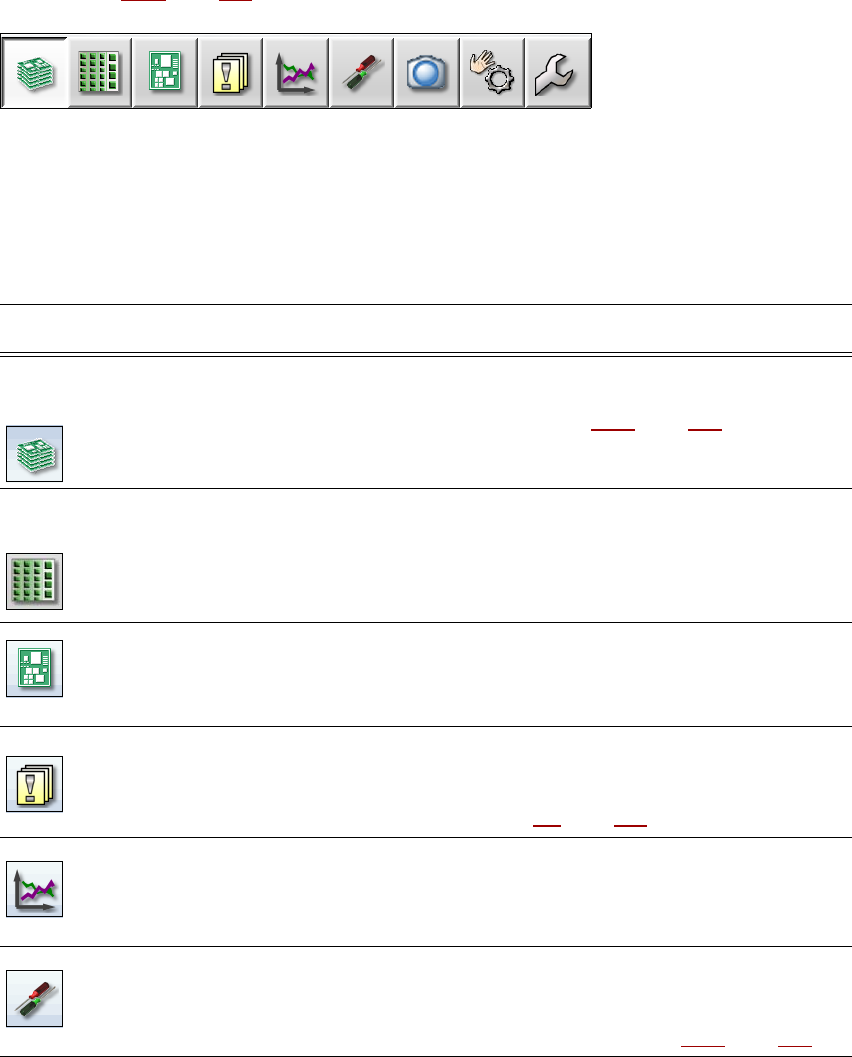
I symbolbjælken findes trykknapper til stationssoftwarens hovedfunktioner.
Dermed kan De skifte brugergrænsefladen til andre visninger og derfra bruge yderligere funktio-
ner (se afsnit 5.5.5
, side 310).
5
Fig. 5.5 - 2 Symbolbjælke
Trykknapperne varierer afhængigt af konfiguration og indstillet betjeningsniveau. Nogle visninger
står kun til rådighed i højere betjeningsniveauer.
I efterfølgende tabel er trykknapperne og hovedfunktionerne beskrivet kort.
5
Symbol Visning Beskrivelse
Produktion
(grundvisning)
Visning af maskinstatussen for de opgaver, der udføres hyppigst
under produktionen.
Visning af driftstilstandene, se afsnit 5.5.2
, side 306.
Visning af placeringssteder, navn på klargøring, navn på parti,
ændringer af konfiguration og yderligere optioner.
Feeder, kompo-
nenter og pipetter
Klargøringen kan hentes enkeltvist frem for hver af de 4 placerings-
steder.
Kontrol og klargøring af feedere, komponenter og pipetter.
Husformer og komponent-lommeformer teaches.
Visning af påfyldningsniveaukontrol.
PCBer Visning af PCBer og bestykningspositions-liste.
Kontrol og klargøring af PCBer og komponenter.
Mærker teaches
Beskeder Visning af beskeder til aktuelle og tidligere hændelser. Der skelnes
mellem forskellige beskeder. Der kan hentes en tabel frem for
sporfejl, transportfejl, maskinfejl, almindelige fejl og sammenkæ-
dende fejlmeldinger (se afsnit 5.6
, side 312).
Statistik Visning af statistik om kapacitet, kvalitet og udsmidt materiale.
Visning af maskinernes og PCBernes kapacitet.
Start af OIS (Operator Information System), yderligere informatio-
ner findes i dokumentationen til OIS.
Indstillinger Indeholder alle indstillinger og optioner.
Indstilling af betjeningsniveauet, brugergrænsefladens sprog.
Visning og ændring af maskinindstillinger, brugerindstillinger,
maskinoptioner og software-optioner, se afsnit 5.5.5
, side 310.
Opgaver på maskinen Driftsvejledning SIPLACE X-serie
Brugergrænseflade Fra softwareversion SR.70x.xx Udgave 01/2011 DK
308
5.5.4 Betjening af stationssoftwaren inden for visningerne
De fleste visninger, der hentes frem vha. symbolbjælken (se afsnit 5.5.3, side 307), har en ekstra
lodret symbolbjælke til undervisninger og funktioner på den højre side af brugergrænsefladen.
HENVISNING
En detaljeret beskrivelse af de enkelte funktioner findes i online-hjælpen. 5
Eksempel: Visning "Feedere, komponenter og pipetter"
Klik i symbolbjælken på "Feedere, komponenter og pipetter" .
Den følgende visning åbnes:
Live-billede under
bestykningen
Visning af de enkelte kamera-live-billeder.
Først fra betjeningsniveau "Advanced Production":
Visning og lagring af Vision-Dumps.
Sensorer og funk-
tioner kontrolle-
res
Indeholder informationer og funktioner for test og diagnose.
Adfærdsmønster for maskinens start-taste indstilles.
Står først til rådighed fra betjeningsniveau "Advanced Production":
Samlet referencekørsel, C&P20A-hovedets funktioner testes.
Enkeltfunktioner og vedvarende kørsler. Hver portal aktiveres en-
keltvis.
Service Service-Tools.
Står først til rådighed fra betjeningsniveau "Machine service".
Klargøring og kalibrering af SIPLACE bestykningsautomaten,
download af embedded softwareversioner, kalibrering og konfigu-
ration af hele maskinen.
Symbol Visning Beskrivelse
Driftsvejledning SIPLACE X-serie Opgaver på maskinen
Fra softwareversion SR.70x.xx Udgave 01/2011 DK Brugergrænseflade
309
5
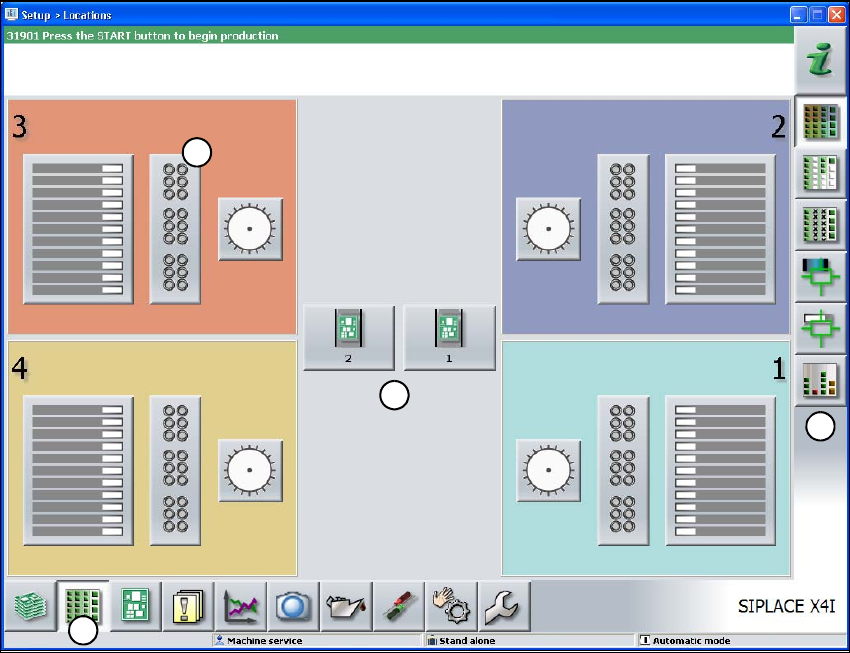
Fig. 5.5 - 3 Brugergrænseflade i visningen "Feedere, komponenter og pipetter" (SIPLACE X4I tjener som eksempel)
(1) Symbolbjælke (trykknap "Feedere, komponenter og pipetter")
(2) Lodret symbolbjælke i visningen "Feedere, komponenter og pipetter"
(3) Bearbejdningsområde med 4 portaler
(4) Trykknap til pipetteskift på portal 3
Klik f.eks. på pipetteskiftet til portal 3 (trykknap 4) for at kontrollere pipettekonfigurationen.
1
2
3
4