KE-2070_80_80R使用说明书(管理员).pdf - 第404页
操作手册Ⅱ 6-8 6-5标记(BOC标记、IC标记)识别错误 原因 措施 ① 标记脏污。 ① 管理好基板,勿使标记脏污。 另外, 重新设定标记的吸嘴滤波水平。 (参见 2-5-2-3 章 ) ②…
操作手册Ⅱ
6-7
6-3激光识别(元件识别)错误
原因 措施
①激光器表面脏污。 ①清洁激光器表面。
(参见 5-3-4 章)
②“元件数据”的“激光高度”设定错误。 ②在“元件数据”的“扩展”项目中,把激光高
度设定为能满足元件稳定定心的高度。激光高
度尺寸设置为:能稳定地照射到吸嘴的尖端
部,减去吸嘴凸出未照到的尺寸(负值)。(参
见 2-3-5-2-5 章)
③吸嘴选择错误。
在这种情况下,吸取状态不稳定,不能按设
定的激光高度进行计量。
③选择可稳定吸取元件的吸嘴。
通常以元件吸取面的面积为基准,从可吸取的
吸嘴中选择大吸嘴。(参见 1-4-1-3 章)
④激光识别“元件形状”设定错误。 ④在“元件数据”的“扩展”中,确认“元件形
状”。
当多次发生激光识别错误 93(形状识别错误)时
要变更元件形状。
选择“无缺角”时→“有缺角”“灵活”
选择“有缺角”“PLCC”时→“灵活”
(参见 2-3-5-2-5 章)
⑤激光器故障。
⑤在“手动控制”的“控制”/“贴片头”/
“激光控制”中实施边界检查,水平线在红
线以上显示时,应进行细致的清扫。(参见
4-5-4 章)
⑥“元件数据”的“外形尺寸”设置错误。 ⑥确认“元件数据”是否输入了正确的“元件外
形尺寸”(长/宽)。(参见 2-3-5-2)
6-4吸嘴装卸错误
原因 措施
①激光器表面脏污。
①清扫激光器表面。
(参见 5-3-4 章)
②ATC 脏污。 ②清扫 ATC。清扫灰尘、油污等。
(参见 5-3-8 章)
③
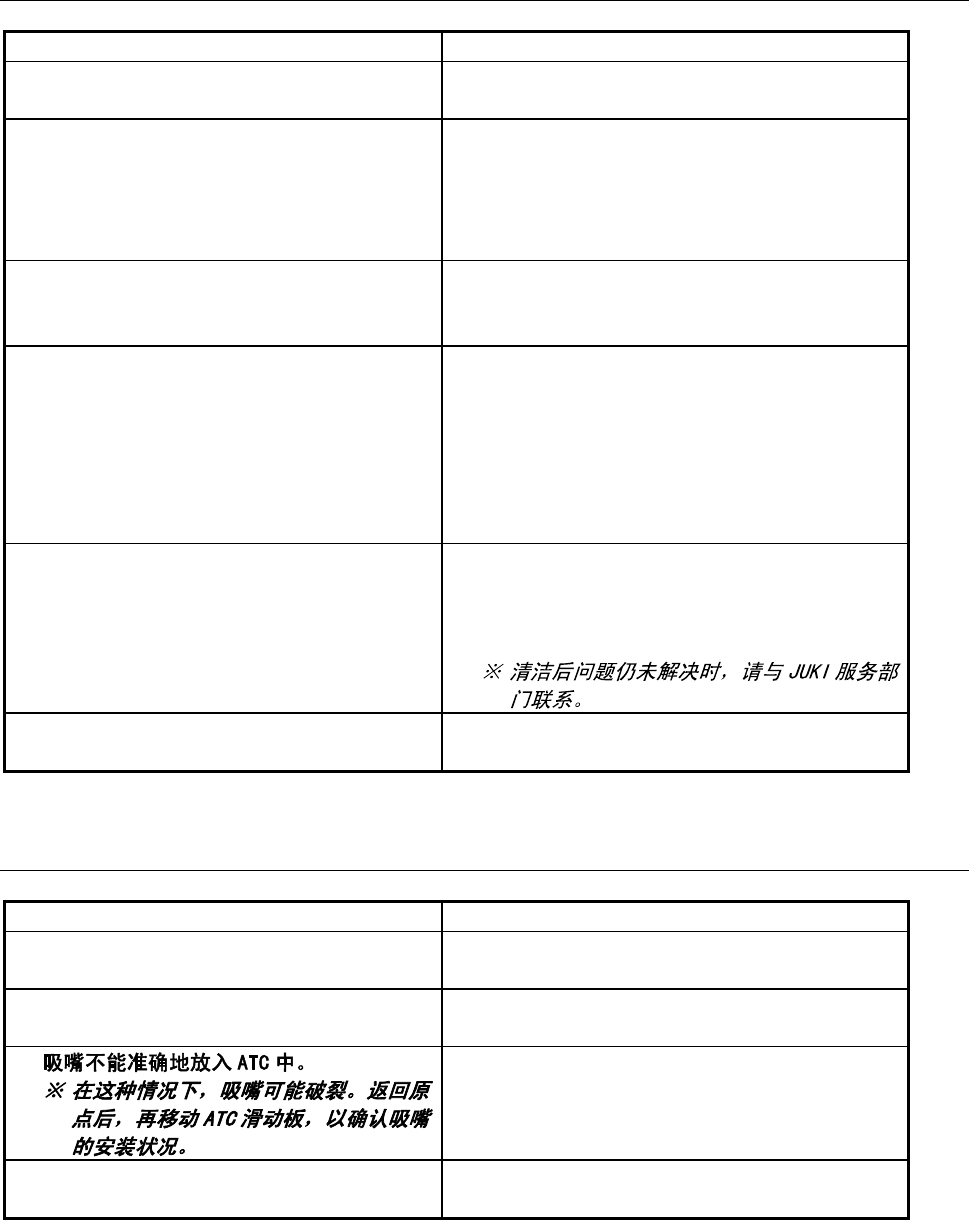
③移动滑动板,确认吸嘴是否准确地放入 ATC 孔
中。
④机器设置的“ATC 吸嘴分配”设定错误。 ④重新设定机器设置的“ATC 吸嘴配置”。(参见
4-4-4-1 章)

操作手册Ⅱ
6-8
6-5标记(BOC标记、IC标记)识别错误
原因 措施
①标记脏污。 ①管理好基板,勿使标记脏污。
另外,重新设定标记的吸嘴滤波水平。(参见
2-5-2-3 章)
②标记的 X,Y 坐标输入错误。 ②重新设定标记的 X,Y 坐标。
由于变更标记坐标时贴片坐标也会发生变
化,因此,在标记坐标变更后务必重新确认
贴片坐标。
③标记检测框设定错误。
尤其是检测框很小时,由于基板夹紧时基板位
置偏移,标记容易超出检测框范围。另外,标
记四周有与标记相同的颜色时,应在考虑夹紧
时的误差(含基板自身偏移)后,决定检测框范
围的大小。
③重新设定标记检测框。
(参见 2-5-2-3 章)
④标记材质不好。 ④确认标记材质。
确认标记规格是否符合 1-4-4 章的“3.识别
用标记”中叙述的条件。
另外,标记的涂层可以是透明的抗氧化涂层、
镀镍、镀锡、镀金、热空气水平焊接涂层之
一。
⑤标记极性设定错误。
将白色标记设定为黑色标记,或将黑色标记
(陶瓷基板时)设定为白色标记。
⑤重新设定极性。
※再次按下在最初标记示教时按的 HOD
[CAMERA]按钮,转换极性。
(参见 2-5-2-3 章)
⑥OCC 脏污。
或者偏光滤镜设定错误。
⑥清扫 OCC。
或者重新调整偏光滤镜。
(参见 5-3-12 章)
操作手册Ⅱ
6-9
6-6图像识别错误
原因 措施
①VCS 摄像机脏污。 ①清扫 VCS 摄像机。
(参见《操作手册 I》的 4-3-5 章)
②“图像数据”制作错误。
以引脚间距(球)间距、以及引脚(球)
数量输入错误而发生的情况居多。
引脚间距与引脚数应在可能的范围内输入
正确的值。
尤其是通用图像元件,应正确地输入元件
组第 1 元件之间的尺寸(±0.05mm 以内)。
②重新检查“图像数据”。
(参见 2-3-7 章)
③元件数据的“元件供给角度”、“元件高度”
设定错误。
尤其是单向或双向引脚元件应按照 JUKI
的基准角度(例如:单向引脚连接器,引
脚朝上)设定元件供给角度。
③重新设定“元件数据”的“元件供给角度”、“元
件高度”。
(参见 2-3-5-2-1 章、2-3-5-2-2 章)
④引脚的反射率不当。
在这种情况下,由于引脚明亮或过暗而无法
识别。
④从“图像数据”的“控制”/“照明控制数据“中
变更照射模式的数值(亮度级别)(引脚暗时
增大该值,明亮时降低该值)。
(参见 2-3-7-5)
⑤VCS 的基准亮度不良。
⑤请调整 LED 的发光量。(参见 2-3-7-6)
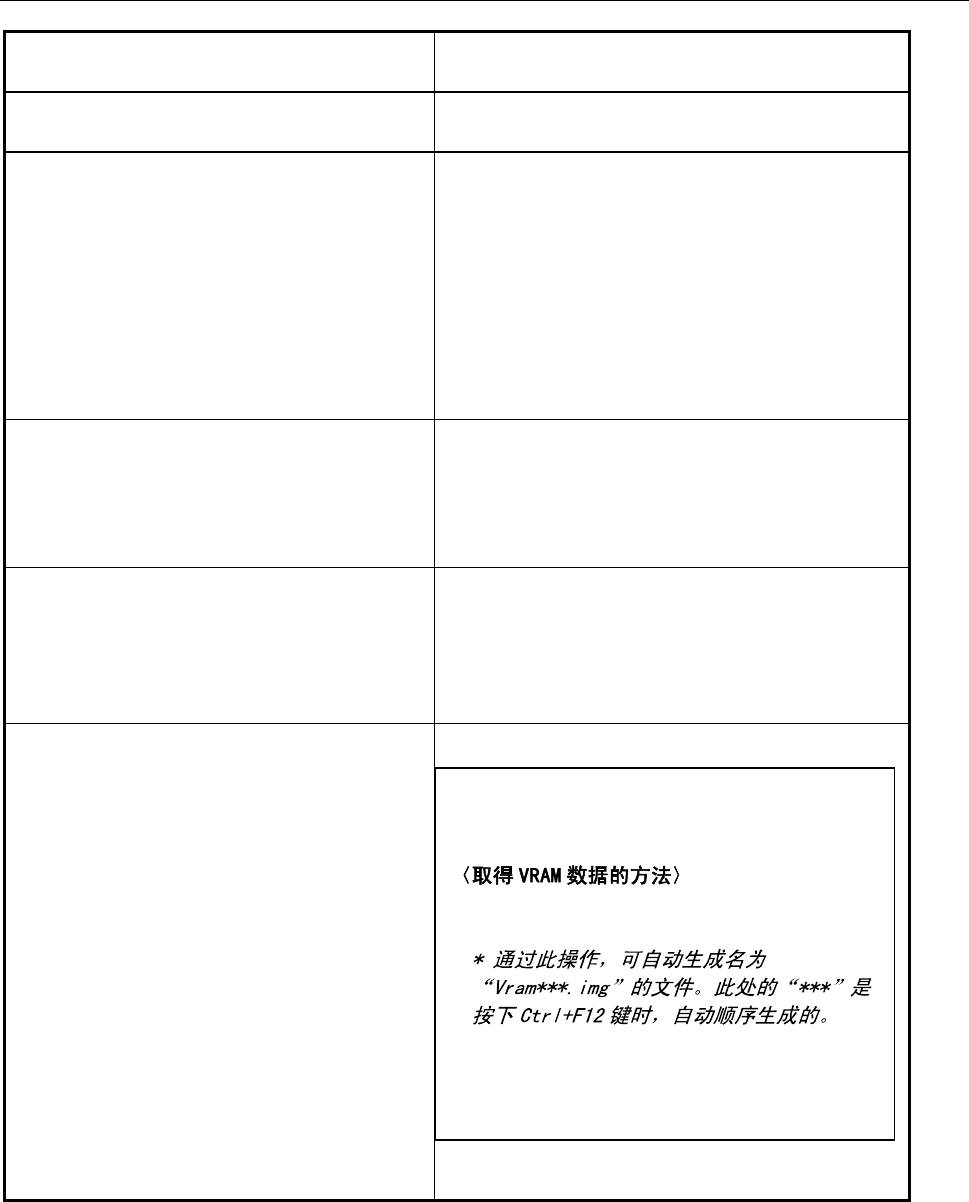
采用上述措施也不能解决问题时,请取得 VRAM
数据,并传送到 JUKI 服务部门。
ⅰ在监视器上显示错误图像的状态下,同时按
下键盘上的 Ctrl 和 F12(或 Fn+F2)键。
ⅱ.从主画面中打开“文件”/“文件管理”,
选择“D:\juki\data\vram”文件夹。
ⅲ.将“vram***.img”文件保存到软盘等。