RX-8_说明书(1).pdf - 第130页
4 操作篇 4-3 生产 48 n 通过摄像机图像右下方的按钮,可进行以 下操作。 拖动模式 触摸后,光标将切换为手形,可触摸 显示框内的图像后拖动。 再次触摸,解除拖动模式。 放大模式 触摸后,光标将切换为加号形状,可 触摸显示框内的图像后放大。 再次触摸,解除放大模式。 缩小模式 触摸后,光标将切换为减号形状,可 触摸显示框内的图像后缩小。 再次触摸,解除缩小模式。 复原 将通过放大 / 缩小更改显示大小后的 图像,恢复为可在图像窗…
4 操作篇
4-3 生产
47
4
4-3-5. 视图
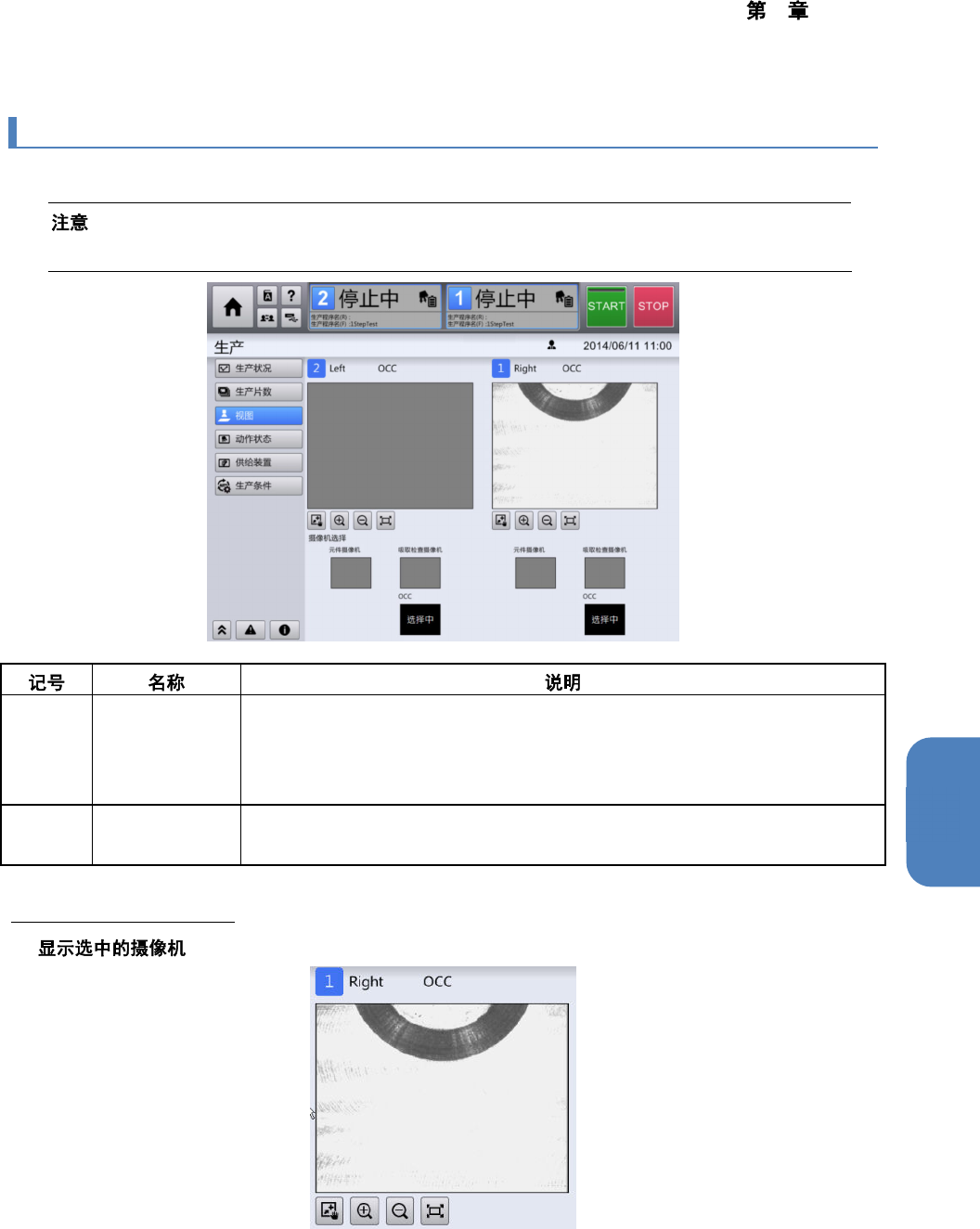
触摸[生产]画面子菜单面板中的[视图],可显示[视图]画面。
Ÿ
如果在
[
视图
]
画面状态下生产,需时降低。
(a)
选中摄像机的
显示,操作
放大显示摄像机选择区域 (b) 中选择的摄像机图像。
单元 2 的摄像机信息显示于左侧,单元 1 的摄像机信息显示于右侧。
此外,针对选中摄像机的图像(识别结果),进行拖动模式的切换/放大/缩小
/画面尺寸的复原操作。
(b)
摄像机选择区
域
显示装载于本机的各摄像机图像。
触摸摄像机的缩小图像或者名称,放大显示选中摄像机的内容和操作 (a)。
显示生产中的摄像机图像
n
(a) 摄像机名称:显示选中摄像机的名称。
(b) 识别结果:显示选中摄像机的图像(识别结果)。
4 操作篇
4-3 生产
48
n
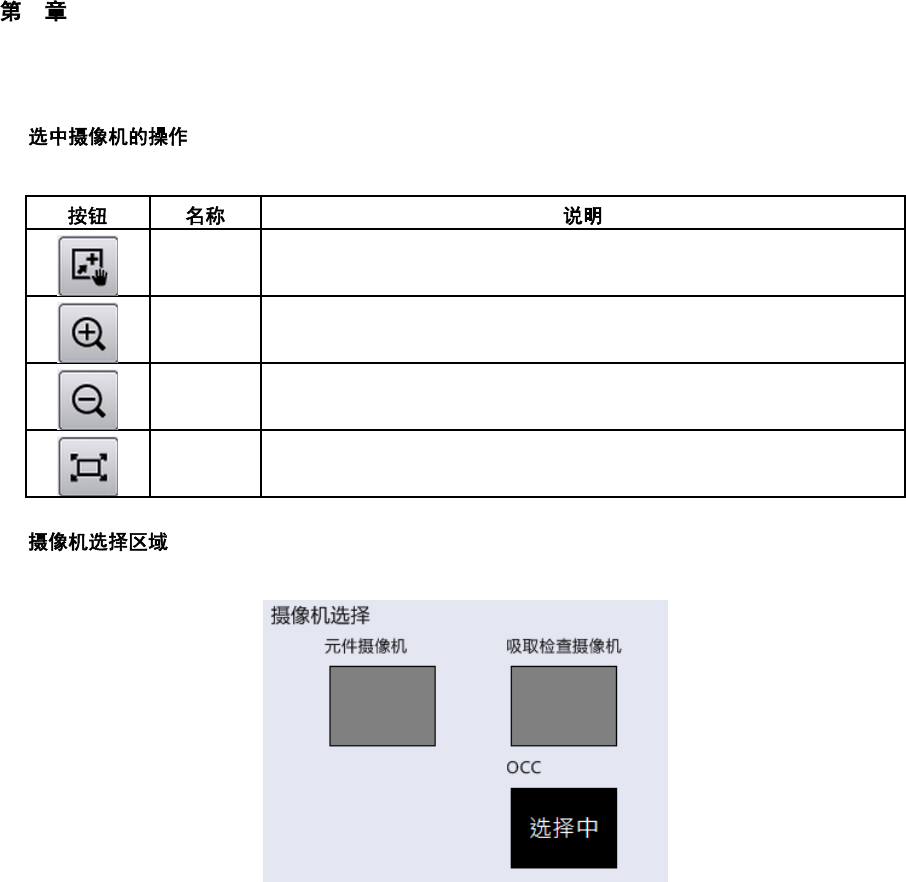
通过摄像机图像右下方的按钮,可进行以下操作。
拖动模式 触摸后,光标将切换为手形,可触摸显示框内的图像后拖动。
再次触摸,解除拖动模式。
放大模式 触摸后,光标将切换为加号形状,可触摸显示框内的图像后放大。
再次触摸,解除放大模式。
缩小模式 触摸后,光标将切换为减号形状,可触摸显示框内的图像后缩小。
再次触摸,解除缩小模式。
复原 将通过放大/缩小更改显示大小后的图像,恢复为可在图像窗口完整显示
的大小。
n
被选择的摄像机中显示[选择中]字样。
(a) 元件摄像机
识别吸取的元件。
(b) 吸取检查摄像机
识别元件的吸取姿势。吸取元件时,为了检查吸取状态,从元件侧面进行识别,来检查元件高
度。可检查吸取错误。
(c) OCC
识别基板上的各种识别标记。
4 操作篇
4-3 生产
49
4
4-3-6. 贴片头状况
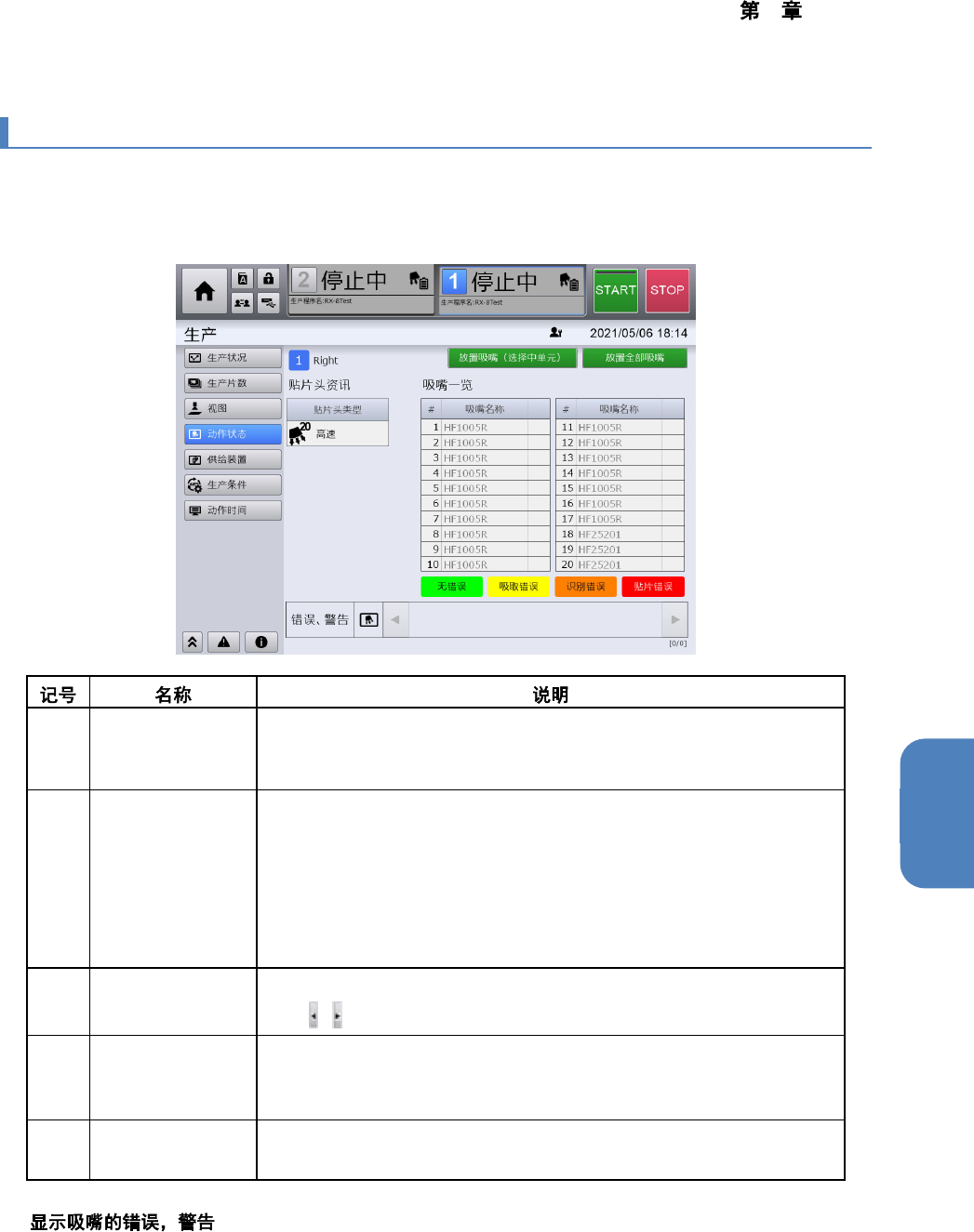
在[动作状态]画面中,可确认共通面板中选择的,生产中单元内的贴片头运行状况,错误状况,警告状况。
触摸[生产]画面子菜单面板中的[动作状态]后,即显示此画面。
触摸共通面板选择对象单元,画面左上方将显示选择的单元。
(a)
贴片头资讯 显示对象单元中的贴片头信息。
•
贴片头类型:显示选择单元的贴片头类型。贴片头类型未知时为
空白栏。
(b)
吸嘴一览
列表显示对象单元(贴片头)上安装的吸嘴信息([吸嘴形式],运行状
况等)。
以右侧单元格的颜色显示运行状况。
•
无错误:绿色
•
吸取错误:黄色
•
识别错误:橙色
•
贴片错误:红色
(c)
错误,警告 显示与对象贴片头相关的错误,警告的发生状况。
触摸 / ,可确认所有的错误和警告。
(d)
放置全部吸嘴 当在生产结束等状态下,将左右贴片头上安装的全部吸嘴收纳放置在
ATC 单元上。
如果贴片头上吸取有元件,会将全部元件废弃后,再放置吸嘴。
(e)
放置吸嘴
(选择中单元)
将对象单元贴片头上安装的全部吸嘴放置在 ATC 单元上。
如果贴片头上有正吸取的元件,应将全部元件废弃之后再放置吸嘴。
n
有关吸嘴的错误/警告显示的详情,请参阅「4-3-3 生产状况的显示」的「错误、警告的显示」。