RX-8_说明书(1).pdf - 第308页
4 操作篇 4-11 编辑生产程序 226 4-11-6. 坏板标记编辑 n [ ] 触摸 [ 编辑生产程序 ] 菜单画面左侧的子 菜单面板中的 [ 坏板标记 ] ,显示 [ 坏板标记 ] 画面。 n T 按钮 为了对坏板标记的识别 位置进行示教,将会显示 [ 坏板 标记示教 ] 对话框。 要在示教中使用的基板,通 过在[编辑生产程序]菜单画面中触 摸共通面 板的[选择站点]即会显示出来,在 [选择站点]对话 框中决定站点,通 过 [ …

4 操作篇
4-11 编辑生产程序
225
4
输入外侧和内侧圆的直径。
输入宽度,高度,厚度。
输入宽度和高度。
Tips
Ÿ
△的识别坐标位置不是标记中心坐标,而是从垂直平分线从下往上
1/3
的部分。
n
• BOC/领域标记信息中,如果基准 BOC ID 的标记类型为领域时,必须指定 1 以上的 BOC/领域标记
的 ID。如果标记类型为 BOC,基准 BOC ID 的指定必须为 0。
• BOC/领域标记信息中,不能重复使用相同的标记 ID。
• BOC/领域标记信息中,如果电路展开为展开时,需要在基准 BOC ID 中,同样将指定的 BOC/领域
标记信息的电路展开也设定为展开。
• BOC/领域标记信息中,如果标记类型领域时,不能作为坏板标记位置补正用的 BOC 使用。
外侧
内侧
宽度
宽度
宽度
宽度
高度
高度
高度
高度
宽度
高度
厚度
4 操作篇
4-11 编辑生产程序
226
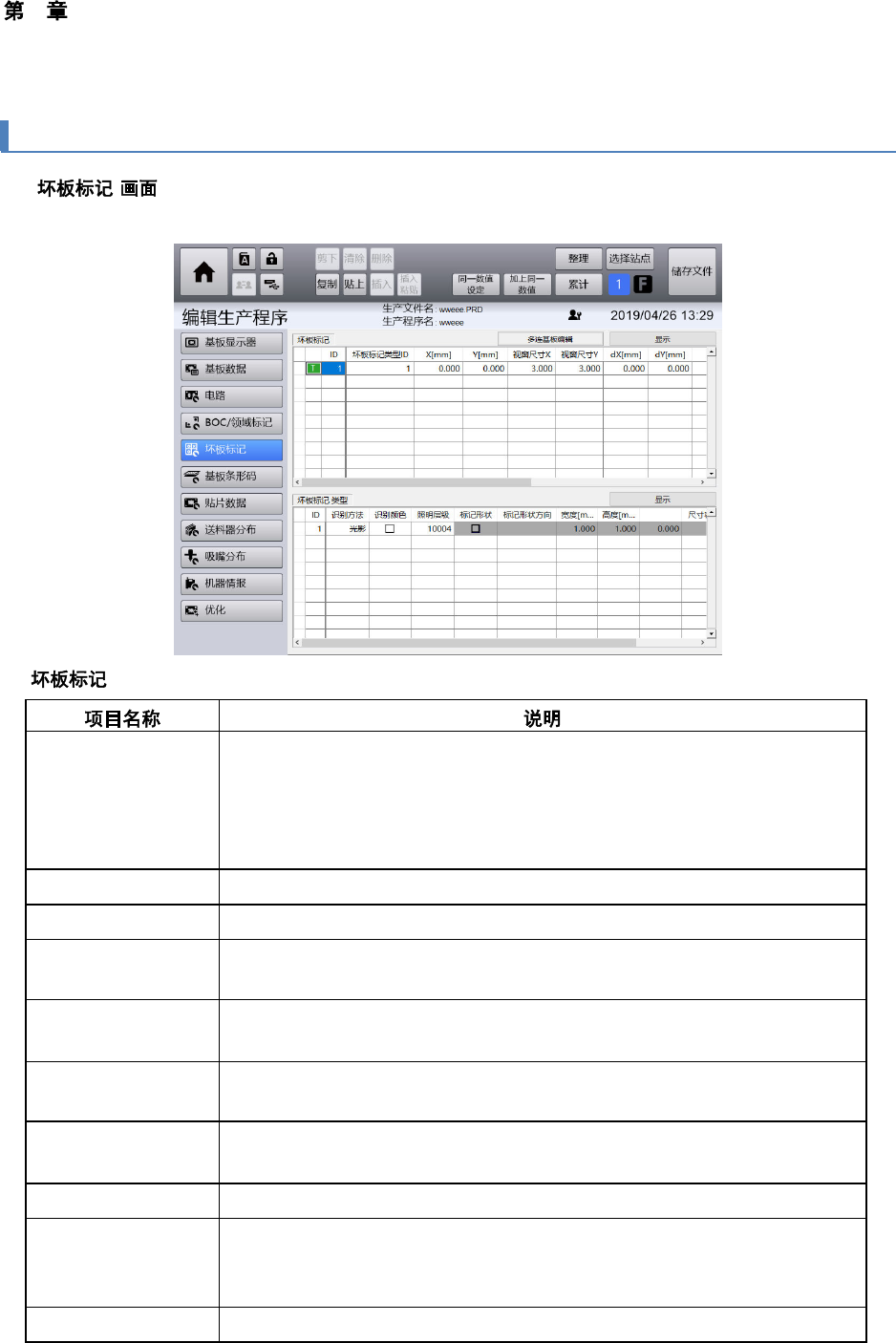
4-11-6. 坏板标记编辑
n [ ]
触摸[编辑生产程序]菜单画面左侧的子菜单面板中的[坏板标记],显示[坏板标记]画面。
n
T 按钮 为了对坏板标记的识别位置进行示教,将会显示 [坏板标记示教] 对话框。
要在示教中使用的基板,通过在[编辑生产程序]菜单画面中触摸共通面
板的[选择站点]即会显示出来,在[选择站点]对话框中决定站点,通
过[基板传送]对话框进行搬入。
详情请参阅「4-15-3 标记数据示教」。
ID
在 1~1,250 的范围内显示与注册数量对应的序列号。
坏板标记类型 ID 在 1~20 的范围内输入所用坏板标记类型的 ID。
X (mm) / Y (mm)
在-1200.00mm~1200.00mm 的范围内输入坏板标记设定位置的 X 坐标,
在 -999.999mm~999.999mm 的范围内输入 Y 坐标。
视窗尺寸 X/
视窗尺寸 Y
将用摄像机识别坏板标记时的识别范围之 XY 大小作为窗口大小,输入范围
为 0.000mm~999.999mm。如果输入的范围过窄或过宽,将无法识别。
dX (mm) / dY (mm)
在 -1200.00mm~1200.00mm 的范围内输入相对于输入的窗口大小的微调
用 X 补正值,在 -999.999mm~999.999mm 的范围内输入 Y 补正值。
全坏板标记 ID 在 0~500 的范围内输入作为全坏板标记的坏板标记类型 ID。
关于全坏板标记的详情,请参阅下述的「全坏板标记说明」
电路 ID 以 0 ~ 1,200 的范围内显示坏板标记所属的电路 ID。
BOC 标记 ID 在 0~1,250 的范围内输入坏板标记的位置补正的 BOC/领域标记 ID。
BOC/领域标记 ID,标记类型仅可指定 BOC 的标记。
设定值为 0 时,不能使用 BOC 标记进行坏板标记位置的补正。
电路展开 设定是否展开坏板标记。
4 操作篇
4-11 编辑生产程序
227
4
n
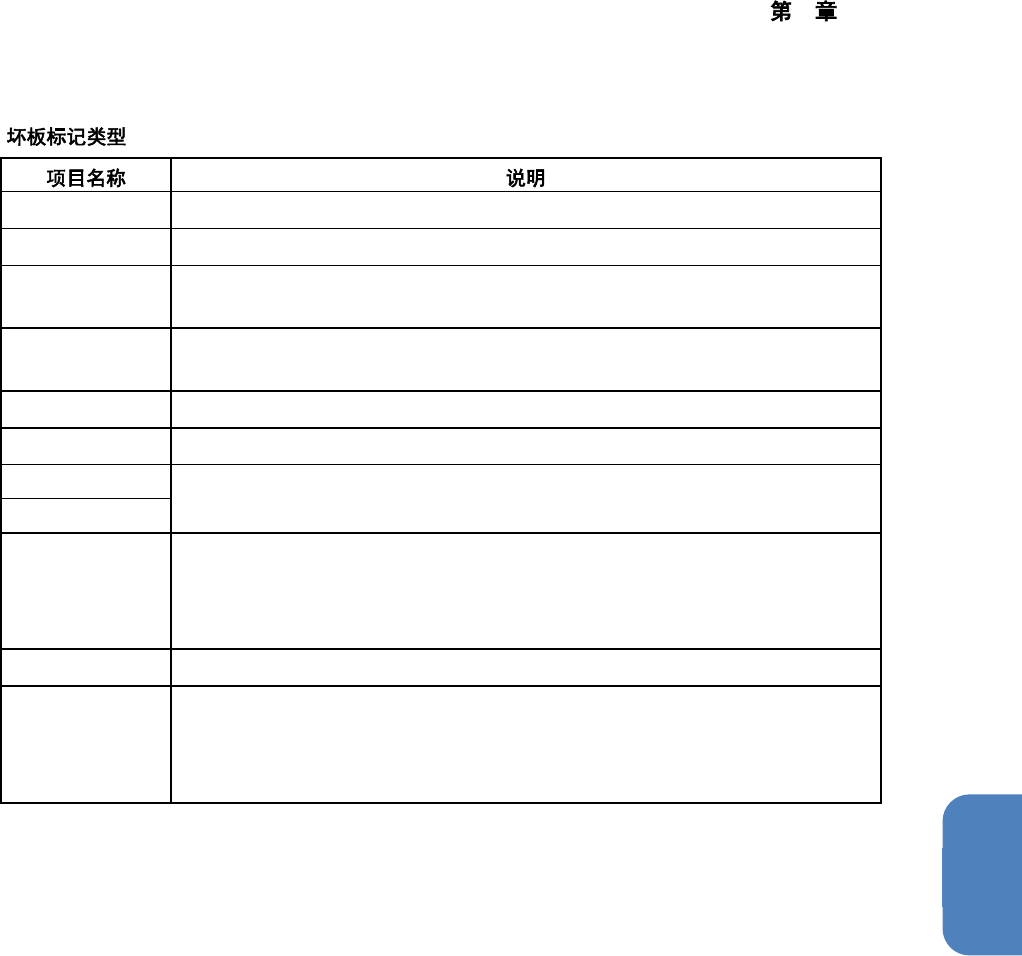
ID
在 1~20 的范围内显示与注册数量对应的序列号。通常为不编辑。
识别方法 从下拉菜单中选择。
识别颜色 坏板标记的颜色比基板颜色亮时,设定为白色,坏板标记的颜色比基板颜色暗
时,设定为黑色。
同轴照明层级 选择标记识别时的照明种类,亮度。亮度的输入范围,常亮为 0 ~ 4,闪烁为 0
~ 8。数值越大,亮度越亮。
标记形状 从列表中选择要使用的标记的形状。
标记形状方向 选择了有方向性的形状时,从列表中选择标记的方向。
X(mm)
输入坏板标记的 XY 尺寸,输入范围为 0.001mm~999.999mm。
Y
(mm)
辅助尺寸 选择了以下任何[标记形状]时,输入适当的值,输入范围为 0mm~
999.999mm。
•
十字
:输入
十字的线宽
•
圆圈
:输入
圆的内径
尺寸容许范围 对于标记的尺寸,输入找到的标记尺寸的容许值范围。
判定值 在[识别方法]中选择明暗后,输入黑白判定时使用的图像色阶的阈值,输入范围
为 1~255。
在[识别方法]中选择形状后,输入标记识别时的标记形状一致指数,输入范围
为 0~1000。