RX-8_说明书(1).pdf - 第290页
4 操作篇 4-11 编辑生产程序 208 在[编辑生产程序]菜 单画面的[电路]、[ BOC 领域标记]、[坏板标记]、[基板代码]、[贴片 数 据]各菜单画面点击一 览右上方的 [ 显示 ] 按钮,则在一览中显示 出项目名称和勾选框。 将勾选框设为 ON( 勾选 ) 则显示出所选择的项目,设为 OFF( 不勾选 ) 则不显示所选择的项目。(但无论如何 选择数据本身都存在, 不会自动清除。) 点击 [ 显示 ] 按钮,显示在菜单最前面…
4 操作篇
4-11 编辑生产程序
207
4
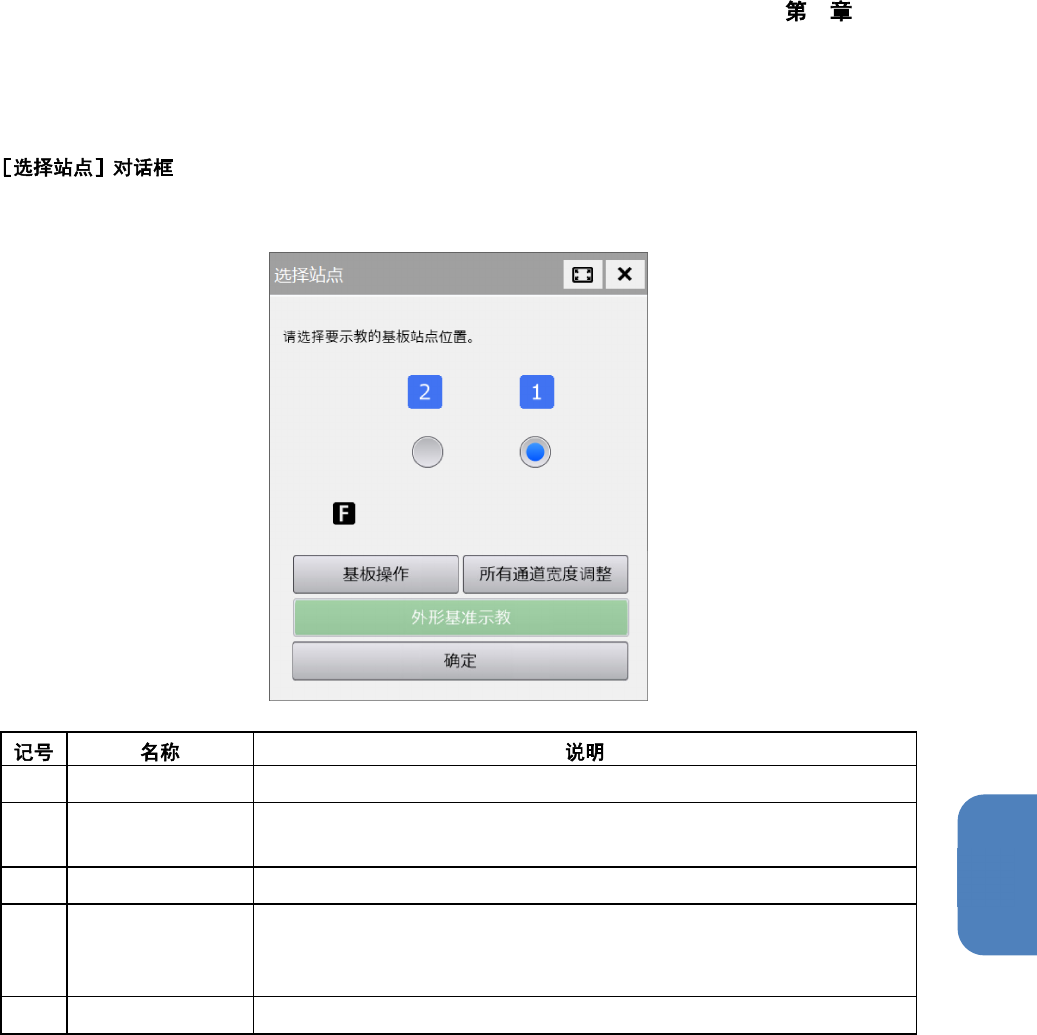
在[编辑生产程序]菜单画面中触摸共通面板的[选择站点],即显示[选择站点]对话框。
(a)
选择站点按钮 用按钮选择要在示教中使用的站点位置(单元编号 [1] 或 [2])。
(b)
基板操作 显示[基板操作] 对话框,以便进行示教将使用的基板将传入到站点位置。
[基板操作] 对话框的详情,请参阅「4-6-4 元件贴片确认」。
(c)
所有通道宽度调整 根据编辑中的生产程序中定义的基板尺寸,进行通道宽度的调整。
(d)
外形基准示教 生产程序设定为使用基板停止器时,需要示教针对基板停止器的基板端
位置。
有关外形基准示教的详情,请参见「4-15-5 外形基准示教」。
(
e
)
确定 确定选择的站点,关闭对话框。
4 操作篇
4-11 编辑生产程序
208
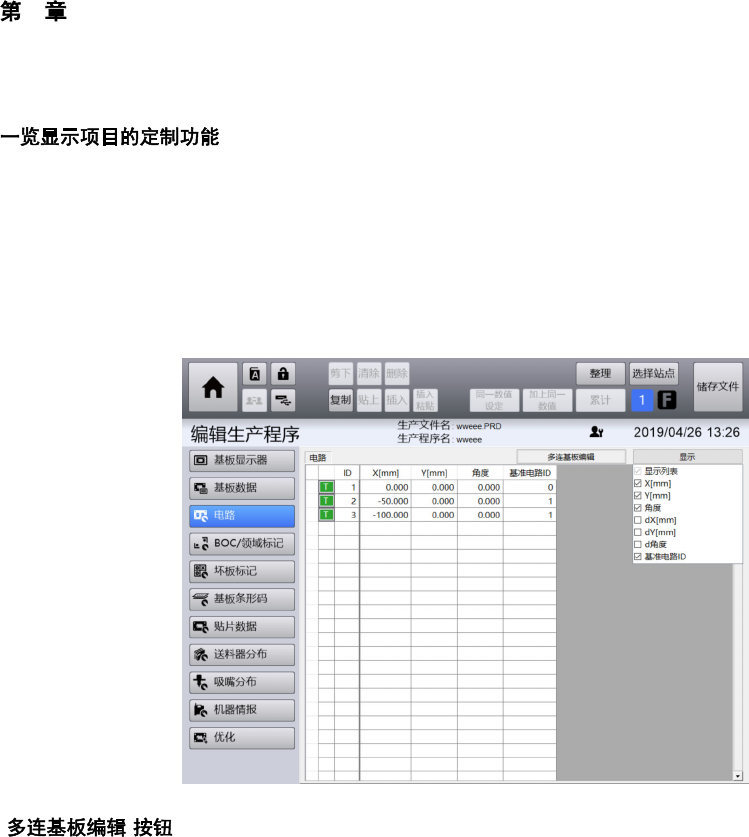
在[编辑生产程序]菜单画面的[电路]、[BOC 领域标记]、[坏板标记]、[基板代码]、[贴片数
据]各菜单画面点击一览右上方的 [显示] 按钮,则在一览中显示出项目名称和勾选框。
将勾选框设为 ON(勾选)则显示出所选择的项目,设为 OFF(不勾选)则不显示所选择的项目。(但无论如何
选择数据本身都存在,不会自动清除。)
点击[显示] 按钮,显示在菜单最前面的[显示列表]勾选框与其他项目名称的勾选框有所不同,可以通过该勾
选框的 ON/OFF,切换一览列表中所有项目的显示/不显示。
[ ]
对定义了电路展开信息的生产程序, 我们将执行了[优化],并展开为各电路的贴片数据和标记数据的状态
称为多连基板。在完成了该电路展开的状态下,[编辑生产程序]菜单画面的各画面一览的右上方将显示
[多连基板编辑] 按钮。
[多连基板编辑] 按钮的初始状态为“ON”,按钮显示为高光状态。在[多连基板编辑] 按钮为“ON”的状态
下编辑各贴片数据时,与被编辑的贴片步骤处于相同位置的其他电路的贴片步骤数据也被自动编辑。此外,
如果编辑电路展开信息,则对象电路 ID 所属的全部贴片数据和标记数据的位置也将自动变更。
如果将[多连基板编辑] 按钮设为“OFF”,则各电路展开处的数据将不执行自动连动变更处理。本按钮设
为“OFF”,对有[贴片数据]的步骤,即使在贴片位置微调整的状态下,也可以维持作为电路基板。贴片数
据微调整的坐标值([X],[Y],[角度],[dX],[dY],[d 角度])的允许范围,为各基准的电路展开处所在位
置的±2(mm)、±2(deg)以内。
超出该允许范围进行编辑时,如果使[多连基板编辑] 按钮返回“ON”,或者按下[保存] 按钮,都会发生数
据检查错误。超出允许范围使编辑有效时,将清除电路展开信息,可以不作为电路基板,而作为1枚普通
基板(一枚基板)对待。
4 操作篇
4-11 编辑生产程序
209
4
4-11-2. 基板显示器显示
显示[文件管理]菜单中打开的生产程序之基板上元件贴片示意图。
可显示元件的元件名,贴片 ID,使用吸嘴等。
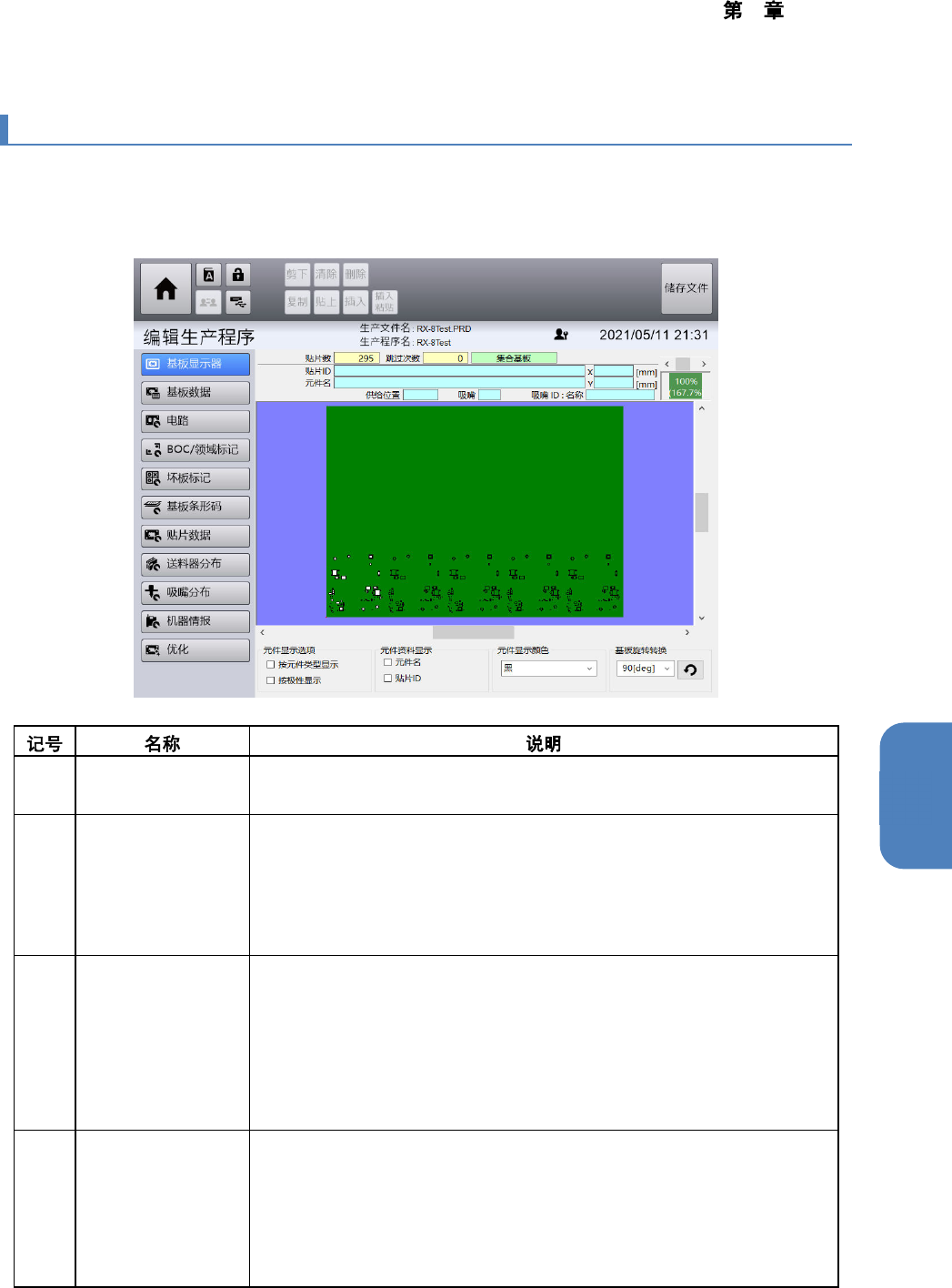
触摸[编辑生产程序]画面左侧的子菜单面板中的[基板显示器],显示[基板显示器]画面。
(a)
元件绘制范围
(贴片示意图)
显示基板上元件的贴片示意图。
(b)
基板信息区域 1 显示元件绘制区域中显示的基板信息。
•
贴片数:显示贴片的总元件数。
•
跳过次数:显示跳过的贴片数。
•
基板种类:显示当前的基板种类是单板还是集合板。
关于集合板的详情,请参阅「4-11-4 电路展开信息编辑」。
(c)
基板信息区域 2 触摸元件绘制区域中显示的元件后显示。
•
贴片
ID
:显示元件的贴片
ID
。
•
元件名:显示元件的元件名。
•
XY
坐标:转换为实际基板上的
X
,
Y
坐标后显示。
•
供给位置:显示元件的供给位置编号。
•
吸嘴:显示元件的吸嘴号。
•
吸嘴
ID
:名称:显示元件的吸嘴
ID
和名称。
(d)
显示倍率更改区域 更改元件绘制区域的显示倍率。向右滚动则放大显示,向左滚动则缩
小。
滚动条下面会显示倍率。
•
上层:当前的倍率
•
下层:与实际基板大小相当的倍率
放大图像后,(a) 中显示的区域将显示为蓝色。