RX-8_说明书(1).pdf - 第352页
4 操作篇 4-13 元件生成向导 270 4-13-2. 供给资讯画面 画面上显示为黄色的项目为必填项目。 (a) 供给形式名称 从下拉列表中选择元件的供给形态。 (b) 供应角度 输入元件的供应 角度。俯视元件,反时针旋转方向为正 方向。 (c) 元件数 输入新元件带卷中存放 的元件个数。 (d) 供料器信息 从下拉列表中选择与带 式供料器相关的信息。 • 料带种类:从 [ 纸带 ] , [ 胶带 ] 中选择料带的材质。 • 料带宽…
4 操作篇
4-13 元件生成向导
269
4
(a)
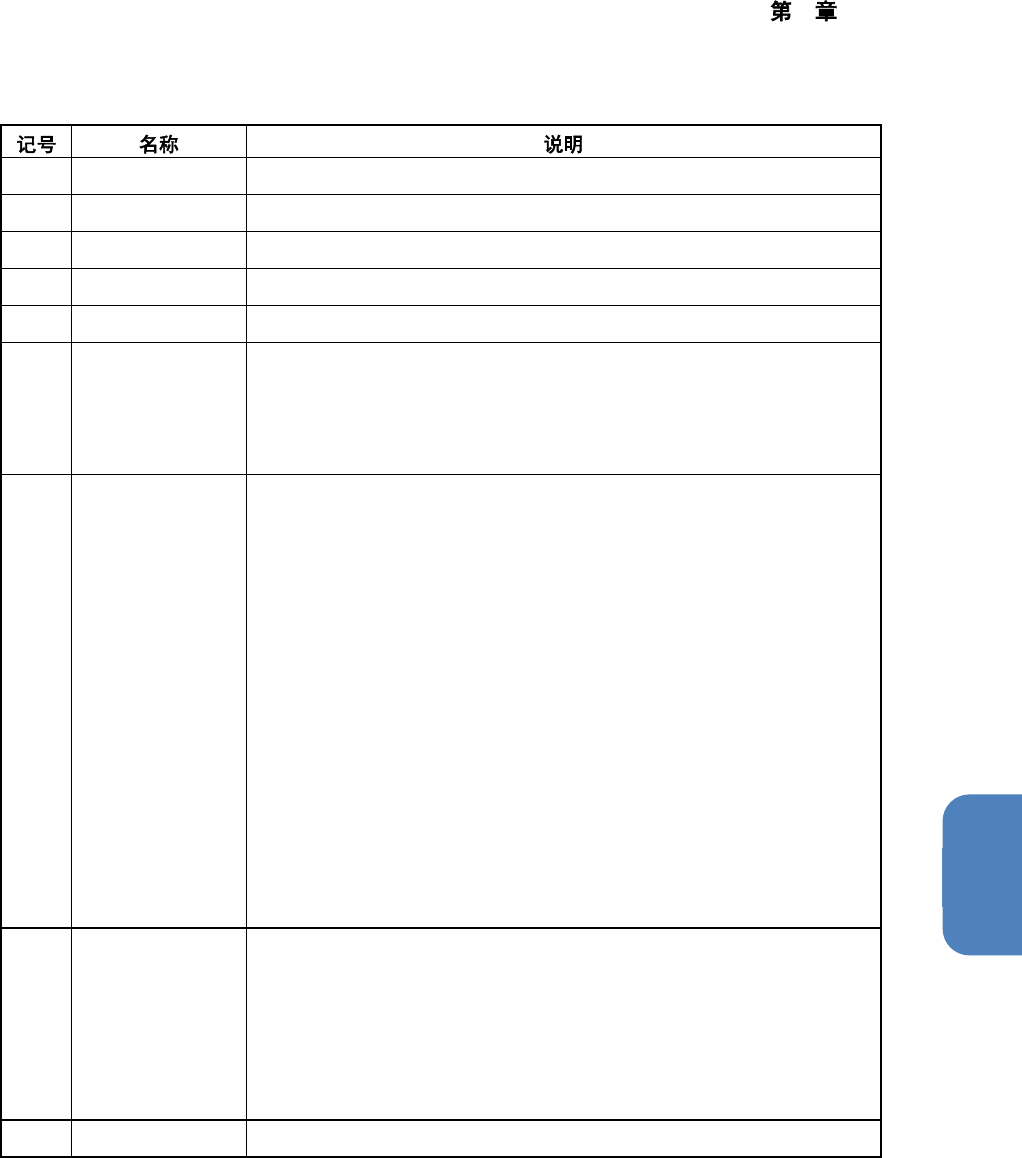
元件名 输入识别元件所需的元件名。
(b)
元件管理名称 输入用于元件管理的一般名称。
(c)
元件管理别名称 输入用于元件管理的别名。
(d)
说明 输入注释。
(e)
元件层 选择元件的贴片顺序。
(f)
试打 运转模式为 [试打] 时,试打范围选择了 [指定元件] 时,选择是否为要
贴片的元件。
• 是:如果选择了[指定元件]则贴片。
• 否:不贴片。
(g)
元件形状 输入与元件形状相关的信息。
【贴片头类型为高速贴片头时】
元件边长:5.0mm 以下,元件高度:3.0mm 以下
• 形状名称:输入形状的一般名称。
• 形状种类:从元件的形状类型[晶片元件]、[脚元件]、[BGA 元件]、
[异形元件(无引脚)]、[异形元件(有脚)]、[异形元件(有球)]中选择。
• 元件边长(横)/元件边长(纵):输入方形元件的尺寸。选择[脚
元件]时,输入不含脚部分的元件尺寸。
• 元件高度 (mm):输入元件的高度。
• 外形尺寸容许率(横)/外形尺寸容许率(纵):在 1%~30% 的
范围内输入识别外形尺寸时的容许率。
• 元件高度容许率 (%):在 1%~99% 的范围内输入吸取检查识别时
元件高度的容许率。
(h)
机器资讯 显示与机器相关的信息,选择所需类型。
• 贴片头类型:对元件进行贴片的贴片头,RX-8 选择的是[高速贴片
头]。
• 摄像机类型:用于识别元件的摄像机,高速贴片头选择的是[元件摄
像机] 。
• 照明类型:用于识别元件的照明,选择[反射]。
(i)
识别形状资讯 显示所输入元件的形状。
4 操作篇
4-13 元件生成向导
270
4-13-2. 供给资讯画面
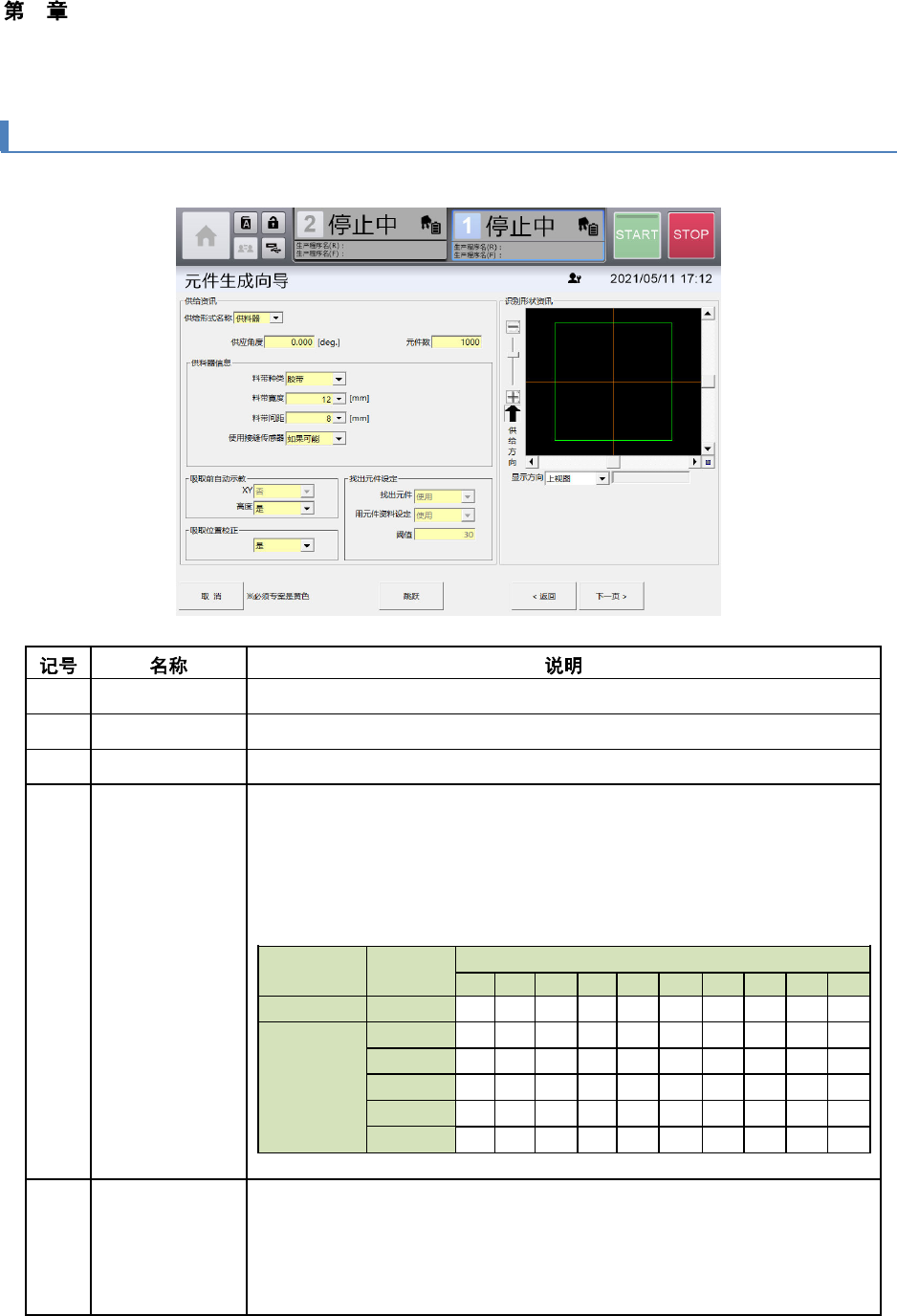
画面上显示为黄色的项目为必填项目。
(a)
供给形式名称 从下拉列表中选择元件的供给形态。
(b)
供应角度 输入元件的供应角度。俯视元件,反时针旋转方向为正方向。
(c)
元件数 输入新元件带卷中存放的元件个数。
(d)
供料器信息 从下拉列表中选择与带式供料器相关的信息。
•
料带种类:从
[
纸带
]
,
[
胶带
]
中选择料带的材质。
•
料带宽度:选择料带的宽度。
•
料带间距:选择料带上的元件间隔。
可使用的料带宽度与间距如下。
料带种类 带宽
料带间距
1
2
4
8
12
16
20
24
28
32
纸
8
○ ○ ○
胶带
8
○ ○ ○
12
○ ○ ○ ○
16
○ ○ ○ ○
24
○ ○ ○ ○ ○ ○
32
○ ○ ○ ○ ○ ○ ○ ○
○
:可选择
(e)
吸取前自动示教 选择是否在从供料器吸取元件前,自动示教吸取位置的 [XY]位置或 [高
度]。进行自动示教时,选择 [是],不进行时选择 [否]。
如果因元件的尺寸或供给形态不能进行示教,将会自动选择[否]。
•
XY
:设定是否通过自动空洞示教进行吸取示教
•
高度:设定是否通过
HMS
自动测量元件吸取高度
4 操作篇
4-13 元件生成向导
271
4
(f)
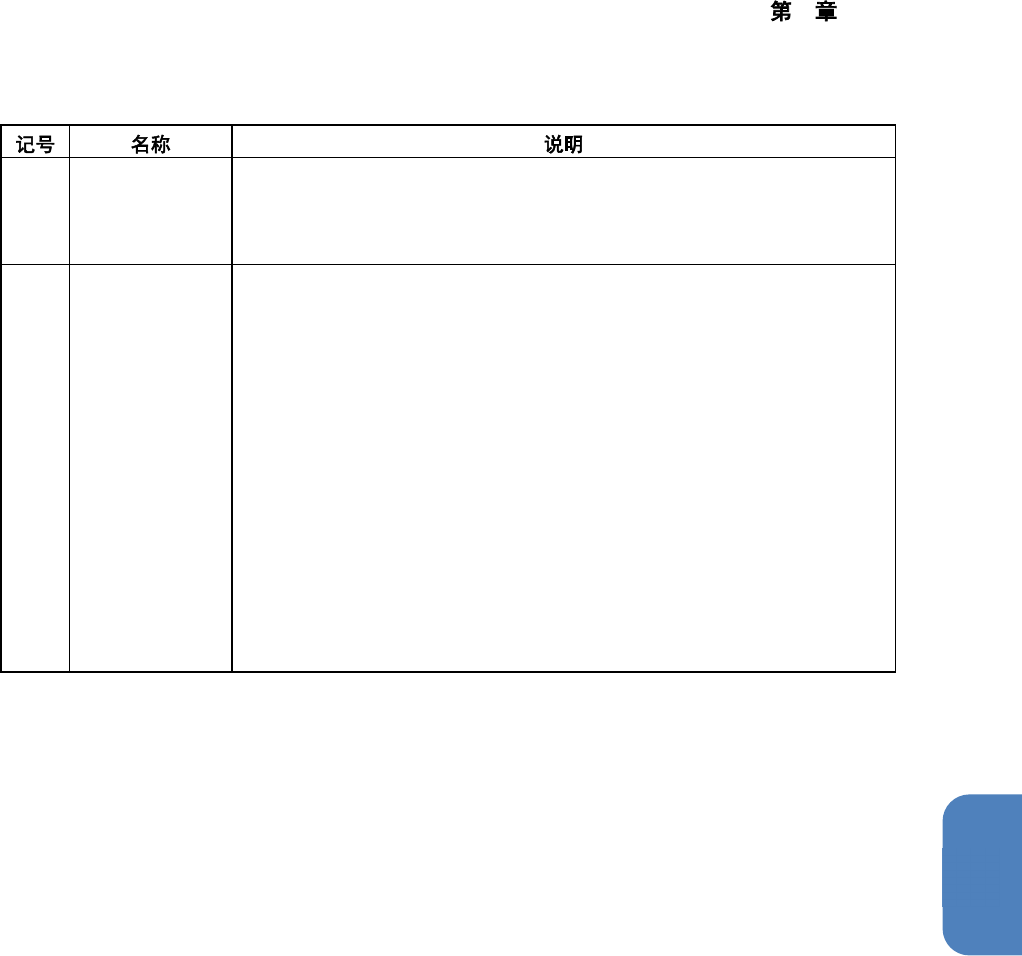
吸取位置校正 要进行元件吸取时选择是否使用吸取位置校正。
• 是:(初始值)在进行了吸取位置校正的吸取位置上吸取元件
• 否:吸取元件时不使用吸取位置校正
(g)
找出元件的设定
实施找出元件的设定。
• 找出元件:选择是否在吸取位置相机跟踪、手动空洞示教处使用找出
元件功能。使用找出元件时选择[使用],不使用时选择 [不使用]。
• 使用元件资料:选择是否使用元件资料中的有无元件阈值。使用机器
设置中的有无元件阈值时,选择 [使用],不使用元件数据资料的有无元
件阈值时,选择 [不使用]。
• 阈值:输入找出元件功能中判定有无元件的阈值。
满足以下条件的元件,可以使用找出元件功能。
•
8mm
纸带
•
形状种类为芯片元件
•
元件尺寸
0402
~
3216
•
供给角度为
0
度