RX-8_说明书(1).pdf - 第572页
4 操作篇 4-18IFS-NX 的使用(选项) 490 ⑤ 将 LAN 电缆连接到装置背面的 LAN 接口,连 接到 IFS 服务器所连接的网络上。 (事先已连接也没有 问题。) ⑥ 按 [ 更新 ] 按钮 ,更新机器设置。
4 操作篇
4-18IFS-NX 的使用(选项)
489
4
为
ON
。
(g)
使用二次元条形码
(使用二维码)
选择通过 OCC 二维码读取功能的 ON/OFF。
•
ON
:使用二维码读取功能
•
OFF
:不使用二维码读取功能
n
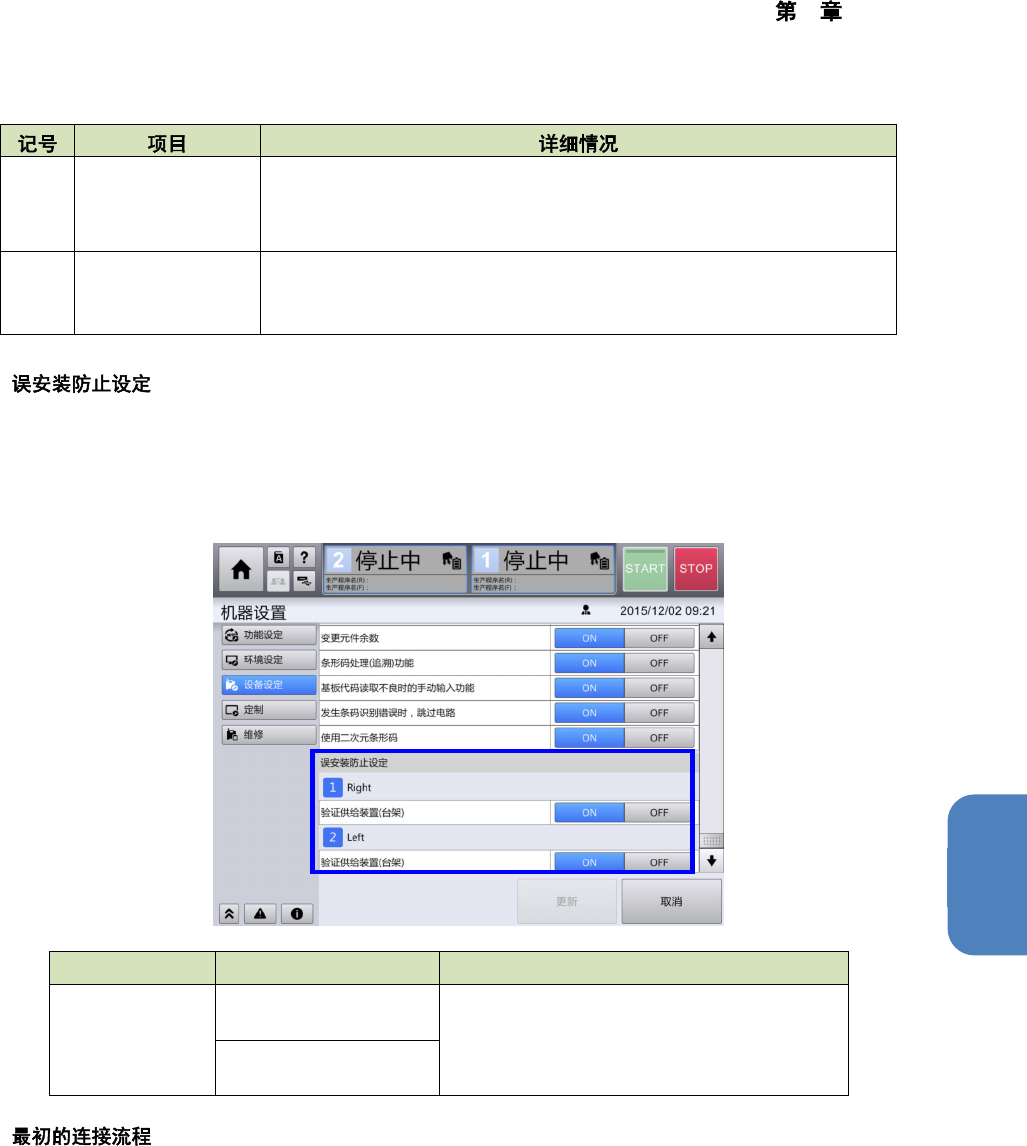
设定要进行核对的供给装置。现有机器需要逐个供给装置设定,但由于 RX-8 不对应带式供料器以外的
供给装置,因此仅需对台架进行设定。
[误安装防止设定] 设定是否逐个台架实施核对确认。设定为 ON 时,生产开始前要进行元件核对。设定
为 OFF 时,生产开始前不进行元件核对即可生产。
功能
项目
详细情况
验证供给装置
1 Right
验证供给装置(台架)
选择对象单元侧台架供料器所对应的元件是
否进行核对确认。
•
ON
:进行元件验证确认
•
OFF
:不进行元件验证确认
2 Left
验证供给装置(台架)
n
最初连接 IFS 服务器时要按照以下步骤进行操作。第 2 次以后,装置启动时会自动进行连接。
[装置设定] 画面中各设定项目的变更,可在[MAINTENANCE] 以及 [SERVICE] 用户级别状态下进行。
① 将 IFS 在线连接设定为 ON。
② 在服务器名中输入 IFS 服务器侧的 IP 地址、以及计算机名。
③ 在端口号中输入 IFS 服务器侧的端口号。
④ 在机器 ID 中输入 IFS 服务器侧显示的装置名称(ID)。

4 操作篇
4-18IFS-NX 的使用(选项)
490
⑤ 将 LAN 电缆连接到装置背面的 LAN 接口,连接到 IFS 服务器所连接的网络上。(事先已连接也没有
问题。)
⑥ 按[更新] 按钮,更新机器设置。
4 操作篇
4-18IFS-NX 的使用(选项)
491
4
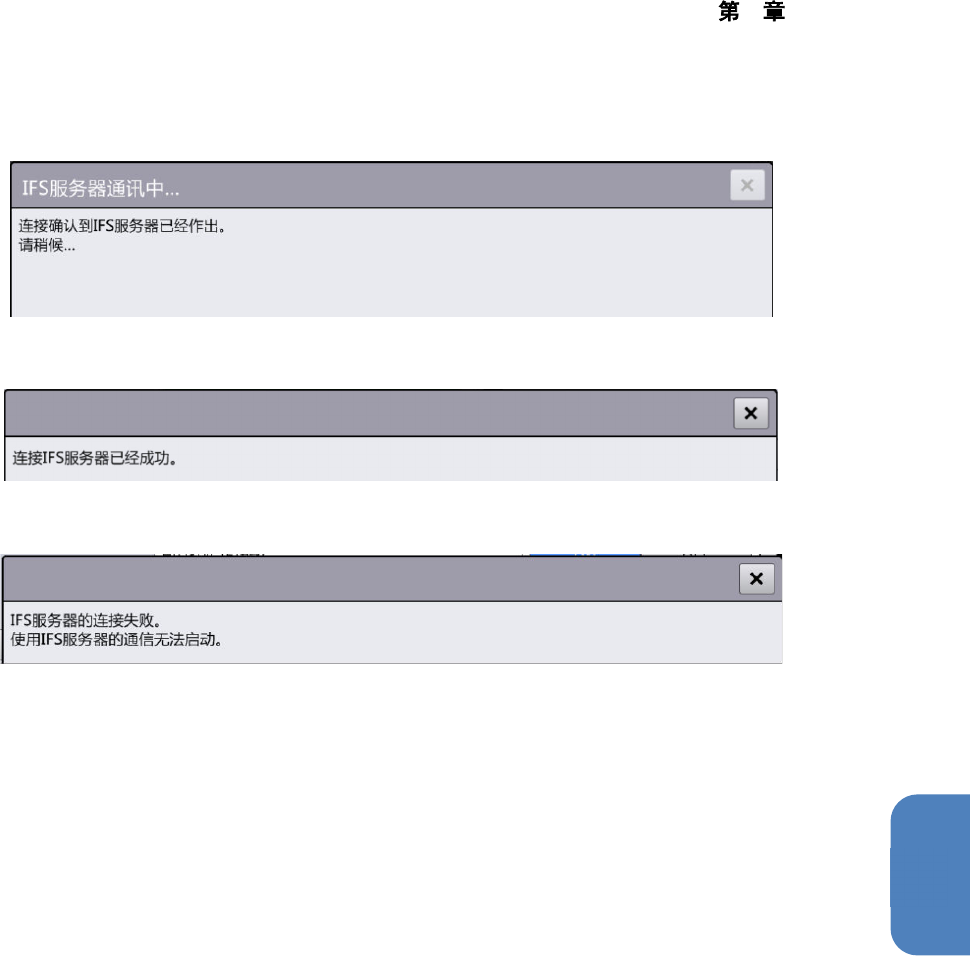
IFS 在线连接设定为 ON 时,会自动显示以下对话框,自动尝试连接到 IFS 服务器。
IFS 服务器连接成功后,将显示以下对话框。
由于超时错误等连接 IFS 服务器失败时,将显示以下对话框。如果 60 秒未完成连接处理则超时。
⑦ 如果连接失败,请重新确认与 IFS 服务器的 LAN 连接状态、以及上述②~④的设定。
⑧ 连接成功后,需进行其他设定项目、从误安装防止功能~核对供给装置(台架)要使用功能相应的
设定切换,再次按[更新] 按钮。
⑨ 如果不变更机器设置的条件,仅要确认与 IFS 服务器的连接时,则按 IFS 在线连接设定的[连接]
按钮。将执行上述⑥中记述的连接处理。
(如果已处于连接状态将执行重新连接处理。)
与 IFS 服务器的连接正常完成,机器设置的功能条件更新结束后,以上 IFS-NX 的初始设定即告完成。
(无需重新启动装置电源。)