RX-8_说明书(1).pdf - 第302页
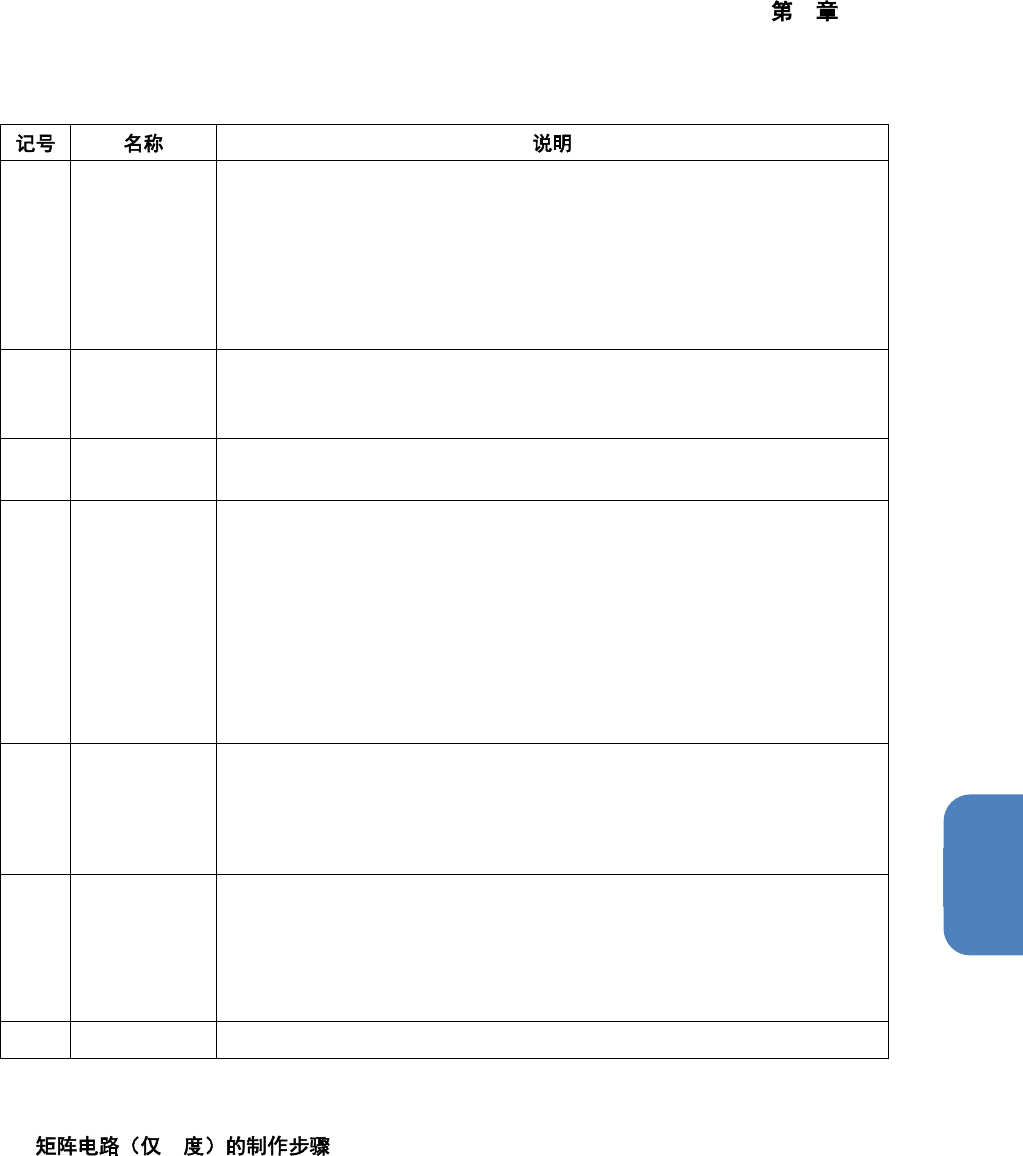
4 操作篇 4-11 编辑生产程序 220 电路的展开个数: X 方向 (4) × Y 方向 (3) = 12 电路 电路的间距: X 方向 (30mm) 、 Y 方向 (40 mm) 基准电路的位置: 基板左下 方 电路的旋转操作: 无 分组编辑: 无 (1) 显示 [ 简单电路信息编辑 ] 对话框。 (2) [ 基准电路 ID ] 选择“ 1 ”。(初始值) (3) [ 编辑模式 ] 选择“电 路”。(初始值) (4) [ 展开个数…
4 操作篇
4-11 编辑生产程序
219
4
(e)
自动旋转模式
在电路·分组配置信息中,选择电路角度的输入方法。
• 不要旋转:全部电路信息都只在角度 0 度的情况下构成。
• 手动设定:将改变旋转角度的模式设为 ON,一个个地定义电路的角
度。
• 按[改变旋转角度]模式下输入的角度及 0 度这两个值,自动交替进行设
定。
(f)
BOC ID
在基准电路的贴片位置中输入进行补正的
BOC
标记
ID
。在电路展开时,如
果将 BOC 标记展开至电路位置时选择「展开」,不展开时选择「不要展
开」。
(g)
坏板标记
ID
在基准电路的贴片位置中输入坏板标记
ID
。在电路展开时,如果将坏板标
记展开至电路位置时选择「展开」,不展开时选择「不要展开」。
(h)
电路·分组配
置信息
对电路·分组的基板位置关系构成,以表格形式进行编辑。
基准电路的位置,显示为黄色背景色,可以在选择基准电路模式中进行变
更。
表格中的数值代表各电路的旋转角度(deg)。(0 度为不旋转)
• 选择[选择基准电路]模式,则基准电路(黄色背景)的位置被改变。
• 选择[改变旋转角度]模式,则旋转角度的数值发生变化。
(i)
编辑方法
对于电路·分组配置信息,点击按钮即选择了编辑模式。
• [选择基准电路]模式:选择后,基准电路(黄色背景)的位置改变。
• [改变旋转角度]模式:选择后,旋转角度的数值改变。
(j)
基准电路的中
心位置(mm)
输入基准电路的中心点的位置
(mm)
。
定义带角度的电路时,电路信息以该基准电路的中心位置为中心进行旋转
处理。
本信息由 X 及 Y 坐标信息的 [基准值] + [偏移值] 的合计构成。基准值自动
设定为基准电路所含的贴片中心位置的坐标值。
(k)
确定
确定所编辑的电路信息,在
[
电路
]
画面的一览显示中反映编辑结果。
2 0
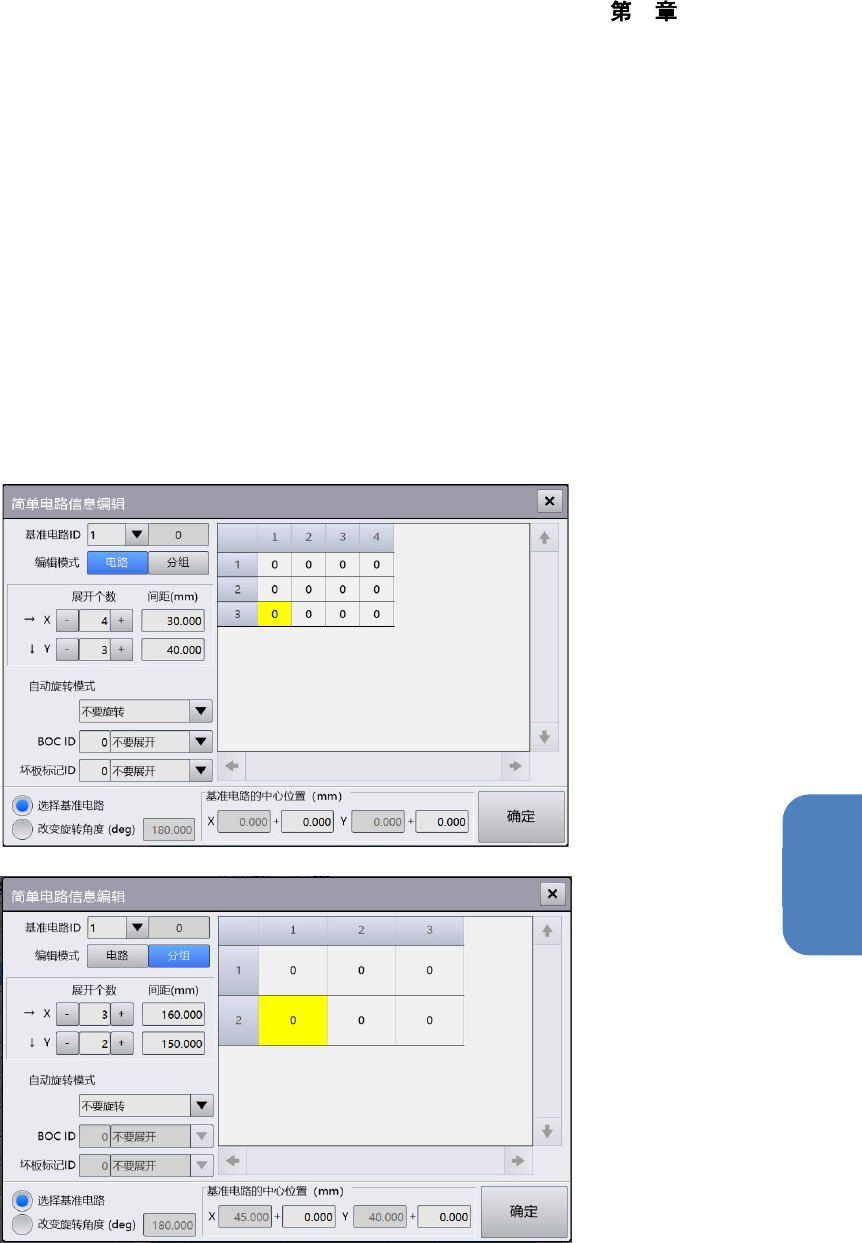
按照以下的步骤制作最简单的矩阵电路(仅 0 度)。
(例)
4 操作篇
4-11 编辑生产程序
220
电路的展开个数: X 方向 (4) × Y 方向 (3) = 12 电路
电路的间距: X 方向 (30mm) 、 Y 方向 (40 mm)
基准电路的位置: 基板左下方
电路的旋转操作: 无
分组编辑: 无
(1) 显示[简单电路信息编辑] 对话框。
(2) [基准电路 ID] 选择“1”。(初始值)
(3) [编辑模式]选择“电路”。(初始值)
(4) [展开个数]的 X 中输入“4”,Y 中输入“3”。
(5) [间距]的 X 中输入“30.000”,Y 中输入“40.000”。
(6) [自动旋转模式]选择“不要旋转”。(初始值)
(7) [编辑方法]选择“选择基准电路”。(初始值)
(8) 确认[电路·分组配置信息]的表,确认是否构成了希望制作形状的矩阵,点击矩阵左下方的位置
(X=1,Y=3),使其成为黄色背景色的被选择状态。
(9) 点击[确定]按钮,确定编辑结果。
3 0 2
按照以下的步骤制作矩阵电路(仅 0 度),再将其作为分组电路展开为 2 个阶段。
(例)
电路的展开个数: X 方向 (4) × Y 方向 (3) = 12 电路
电路的间距: X 方向 (30mm),Y 方向 (40 mm)
基准电路的位置: 基板左下方
电路的旋转操作: 无
分组编辑: 有
分组电路的展开个数: X 方向 (3) × Y 方向 (2) = 6 分组
分组电路的间距: X 方向 (160mm),Y 方向 (150 mm)
分组电路的基准位置: 基板左下方
分组电路的旋转操作: 无
(1)显示 [简单电路信息编辑] 对话框。
(2) [基准电路 ID]选择“1”。(初始值)
(3) [编辑模式]选择“电路”。(初始值)
(4) [展开个]的 X 中输入“4”,Y 中输入“3”。
(5) [间距]的 X 中输入“30.000”,Y 中输入“40.000”。
(6) [自动旋转模式]选择“不要旋转”。(初始值)
(7) [编辑方法]选择“选择基准电路”。(初始值)
(8) 确认[电路·分组配置信息]表,确认是否已经构成了希望制作形状的矩阵,点击矩阵左下方的位
置(X=1,Y=3),使其成为黄色背景色的被选择状态。
4 操作篇
4-11 编辑生产程序
221
4
(9) 之后按照以下方法输入分组信息
(10) [基准电路 ID]选择“1”。(初始值)
(11) [编辑模式]选择“分组”。
(12) [展开个数]的 X 中输入“3”,Y 中输入“2”。
(13) [间距]的 X 中输入“160.000”,Y 中输入“150.000”。
(14) [自动旋转模式]选择“不要旋转”。(初始值)
(15) [编辑方法]选择“选择基准电路”。(初始值)
(16) 确认[电路·分组配置信息]表,确认是否已经构成了希望制作形状的分组,点击分组左下方的位
置(X=1,Y=2),使其成为黄色背景色的被选择状态。
(17) 点击[确定]按钮,确定编辑结果。