DF3E系列伺服驱动器用户手册(SF3 01 20251209 1.3)-2026.02.26.pdf - 第257页
DF3E 系列伺服驱 动器用户手册 附录 248 附录 11.3 关闭【与驱 动器通信】窗 口 点击【与驱动 器通信】窗口 的 ,即可关闭窗 口。 附录 11.4 【与驱动器 通信】窗口构 成 区域 1 :显 示驱动器信息 区域 2 :显 示电机信息 伺服没 有连 接电机 ,区 域 2 显 示的 信息会 不完 整,不 会显 示电机 型号 与电机 代码。 若出现该现象 ,请与软件所 属公司的客服 进行联系 。 区域 3 :配 置串口 点击…
DF3E 系列伺服驱动器用户手册 附录
247
附录 11. 伺服上位机与伺服驱动器通讯
附录 11.1 上位机与驱动器通讯
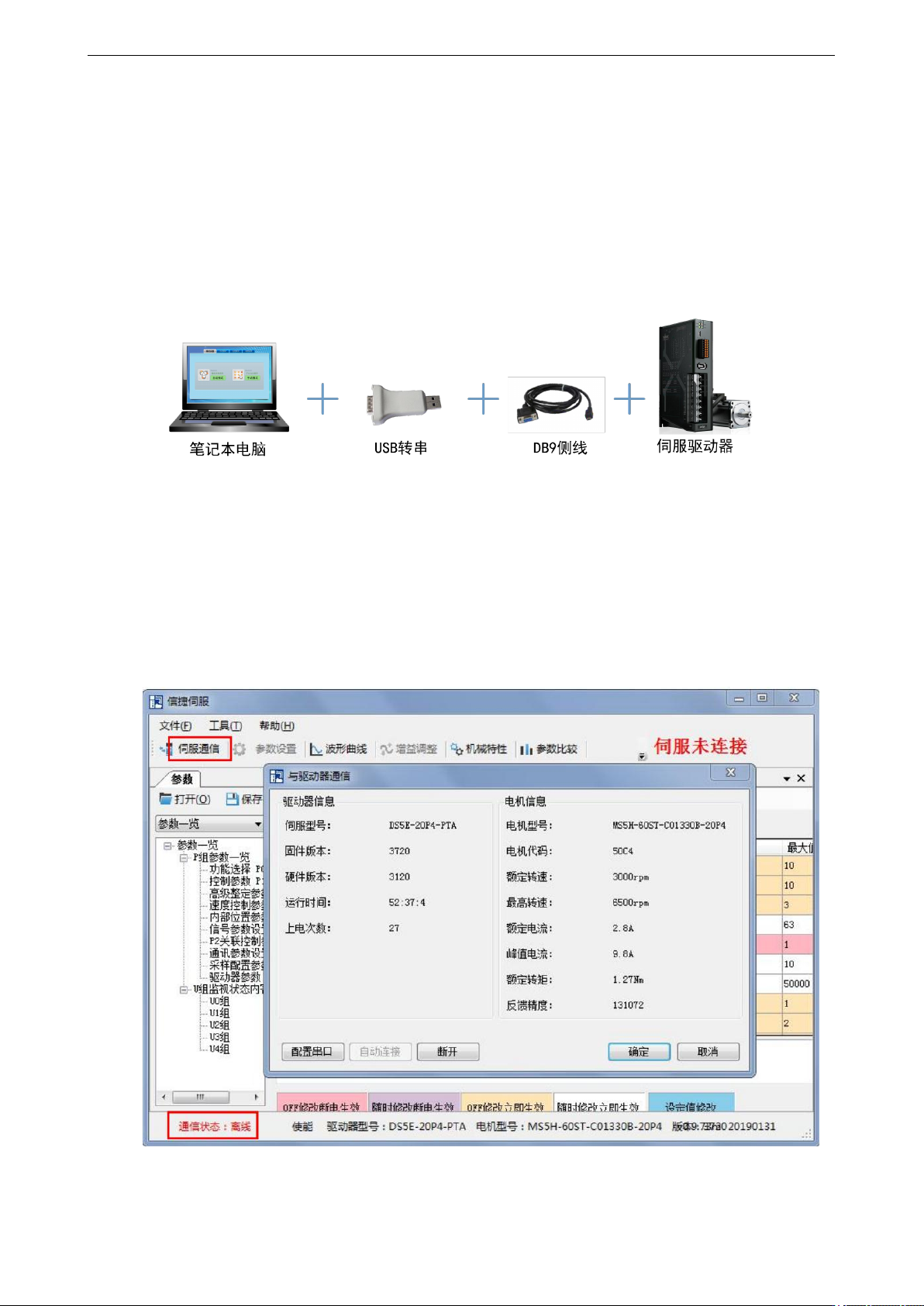
上位机软件与伺服驱动器通讯方式为有线通信,DB9 侧线的一端连接电脑(笔记本电脑需加一个
USB 转串),另外一端连接伺服驱动器,连接方式如下图。
附录 11.2 启动【驱动器通信】
打开驱动器通信窗口有两种方式。
第一种:点击主界面工具栏的【伺服通信】,弹出【与驱动器通信】窗口。
第二种:双击主界面中的【通信状态:离线】,弹出【与驱动器通信】窗口。
若【通信状态:在线】状态,则双击后将变离线状态。
DF3E 系列伺服驱动器用户手册 附录
248
附录 11.3 关闭【与驱动器通信】窗口
点击【与驱动器通信】窗口的 ,即可关闭窗口。
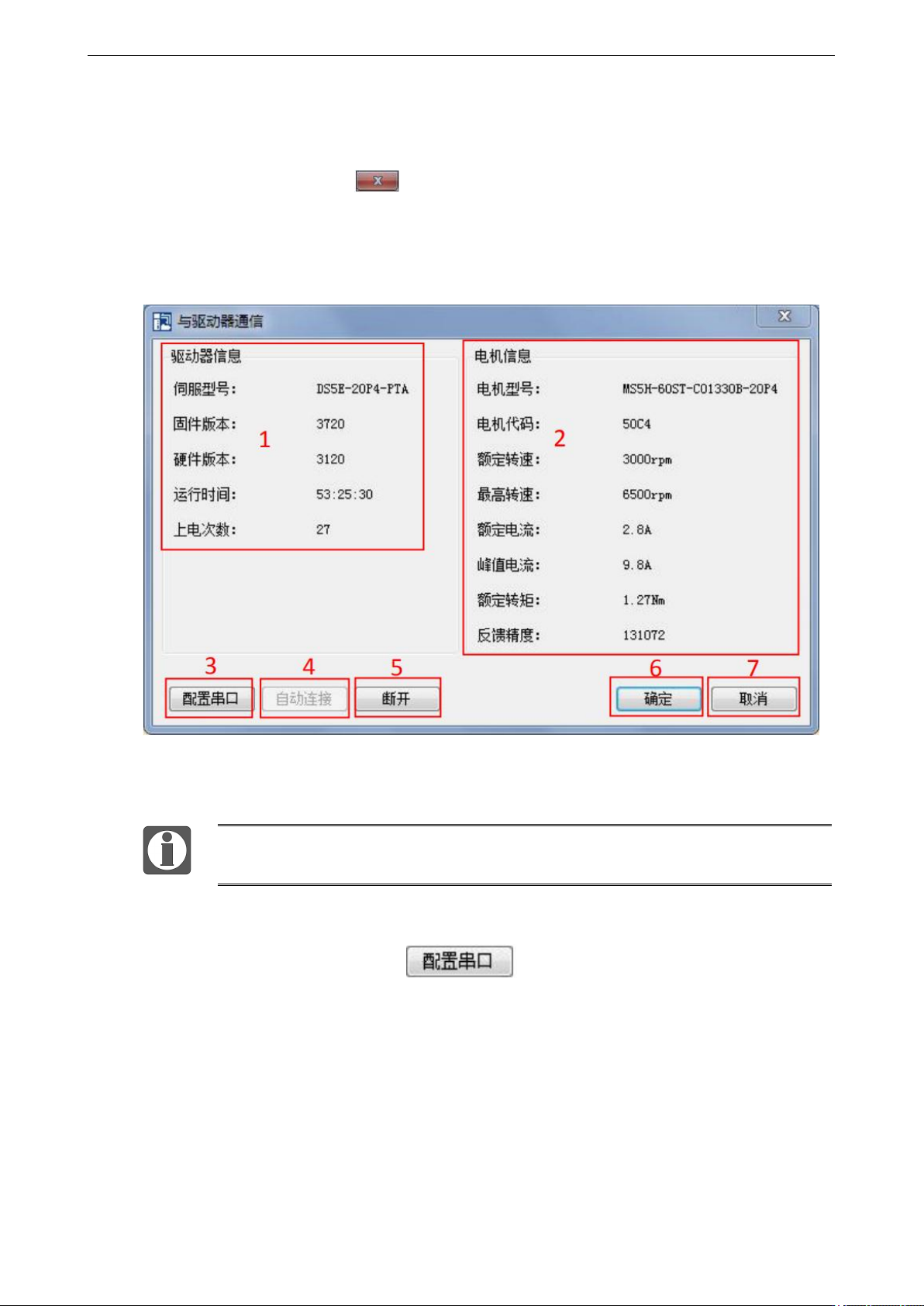
附录 11.4 【与驱动器通信】窗口构成
区域 1:显示驱动器信息
区域 2:显示电机信息
伺服没有连接电机,区域 2 显示的信息会不完整,不会显示电机型号与电机代码。
若出现该现象,请与软件所属公司的客服进行联系。
区域 3:配置串口
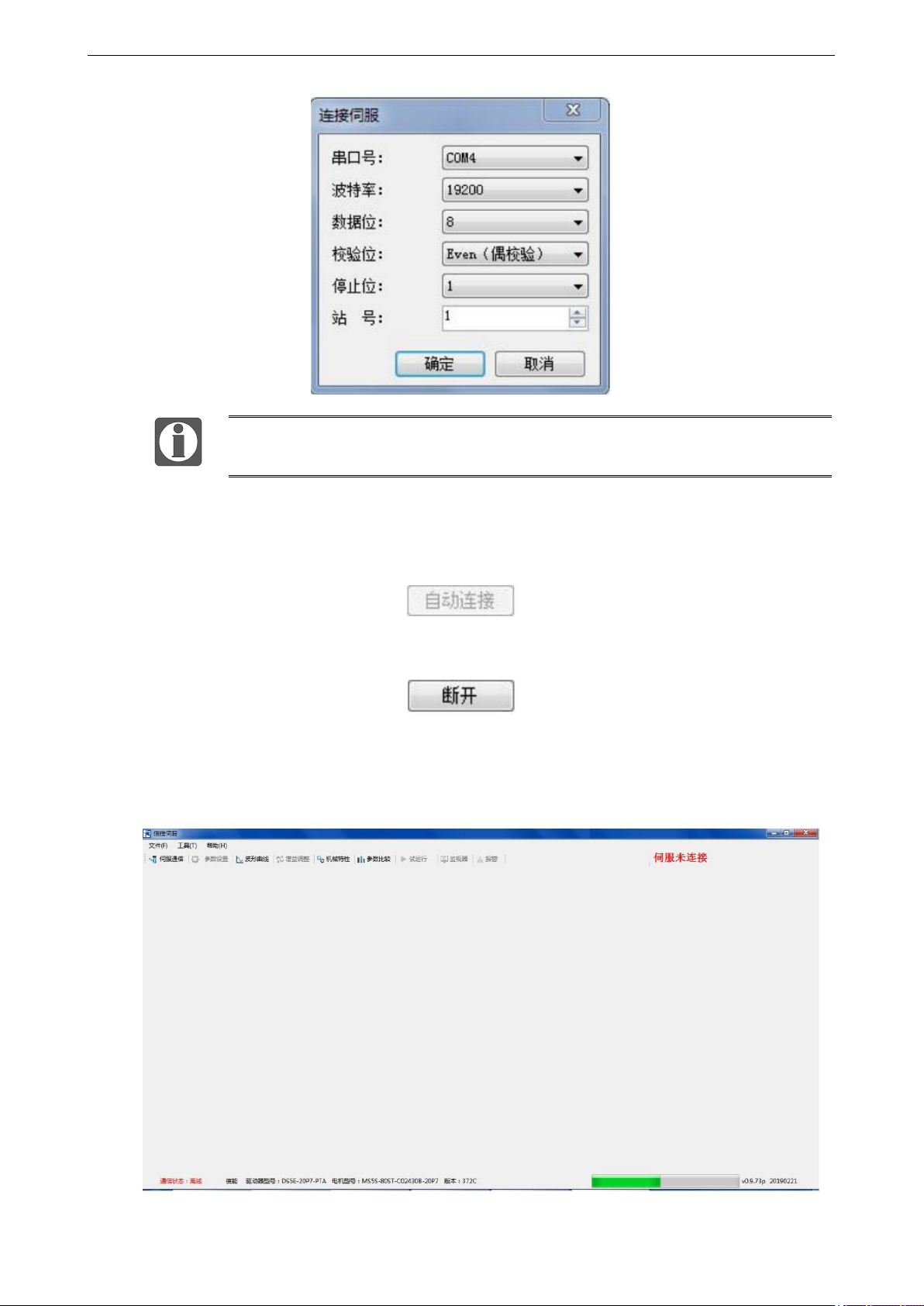
点击【配置串口】弹出【连接伺服】窗口,点击下拉框,可手动设置串口号、波特率、数据位等与
串口相关的数据。232 通讯参数信息可查看 P7-10 组参数。
DF3E 系列伺服驱动器用户手册 附录
249
若串口配置正确,区域 1 和区域 2 显示信息,若配置错误或者串口被占用【与驱
动器通信】窗口将显示【当前串口不可用,请重新检查并配置串口】。
区域 4:自动连接
自动连接仅限站号 1 的情况下有效。自动连接可自动查找可以与伺服通信的串口,读取驱动器和
电机的信息。
区域 5:断开
点击【断开】,软件与伺服的连接将断开。
区域 6:确定
区域 1、区域 2 显示正确信息,没有显示提示【未连接伺服或伺服未上电】,点击【确定】,退
出【与驱动器通信】的同时开始读取数据。如下图所示,在数据读取过程中,界面右下角显示进度
条(数据读取进度)。