HM_Series_Administrator′s_Guide(Chi_Ver2.5)校正.pdf.pdf - 第147页
3-31 元件的登记 备注 选择了 < 排序 & ROI> 开关按钮时, 元件编辑器将把已经登记的 形状实体全部删除后创建新的形 状实体。 主要在 ELITE PRO 登 记或编辑元件时选择。 与此相反地, 在设备编辑现有的元件时大部 分会选择 Manual 选 项后在维持已经登记的形状实体 的状态下进行编辑。 < 手动排列 & 中央点 > 开关按钮 可利用鼠标在视觉窗内手动设定元 件的检查范…
3-30
Cutting-edge Modular Mounter HM Series Administrator's Guide
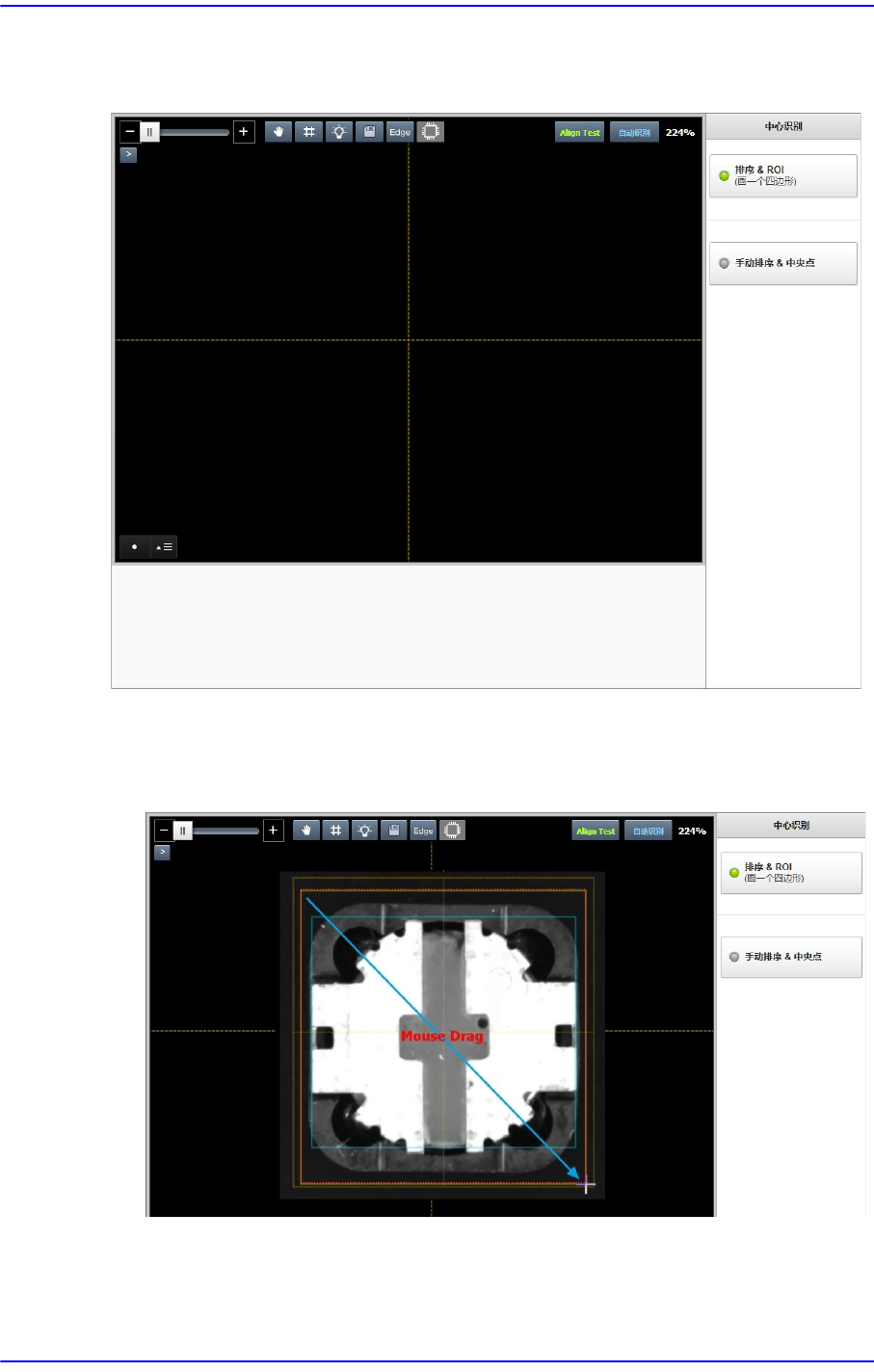
3.2.2.3. 中心识别
为了轻易地识别元件,可以设定元件的检查范围与元件的中心。
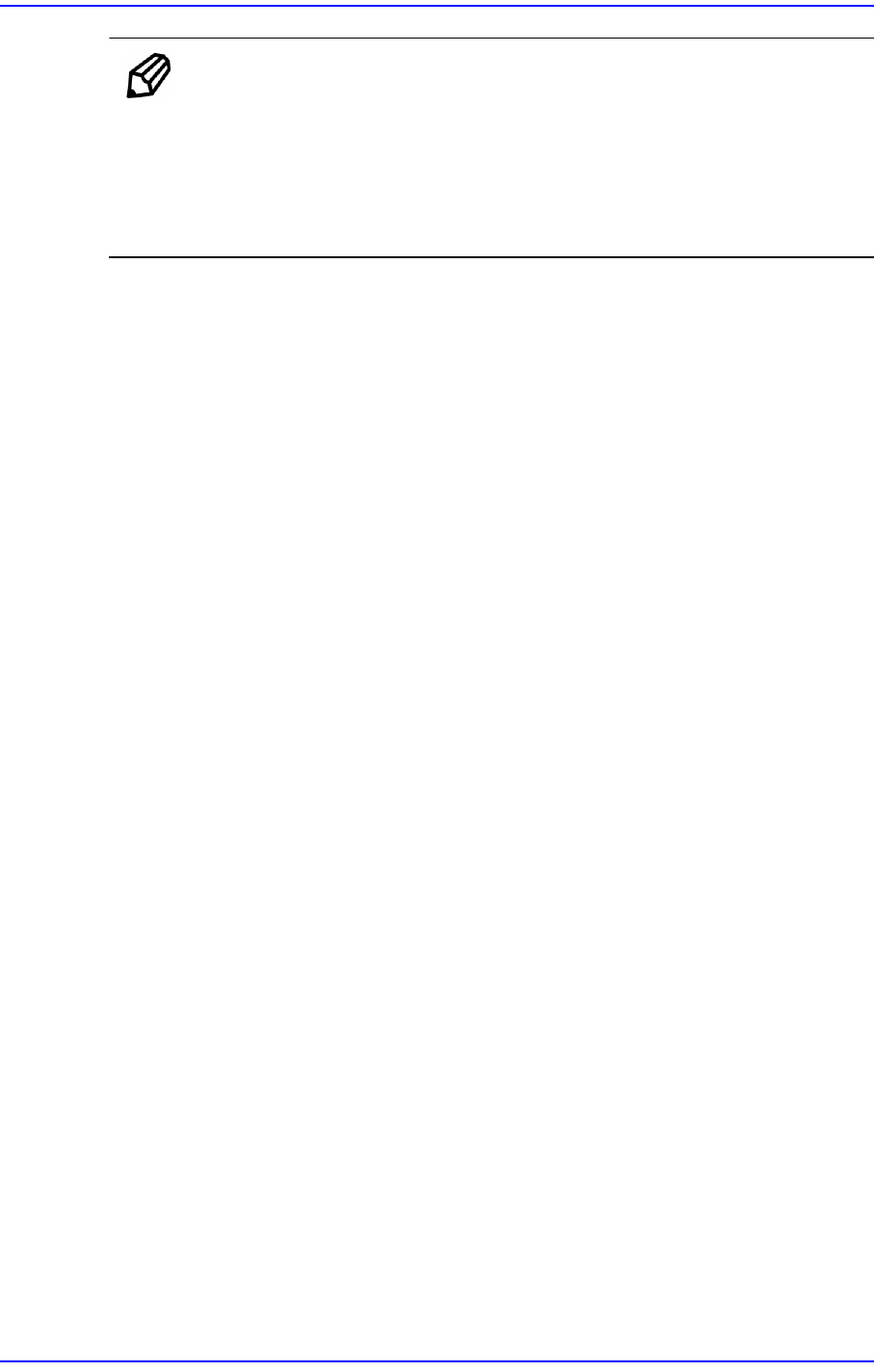
<排序 & ROI> 开关按钮
可利用鼠标在视觉窗内画出以元件为中心的四角形,并自动设定元件的检查范
围及元件的中心。
3-31
元件的登记
备注 选择了<排序 & ROI> 开关按钮时,元件编辑器将把已经登记的
形状实体全部删除后创建新的形状实体。主要在ELITE PRO登
记或编辑元件时选择。
与此相反地,在设备编辑现有的元件时大部分会选择Manual选
项后在维持已经登记的形状实体的状态下进行编辑。
<手动排列& 中央点>开关按钮
可利用鼠标在视觉窗内手动设定元件的检查范围及元件的中心。
对该项功能的说明稍后将做更新。
3-32
Cutting-edge Modular Mounter HM Series Administrator's Guide
3.2.2.4. 形选择框
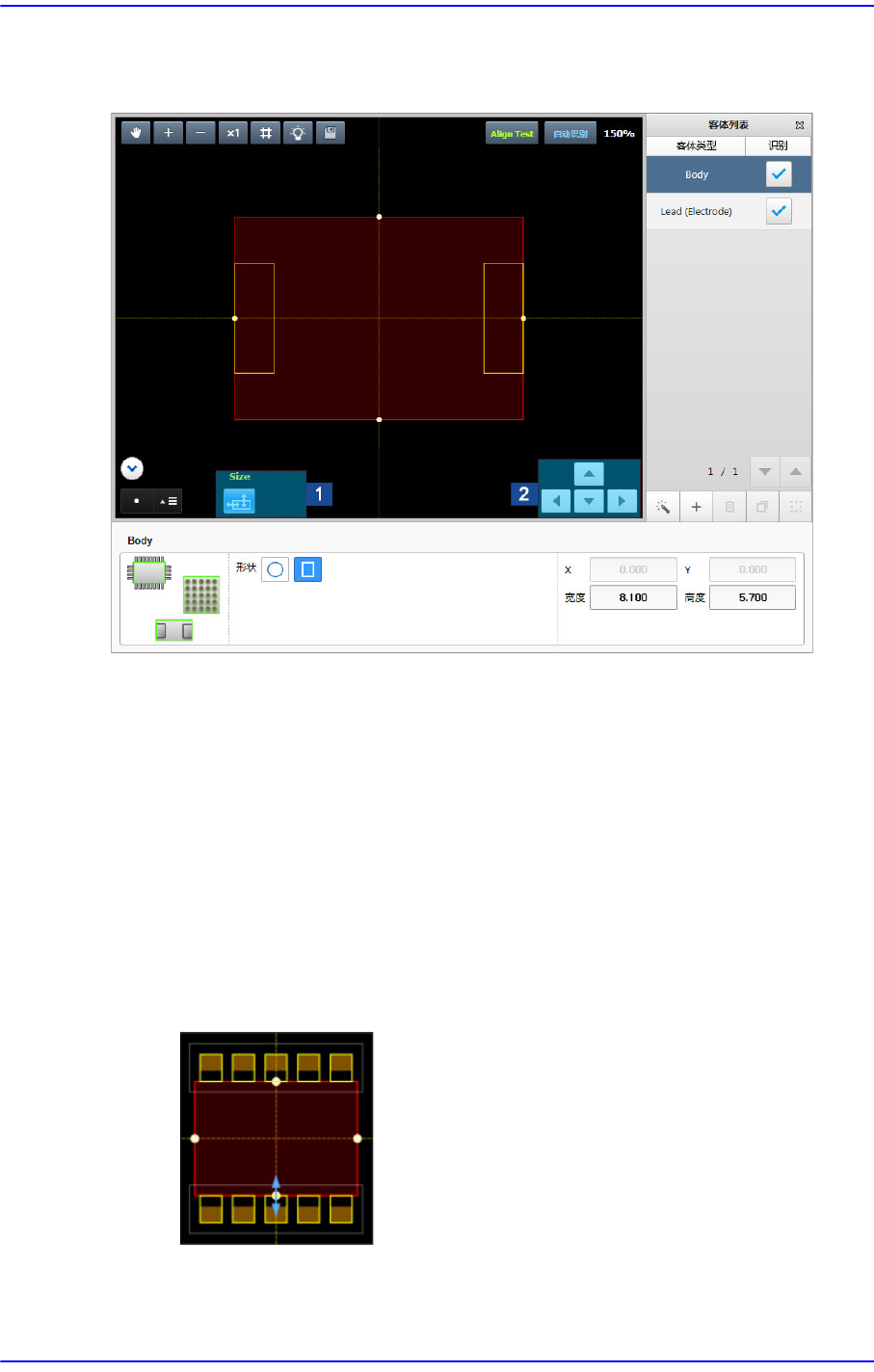
创建或编辑形状实体以便让视觉系统能够识别元件。
1:
实体编辑图标按钮
2:
编辑用调整键
<客体列表> 群
显示出所登记的形状实体的目录。视觉系统可以利用登记在这里的形状实体识
别元件。
Body
虽然可以使用定义了元件本体的形状实体进行编辑,但不能删除。可以选择
圆或四角形中的一个。
如下土所示,选择Body实体后在视觉窗利用鼠标选择白色圆点地调整实体
的宽度与高度。
为了在设备的触控板轻易地选择圆点而需要调整白色圆点尺寸时,利用视觉
窗左下角的选择框调整尺寸。