HM_Series_Administrator′s_Guide(Chi_Ver2.5)校正.pdf.pdf - 第222页
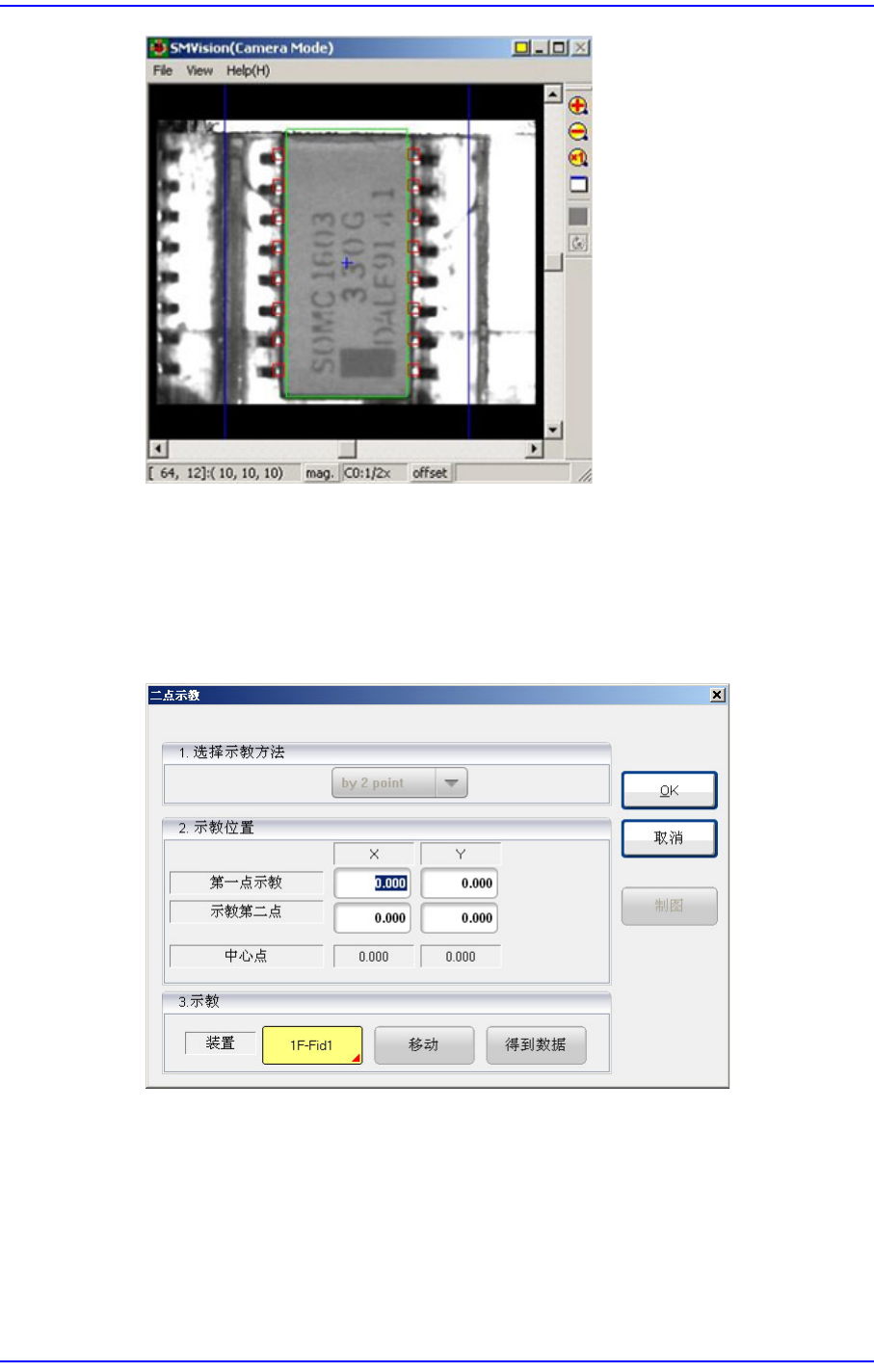
4-20 Cutting-edge Modular Mounter HM Series A dministrator's Guide <by 2 outline point> 如果是不能用基准摄像机检查元件 整体形状的大型异型元件, 可以使用 该方式便利地进行示教。 但, 该 方式利用元件信息生成虚拟外廓, 因此该元件 必须是设备的元件 DB 上已注册 的元件。 下面是 “by 2 outline point”…
4-19
供应装置的设置
<两点示教> 按钮
对喂料器的拾取点进行示教时,如果由于屏幕上无法显示出整个元件而难以进
行元件中心示教时可以使用该功能,该方法只需要对2点位置进行示教就能完成
对元件中心的示教。按下此按钮时显示以下对话框。
图
4.6 ‘2POINT TEACH’
对话框
<1.选择示教方法> 领域
选择拾取点作为示教方法,有下列几种方式。
<by 2 point>
该方法适用于微型芯片或者可以用基准摄像机检查元件整体形状的元
件,对元件对角线的2个边角位置进行示教。

4-20
Cutting-edge Modular Mounter HM Series Administrator's Guide
<by 2 outline point>
如果是不能用基准摄像机检查元件整体形状的大型异型元件,可以使用
该方式便利地进行示教。
但,该方式利用元件信息生成虚拟外廓,因此该元件必须是设备的元件
DB上已注册的元件。
下面是“by 2 outline point”示教方法。
1) 把通过元件数据推测出来的2 点位置显示在<2.示教位置>领域,仅
激活<第一点示教> 编辑框。按下<移动> 键后移动到该位置。
2) 在Vision 窗口显示第一个示教点的元件外廓。利用操纵(jog)功能让
元件的外廓与实际元件形状一致并按下< 得到数据> 键后登记位置。
进行贴装点示教时,使元件外廓与PCB上的元件图案一致,或者如
果是PIP元件则使矩形PIN形状与PCB上的 PIN 孔中心一致。
3) <2. 示教位置>编辑框被激活后,按下<移动>键后移动到该位置。按
照同一方式对第二个示教点进行示教,按下<得到数据>键登记位
置。
<2.示教位置> 领域
为求得中心点而对2点位置进行示教。
第一点示教:对2点中的第一个点位置进行示教。
示教第二点:对2点中的第二个点位置进行示教。
中心点:显示利用对角线两段的2个点算出的中心点。
<3.点示教>
领域
为了进查找部件的正确吸附点执行‘ 两点示教’时使用。
Selection control
可以选择基准摄像机,该基准摄像机将移动到需要示教的元件的位置。
< 移动> 按钮
把< 装置>Selection control中选择的基准摄像机移动到需要示教的元件
的位置。在按下该键之前,先在<2. 示教位置> 领域选择相当于所需位置
的测量点。
< 得到数据> 按钮
Selection control中选择的对象为基准获取X, Y 坐标。
<Z轴示教>按钮
利用空压自动测定对Feeder 吸附点的Z轴高度。ANC上需配有HNHeadZ 喷嘴。
在‘Grid’领域中选择要测量Z轴高度的Stick Feeder后再按下此按钮。
4-21
供应装置的设置
<拾取> 按钮
从当前选定的Stick Feeder进行部件贴装。此时,应该提前选择所要贴装部件的
磁头Device)。
详细内容请参照“4.1.
喂料器基座
(
Feeder Base
)
”的 < 拾取> 按钮。
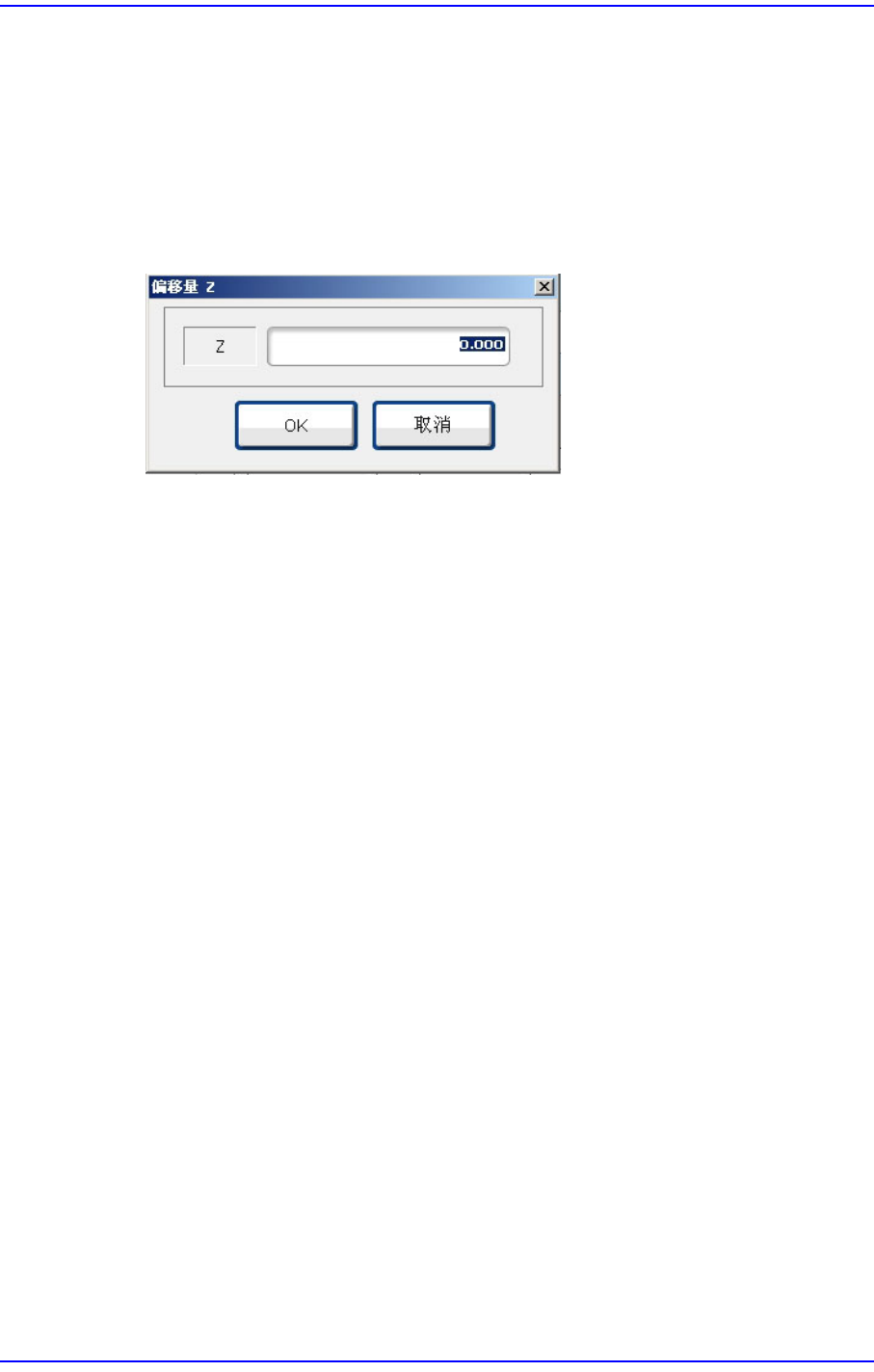
<偏移量...> 按钮
偏移一律适用于在<Grid>领域选择的喂料器的吸附点Z轴坐标。
<Z>编辑框
输入偏移值(Offset)。
<OK> 按钮
保存编辑内容后关闭对话框。
<取消> 按钮
不保存编辑的内容关闭对话框。
<OK> 按钮
保存编辑内容后关闭对话框。
<取消> 按钮
不保存编辑的内容关闭对话框。