HM_Series_Administrator′s_Guide(Chi_Ver2.5)校正.pdf.pdf - 第597页
13-37 系统设置 4) 确认贴装点位置 后插入 < 创建 Gamma 数据 > 组合框 使用三星电子所适用的 γ Interface 时选择。 < 创建晶圆数据 > 复选框 此功能用于保存晶圆二维码扫描数 据。 (HM520h 专用 ) 可用于通过使用已保存二维码数据 , 检查 PCB 零件信息是否与实际零件匹 配。 <Use LED Code Check> 复选框 这是一个可以检查晶…
13-36
Cutting-edge Modular Mounter HM Series Administrator's Guide
<自动吸着位置> 检查框
选择该校验框时如果发生吸附故障设备停止,则重新启用时补正的坐标反映在
该喂料器的吸附点。
通过Vision 自动反映已识别的部件中心与已执行吸附的head 中心的Offset。
<在检查基准点MARK前检查坏板MARK> 校验框
确认此按钮,则PCB road 时检查Fiducial Mark之前先执行Bad Mark 检查。
多重Array PCB中先识别Bad Mark,跳跃无需做贴装的PCB的Fiducial Mark检
查。
但是, PCB固定在输送机的贴装位置时,由于PCB形象问题Bad Mark 的设置位
置变更,先确认Bad Mark 则因为设置位置不适可能发生故障。
此时应该先识别Fiducial Mark后准确补正Bad Mark 的位置。
<Use manual fiducial teach> 检查框
生产过程中重新识别基准标记或手动示教。
<使用圈迭等级(rank check)> 检查框
圈选了该复选框时,将在“ 供料器登记”对话窗口创建<Rank>列。如果是LED元
器件,<Rank>列将把等级(Rank) 加以登记并管理。
<使用正面/背面分离生产功能> 检查框
需要在正面与背面分别生产不同的PCB时,圈选该复选框。如果没有圈选该复
选框,则无法在“Open”对话窗口针对正面与背面分别打开不同的PCB文件。
<不使用小键盘(keypad)> 检查框
不使用键座时选择。
该功能平时处于非激活状态。如果需要使用该功能,请联系本公司的CS公司及
海外代理商(Local Agent)。
<设置元件说明> 组合框
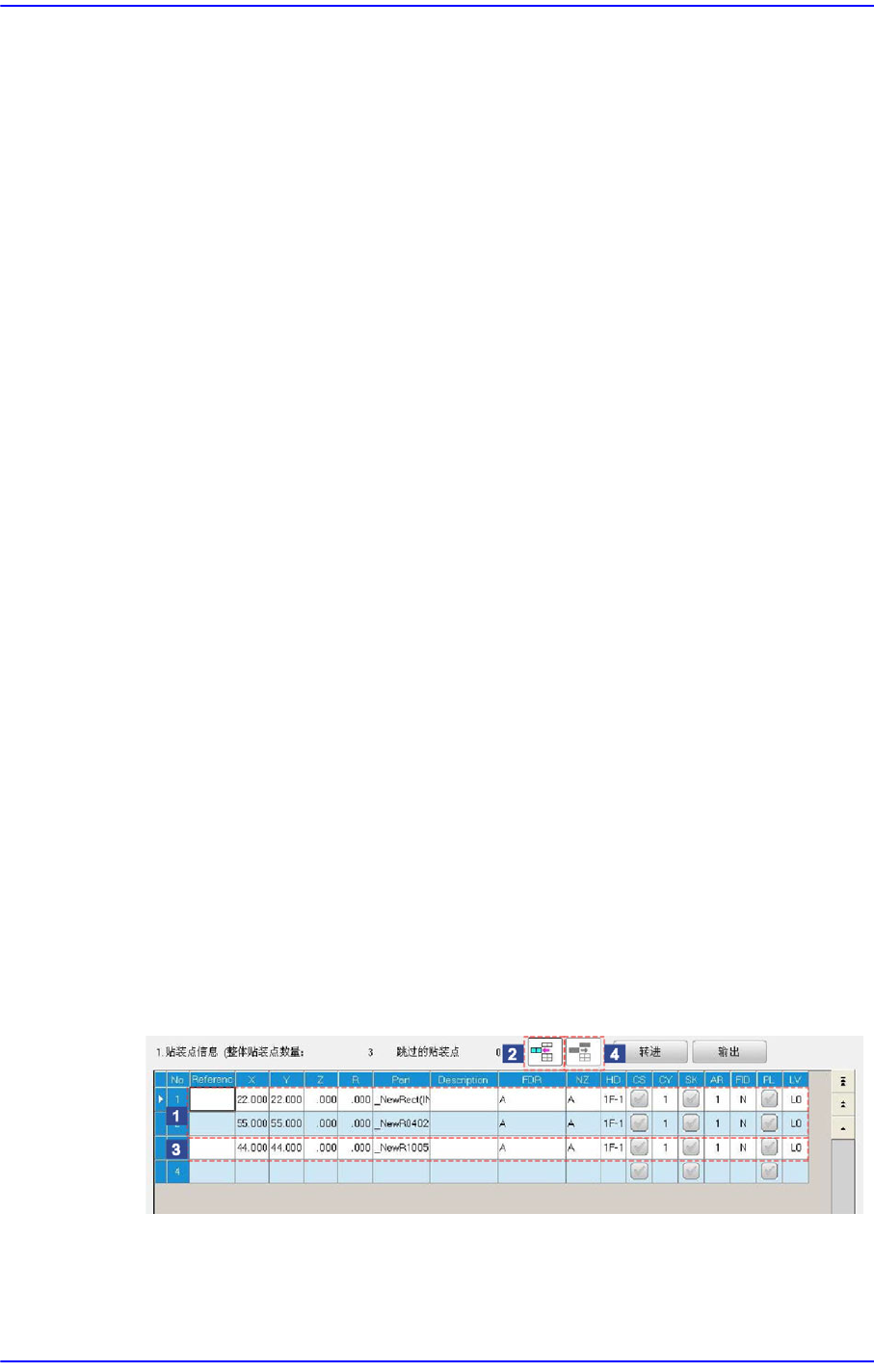
为了更改贴装点顺序而在<步骤>菜单显示菜单。
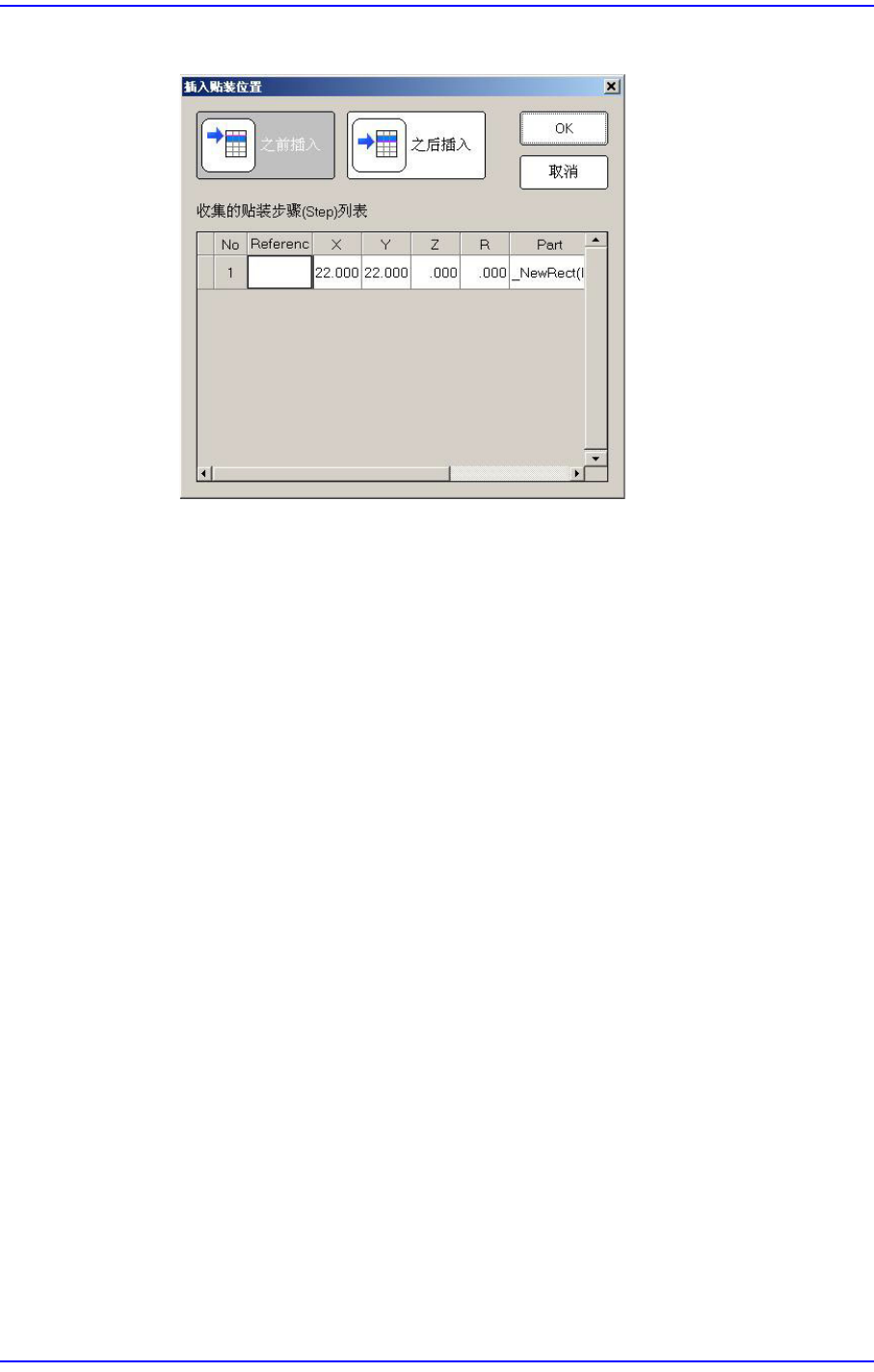
改变贴装点顺序的方法如下。
1) 选择需要移动的贴装点行
2) 选择贴装点移动键
3) 选择作为基准的贴装点行
13-37
系统设置
4) 确认贴装点位置后插入
<创建Gamma数据> 组合框
使用三星电子所适用的γ Interface时选择。
<创建晶圆数据>复选框
此功能用于保存晶圆二维码扫描数据。(HM520h专用)
可用于通过使用已保存二维码数据,检查PCB零件信息是否与实际零件匹配。
<Use LED Code Check>复选框
这是一个可以检查晶圆条形码中的 LED Code 以检查与晶圆元件安装不正确有
关的错误的功能。
如果选中此复选框,则从晶圆读取的条形码的 LED Code 值显示在<生产画面>
的“ 晶圆元件误装检查状态” 区域中。详细内容请参考“8.2.1.
生产画面
”。
<Use Bin Info Check>复选框
此功能是检查晶圆条形码中的 bin值,以检查与晶圆零件安装不正确有关的错
误。
如果选中此复选框,则从晶圆读取的条形码的 bin值显示在<生产画面> 的“晶圆
元件误装检查状态”区域中。详细内容请参考“8.2.1.
生产画面
”。
<No Use MPI Update>复选框
选择此选项可禁用MPI测量相关校准模式下的更新功能。
<Feederbase option> 复选框
此功能用于激活供料器底座上的盖板传感器或供料器Unlock检查传感器。
<Multi vendor> 复选框
在针对一个元件使用多个制造厂商的元件生产PCB时使用该功能。
13-38
Cutting-edge Modular Mounter HM Series Administrator's Guide
如果在T-Solution的T-OLP 登记某一元件的替代元件 (Sub Part) 并创建了PCB程
序,则圈选该复选框时,将在PCB贴装元件时自动使用替代元件进行作业。
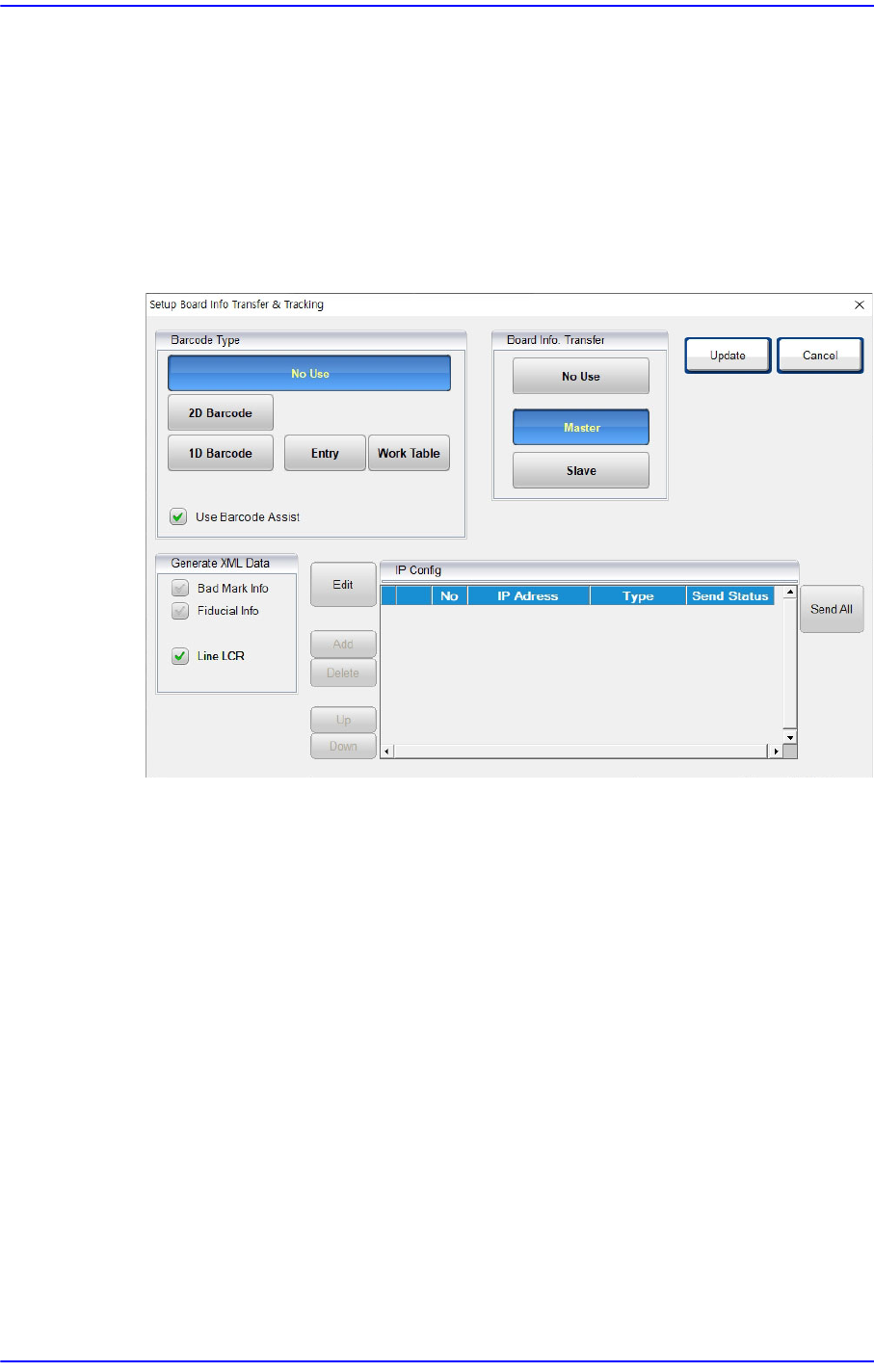
<Board Info.Transfer & Tracking Setting>按钮
通过管理投入设备的PCB 的型号信息或生产历史记录,或通过第一台设备识别
的PCB 板信息,节省下一设备识别PCB板信息的时间,从而节省生产时间。
各项功能的设置都可在此选项中进行,有关二维码的位置及形状信息,请参阅
2.4.4 2D Barcode。
<Barcode Type> 区域
<2D Barcode> 选项按钮
可用于使用PCB上显示的2D Barcode发送或检查PCB板信息。
<1D Barcode> 选项按钮
<Entry> 选项按钮
选择从使用安装在设备中的1D 维扫描仪的设备将1D 条形码信息发
送到下一个设备。它与iTAC程序等外部MES系统结合使用。有关这
方面的更多详细信息,请与我们联系。
<Work Table>选项按钮
选择从使用安装在工作台上的1D扫描仪的设备将1D条形码信息发
送到下一个设备。它与iTAC程序等外部MES系统结合使用。有关这
方面的更多详细信息,请与我们联系。
< 使用LTS(批次跟踪系统)>复选框
这是使用条形码使用Lot Tracking System的功能。