HM_Series_Administrator′s_Guide(Chi_Ver2.5)校正.pdf.pdf - 第234页
4-32 Cutting-edge Modular Mounter HM Series A dministrator's Guide < 元 件库位置 > 领域 适用于板台 (pallet) 的示教作业。 可以针对根据 板台登记方法而设置的示教点的 坐标进行设置。 < 提 供开关阀 > 按钮 该功能在巡回托盘式喂料器中 使用。 <T ray Thickness / Height>…
4-31
供应装置的设置
注 意 请务必按照上面
(2)
→
(3)
→
(4)
→
(5)
的顺序操作。
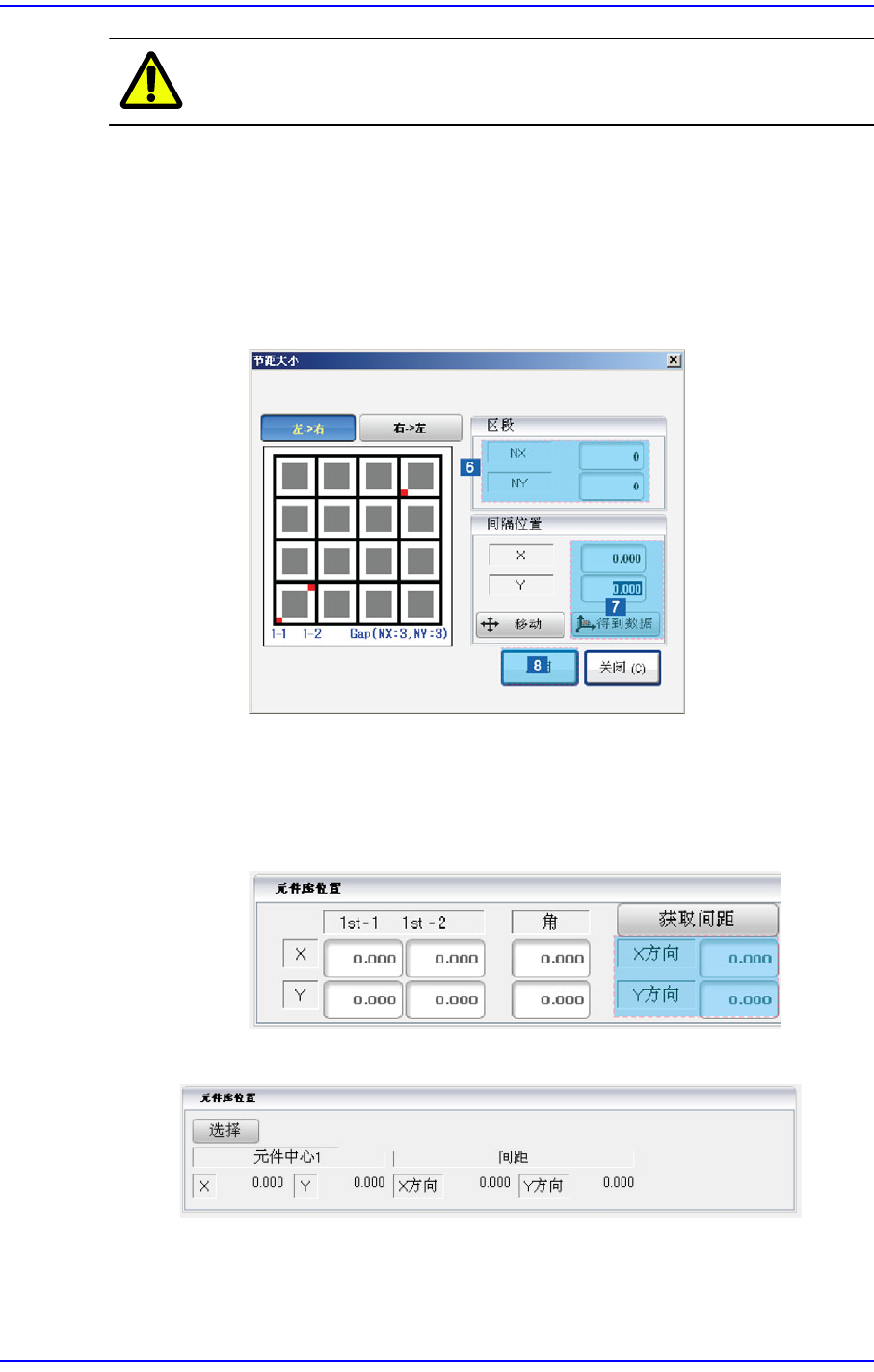
(6) 请您选定 Fiducial照相机在最大可移动范围内设置的拼块。因为越是
选择和第一个拼块距离位置远的拼块,所获得的Pitch 数值越精确。
请填入两个拼块间的间隔数NX, NY 的值。
NX = 被设定的拼块所在的列数 - 1
NY = 被设定的拼块所在的行数 - 1
(7) 按压<得到数据>键并输入料槽位置。
(8) 点击<应用>键,如下图所示,可以获得最终的Pitch数值。但是,如
果已经知道的拼块Pitch数值,可以省略(6)~(8)的过程,在窗口内直
接输入。
<使用JEDEC DB>
<选择> 按钮
从JEDEC DB 读取当前要作业的工作台信息。
4-32
Cutting-edge Modular Mounter HM Series Administrator's Guide
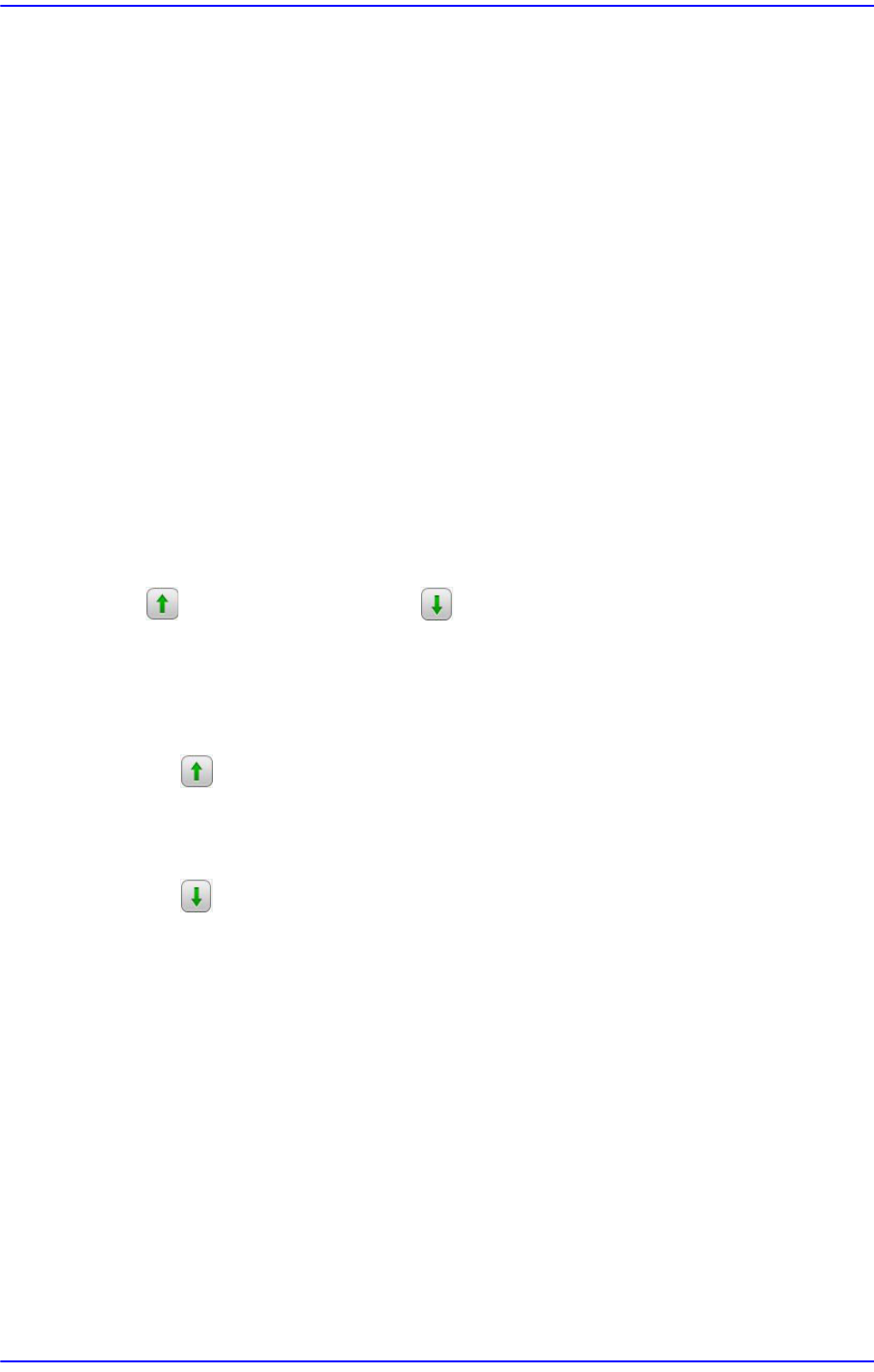
<元件库位置> 领域
适用于板台(pallet)的示教作业。可以针对根据板台登记方法而设置的示教点的
坐标进行设置。
<提供开关阀> 按钮
该功能在巡回托盘式喂料器中使用。
<Tray Thickness / Height> 领域
设定盘式供料器的托板Z轴高度与装在托板料槽的元件的Z 轴高度并且保存到
T-OLP 的PCB数据。
<Tray Thickness> 编辑框
设定托板的Z轴高度。
<Height> 编辑框
设定装在托板料槽的元件的 Z 轴高度。
选择用箭头键
选择将要编辑的盘式。
此按钮选择前一个单位, 此按钮选择下一个单位。
<移动到元件中心> 按钮
把示教工具领域的选择用控件上所选定的对象移动到<Current Pocket>领域的当
前选定料袋(Pocket)的位置。
按钮
在< 装置> 领域选择对象移动到<Current Pocket> 领域中当前选定的袋前一
个袋。
按钮
在< 装置>领域选择对象移动到<Current Pocket>领域中当前选定的袋下一
个袋。
<Current Pocket> 领域
<X>:设定将要进行吸着或移动的盘子的X 轴方向的Pocket编号。
<Y>:设定将要进行吸着或移动的盘子的Y 轴方向的Pocket编号。
<喂料器数据>
标题框
表示已选择的盘式的形式。该盘式的形式应设定在系统中。
<用二个多盘> 检查框
如果要在一个TRAY放2 个工作台使用时选择。在本设备不支持此功能。
4-33
供应装置的设置
<Pallet Change> 按钮
更改元器件供应用板台。元器件耗尽后更换新板台时按下该键。 适用于自动
Tray feeder 的功能。
示教工具领域
把Fiducial camera移动到安装的Tray Feeder的工作台示教对应工作台的袋或移
动HEAD从对应工作台的袋手动吸附部件时使用。
按钮
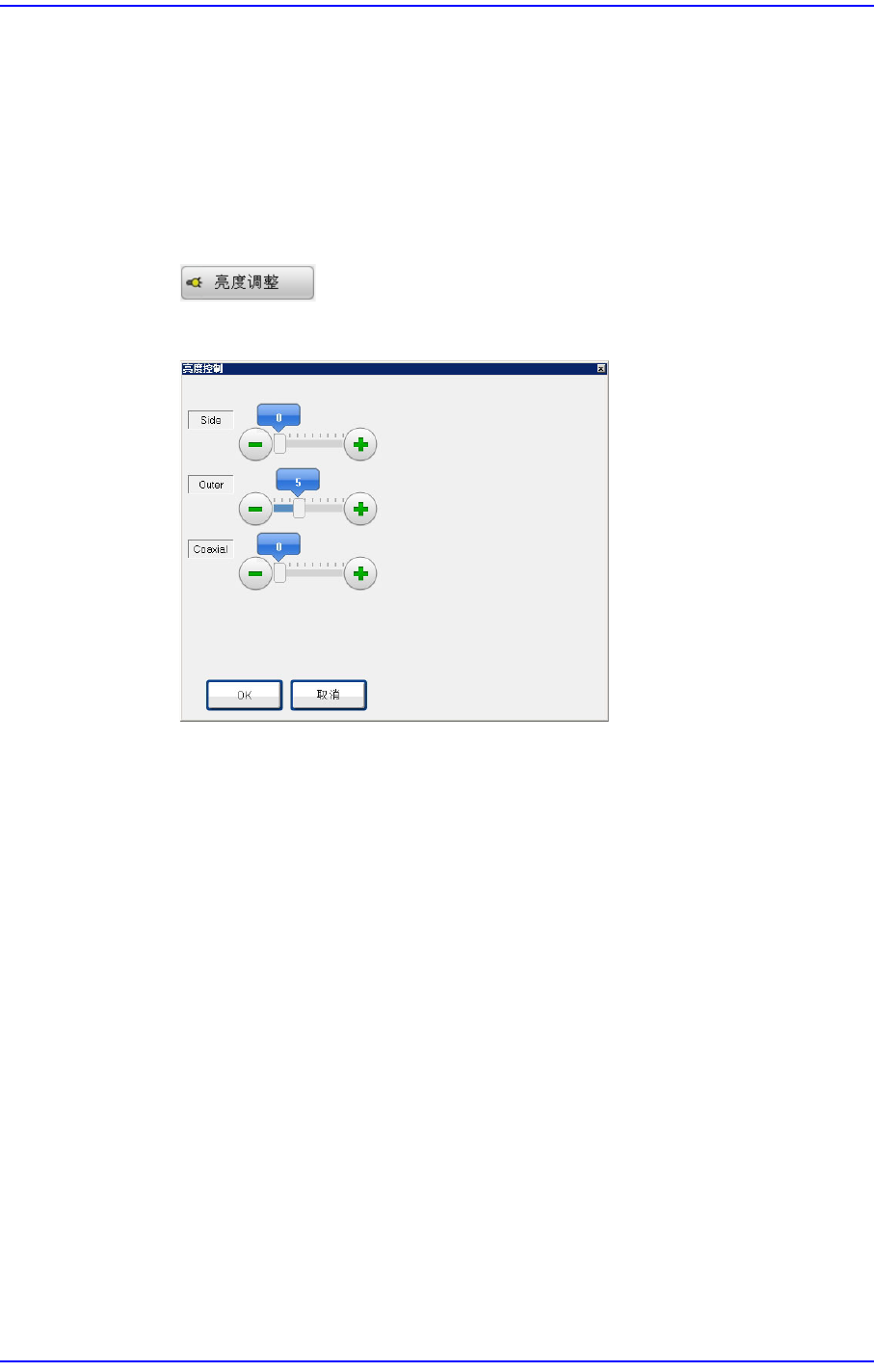
设定基准相机照明。按下此按钮时,显示以下画面。
Selection control
旋转XY驱动马达选择要移动到<示教> 领域中选定地点的对象或为了选择
想了解当前坐标的对象时使用。
详细内容请参照 ‘4.1
喂料器基座
(
Feeder Base
)
’的 示教工具领域 的
‘Selection control’。
<移动> 按钮
在Selection control选择的对象移动到< 袋位置>领域中选定的地点。
<得到数据> 按钮
Selection control中选择的对象为基准获取 X, Y 坐标。
<Z轴示教> 按钮
该功能只限于采用了Height感应器的设备使用,利用Height感应器自动测量针
对元件吸附点的Z轴高度。
在“ 供料器底座”选项卡对话框的<Grid>领域选择需要测量Z 轴高度的带式供料
器,在选择用控件选择“Z高度1”后按压<移动>键。
然后点击此按钮则自动执行 Z 轴高度测量。