RX-6_维修调整要领书.pdf - 第181页
维修调整要领书 12 - 28 11 ) 驱动程序的更新成功 后,将显示 以下画面。 12 ) 请按相同的操作顺序 对 “ PCI 总线 2, 设备 0, 功能 0 ” 之网络适 配器 (Port3) 的 驱动程序也 进行 更新 . 令 C 驱动器执行 commit 确定更新。 ewfmgr C: -commit 此处需要 Windows 从新启动。
维修调整要领书
12-27
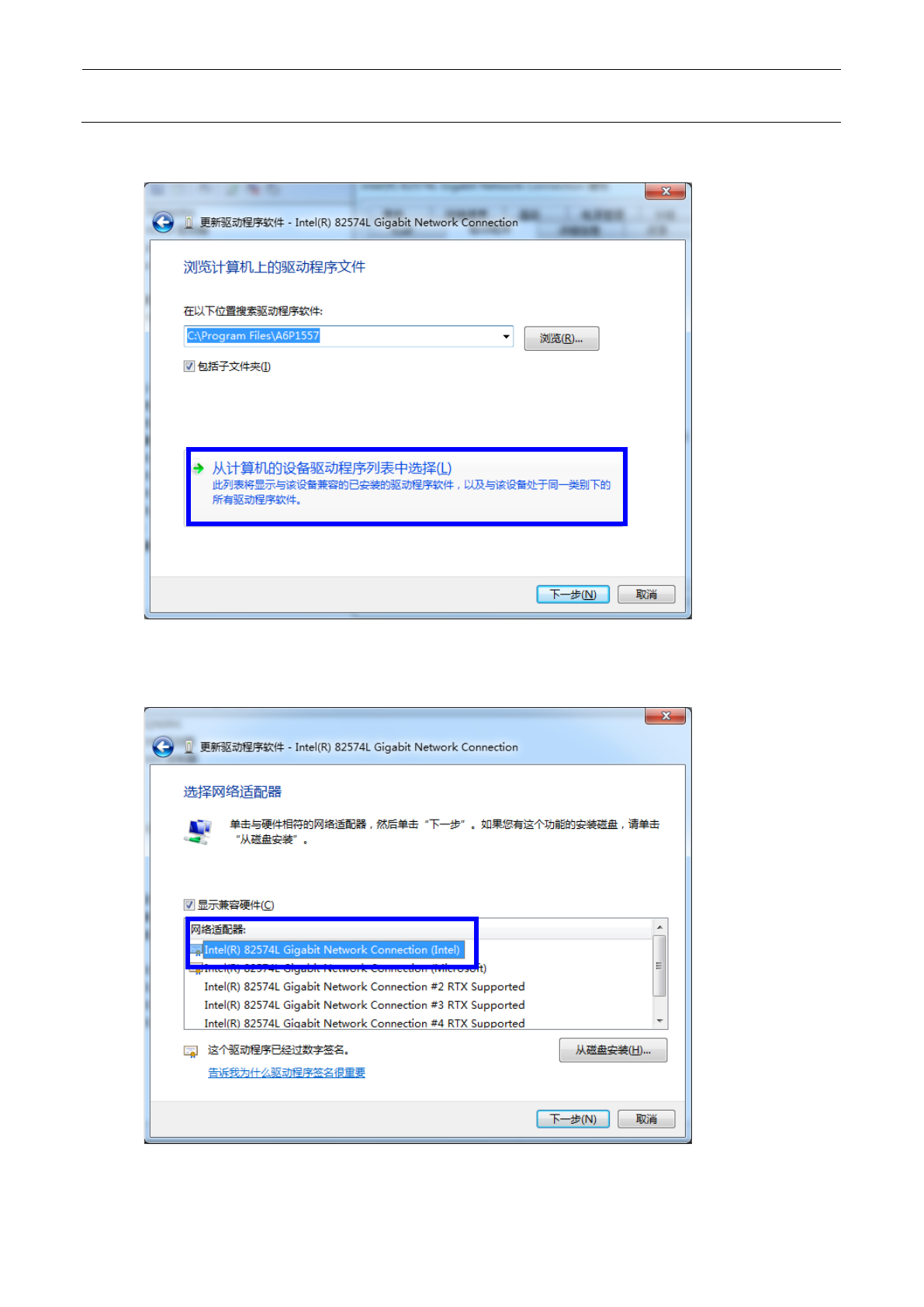
9) 选择“从计算机的设备驱动程序列表中选择(L)”。
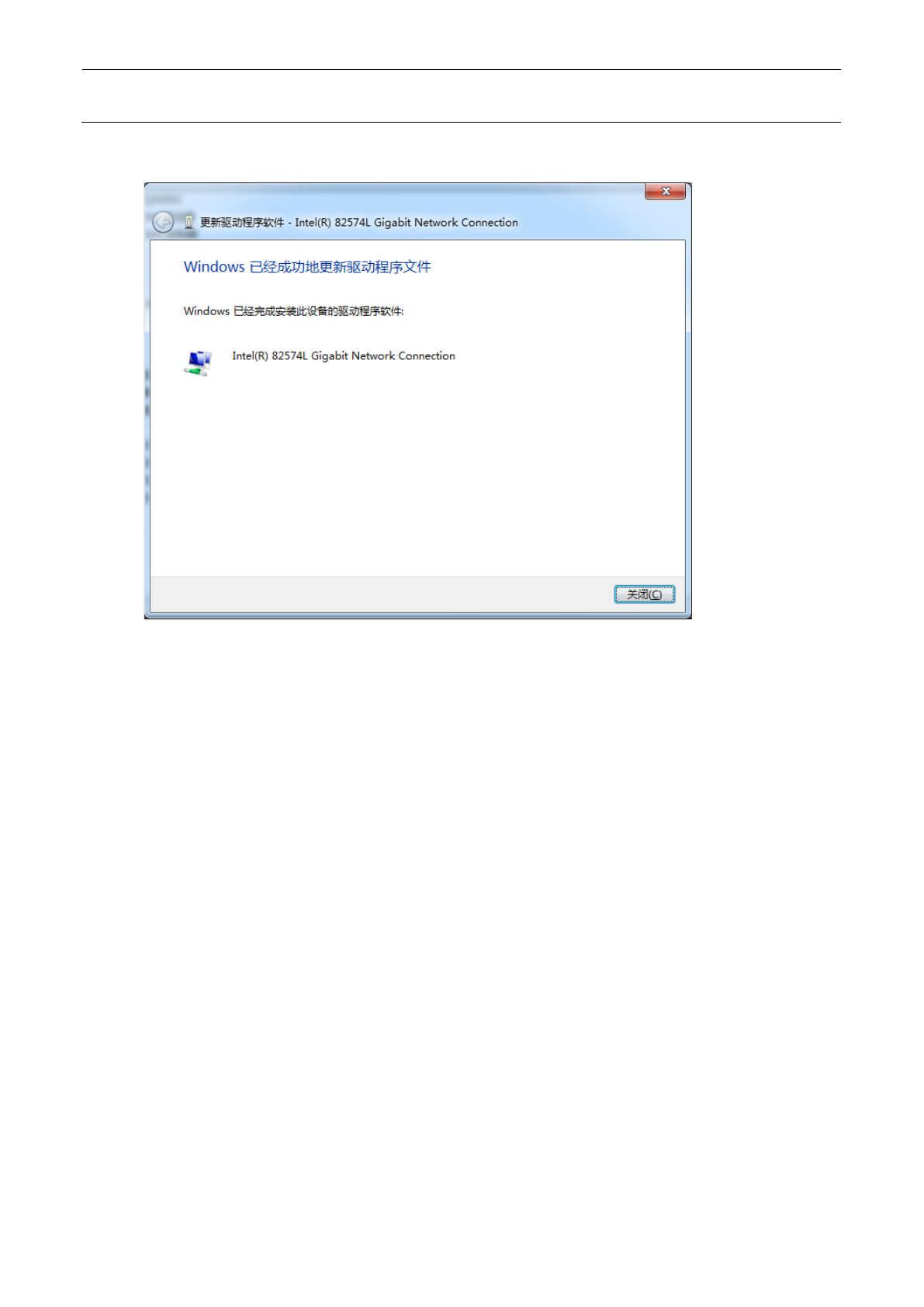
10) 选择“Intel(R) 82574L Gigabit Network Connection (Intel)”。
维修调整要领书
12-28
11) 驱动程序的更新成功后,将显示以下画面。
12) 请按相同的操作顺序对“
PCI 总线 2,设备 0,功能 0
”之网络适配器(Port3)的驱动程序也进行
更新.
令 C 驱动器执行 commit 确定更新。
ewfmgr C: -commit
此处需要 Windows 从新启动。
维修调整要领书
12-29
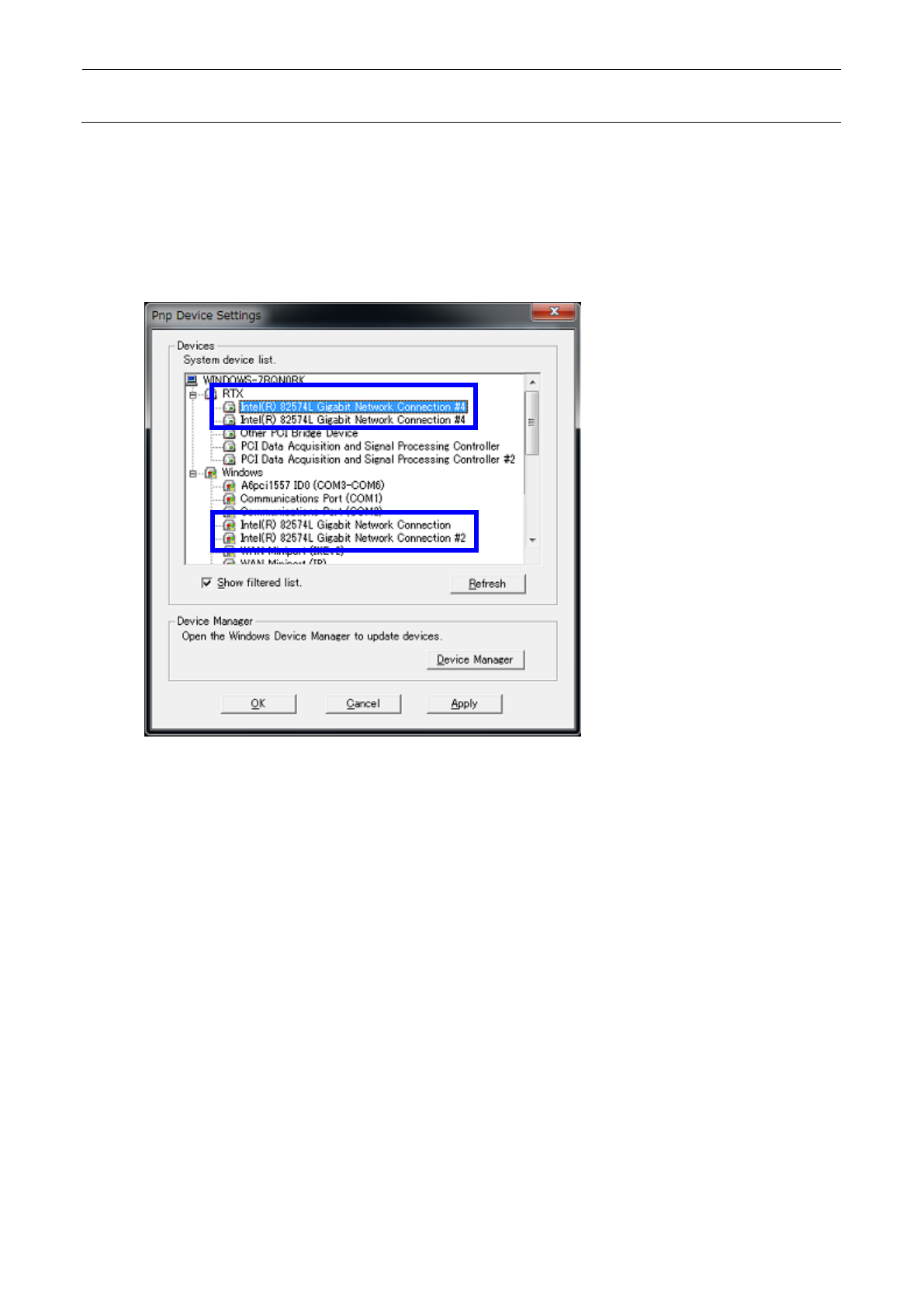
13) 进行安装完成确认。
从控制面板->RTX Properties->“Hardware”的选项卡中,按下 Device 的 Settings…按钮,
将显示设备树。
请确认 Windows 下有 2 个设备移动。
(PCI 总线 1 及 PCI 总线 2 的设备已移动。)
打开 RTX 下网络设备的属性。