RX-6_维修调整要领书.pdf - 第250页
维修调整要领书 13 - 21 10) 于是显示“ Internet 协议版本 4(TCP/IPv4) 属性”对话框。 在这一画面中,请选择①“使用下面的 IP 地址”,并指定② [IP 地址 ] 、 [ 子网掩码 ] 。 子网掩码上,请输入『 255 . 255 . 255 . 0 』。 另外,如果需要的话,请根据公司内的网络负责人的指示,设定[默认网关]。 设定结束后,请按“确定”键。 ① ②
维修调整要领书
13-20
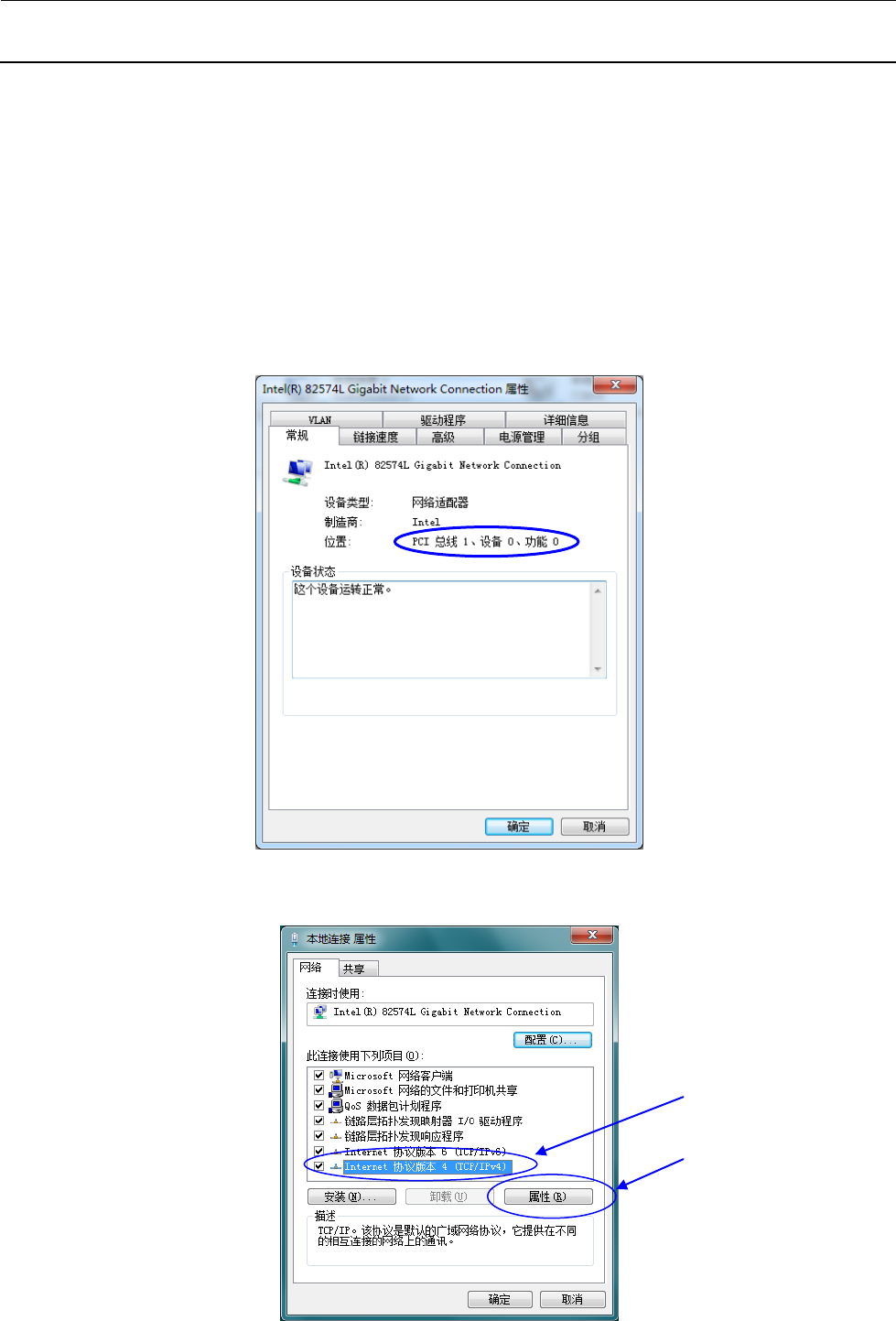
7) “位置”为“
PCI 总线 1, 设备 0, 功能 0
”的设备是用于外部通信的设备,故要重复 5)~ 6),
直至找到该设备。找到后进入下一操作顺序。
有
“PCI Slot 1 (
PCI 总线 2
, 设备 0, 功能 0)”
这样的标记,容易搞错,但这是不同的设备(请
查找 PCI bus 1)。
各 PCI 总线的分配如下所示。
・ Port3 (PCI 总线 3) : LNC120 Front
・ Port4 (PCI 总线 4) : LNC120 Rear
・ Port2 (PCI 总线 2):内部扩展用
・ Port1 (PCI 总线 1):外部通信(IS 等)
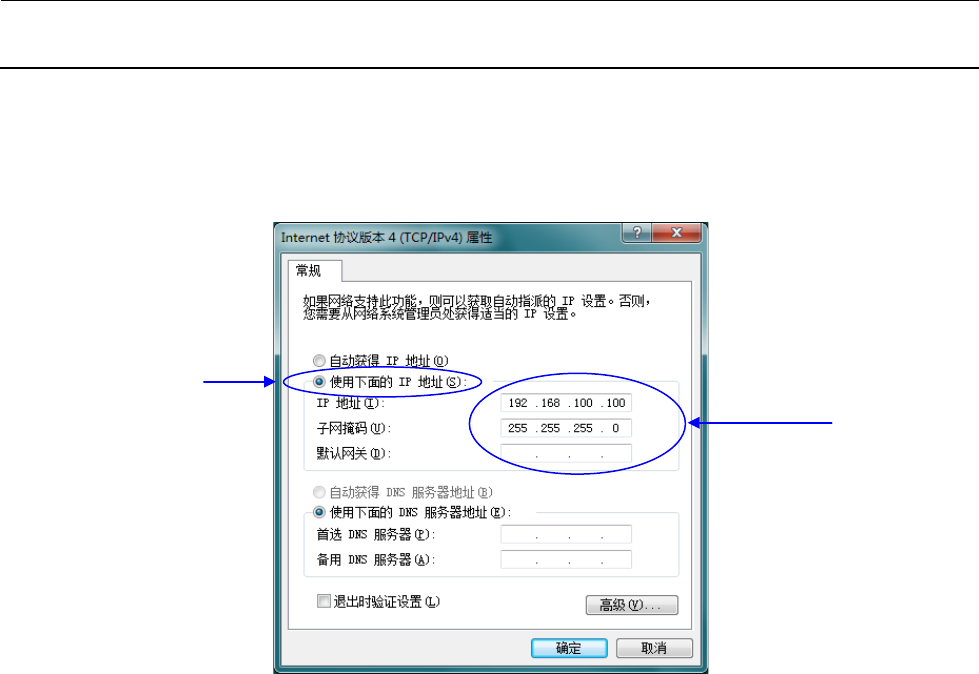
8) 该设备为无效状态时,请点击鼠标右键选择[生效]。
9) 将 IP 地址分配给 PCI 总线 1 的本地连接。
①请指定[互联网协议版本 4(TCP/IPv4)],选择②[属性]。
②
①
维修调整要领书
13-21
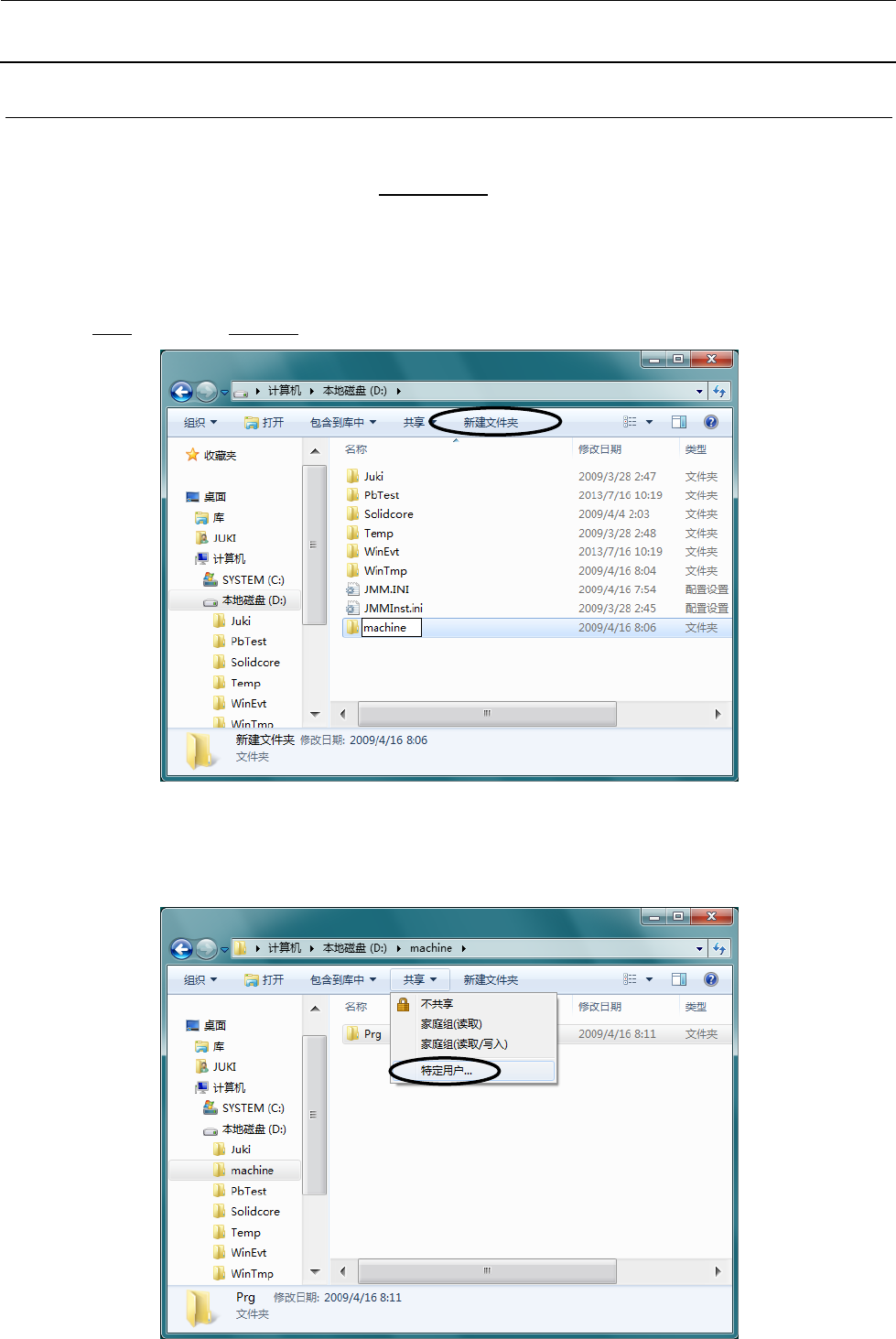
10) 于是显示“Internet 协议版本 4(TCP/IPv4)属性”对话框。
在这一画面中,请选择①“使用下面的 IP 地址”,并指定②[IP 地址]、[子网掩码]。
子网掩码上,请输入『 255.255.255. 0 』。
另外,如果需要的话,请根据公司内的网络负责人的指示,设定[默认网关]。
设定结束后,请按“确定”键。
①
②
维修调整要领书
13-22
13-2-2-2
共有文件夹的设定
设定网络通讯的共有文件夹。
这里说明的是,在 D 驱动器下建立“D:\
machine\Prg
”文件夹,将
Prg
文件夹设置为共享。
1) 起动浏览器。
2) 打开[D 驱动器],选择「新建文件夹」。
3) 请
输入
文件夹名:
machine
。
4) 于是在 D 驱动器下建立名为“machine”的文件夹。
再用同样方法在 machine 文件夹下建立“prg”文件夹。
5) 请在选择
Prg
文件夹的状态下,选择“共享”→“特定用户”。