RX-6_维修调整要领书.pdf - 第252页
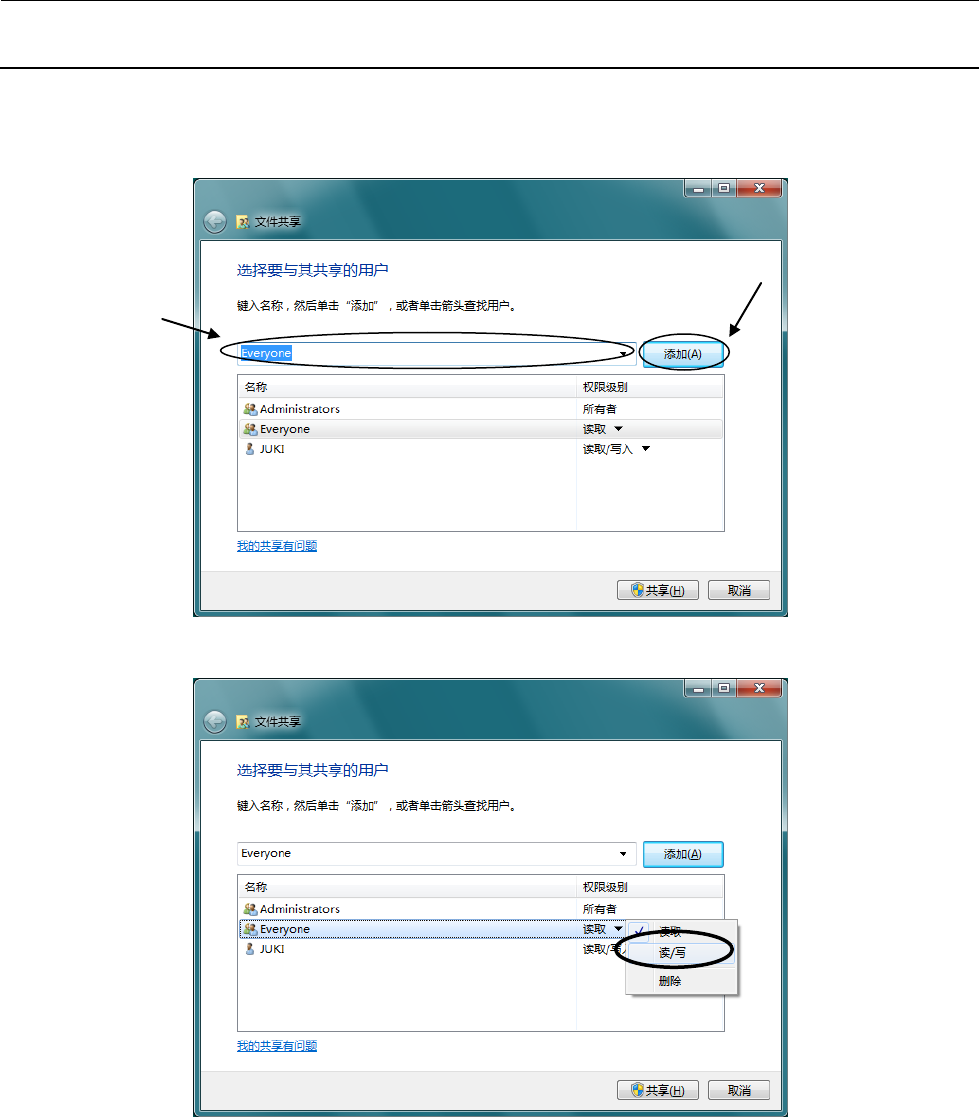
维修调整要领书 13 - 23 6 ) 会显示 “文件共享” 对话框, 可打开①下拉框或利用直接输入, 在输入 了“ Everyone ” 的状态下 选择②“添加”。 7 ) 在上面的画面中, Everyone 的 [ 权限级别 ] 默认为“读取”,故请点击这一部分,选择“读 / 写”。 ① ②
维修调整要领书
13-22
13-2-2-2
共有文件夹的设定
设定网络通讯的共有文件夹。
这里说明的是,在 D 驱动器下建立“D:\
machine\Prg
”文件夹,将
Prg
文件夹设置为共享。
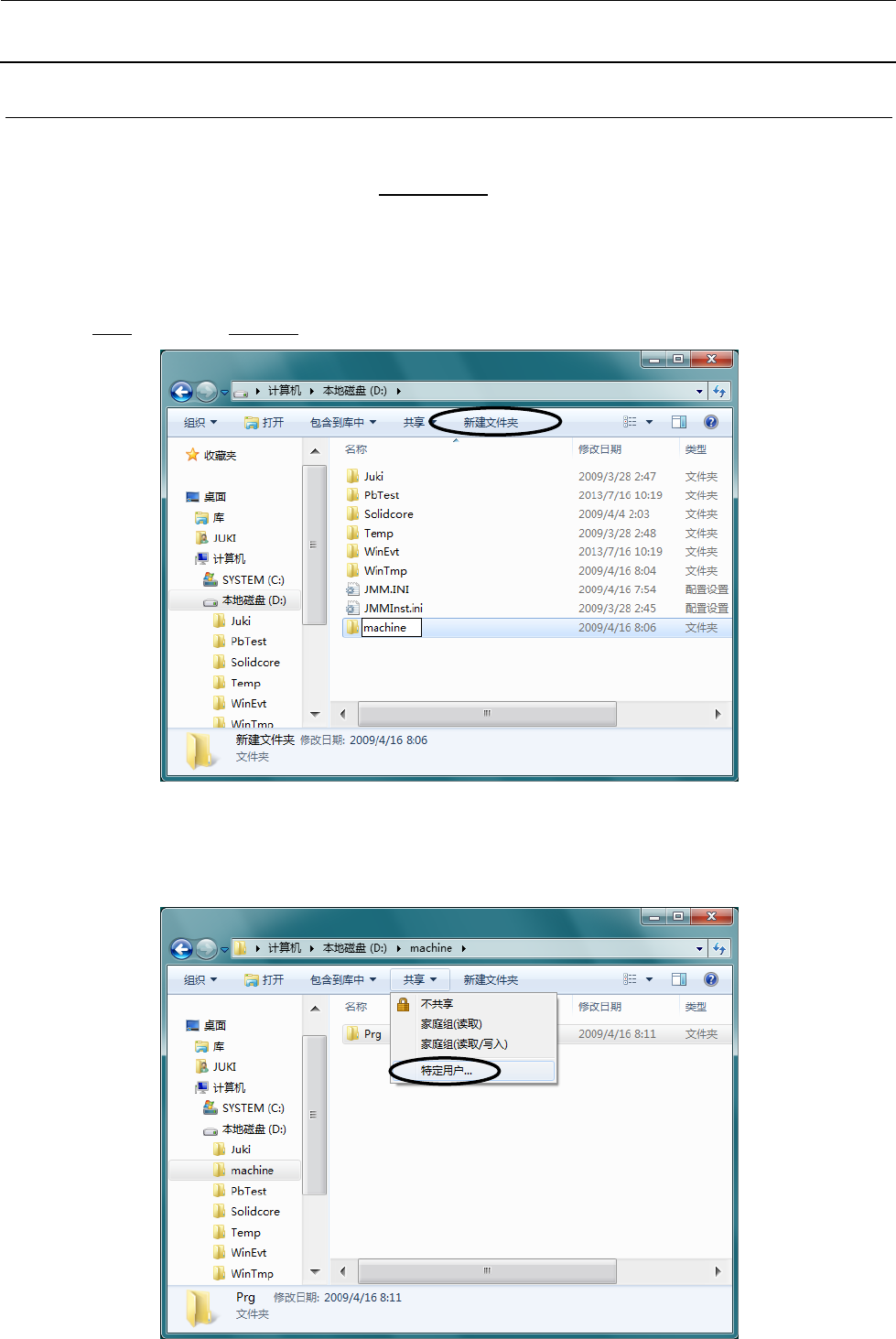
1) 起动浏览器。
2) 打开[D 驱动器],选择「新建文件夹」。
3) 请
输入
文件夹名:
machine
。
4) 于是在 D 驱动器下建立名为“machine”的文件夹。
再用同样方法在 machine 文件夹下建立“prg”文件夹。
5) 请在选择
Prg
文件夹的状态下,选择“共享”→“特定用户”。
维修调整要领书
13-23
6) 会显示“文件共享”对话框,可打开①下拉框或利用直接输入,在输入 了“Everyone”的状态下
选择②“添加”。
7) 在上面的画面中,Everyone 的[权限级别]默认为“读取”,故请点击这一部分,选择“读/写”。
①
②
维修调整要领书
13-24
13-2-2-3
用户登记的设定
将具有 IS 的 PC(计算机)启动时所输入的用户名和密码登录。
1) 请确认 PC 起动时的用户名和密码。
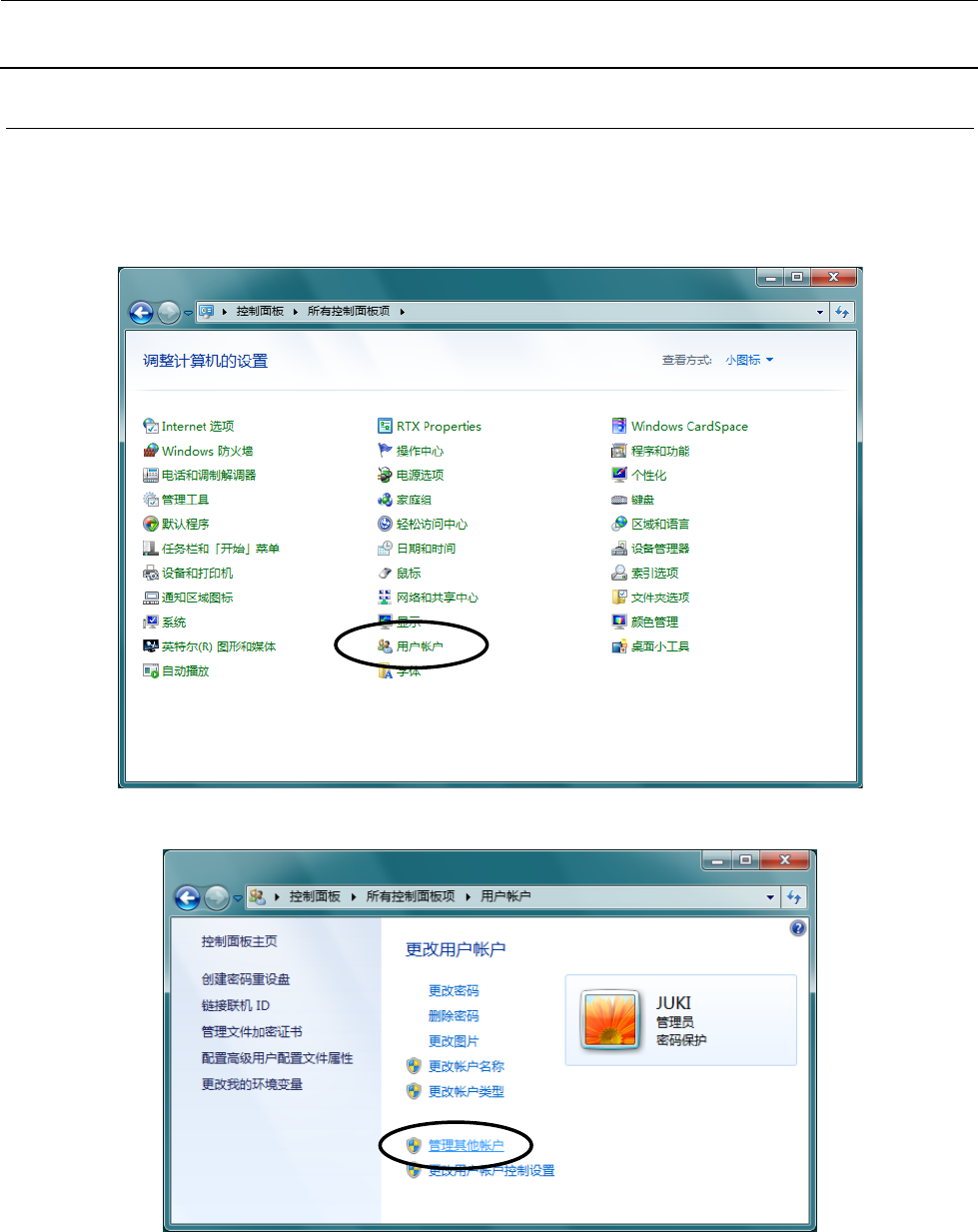
2) 从控制面板中选择[用户账户]。
3) 于是显示「用户账户」对话框,这里请选择[管理其他账户]。