DS5C5系列伺服驱动器用户手册(SC5 16 20260306 1.2.1)-2026.3.6.pdf - 第364页
DS5C5 系列 伺服驱动器用 户手册 11 通讯案例 353 11.4.3 调试步骤 1)新建工程 打开 OMR ON 上位机软 件 Sysm ac Studio 。 若首次使 用选择“ 新建工程”, 工程属性界面 选择机型: NJ501-1500 ,版本 1. 02 ,点击“创建 ”生成编程 界面。 2)添加 XML 文件 主界面双击 “ EtherCAT ” ,调出 Ethe rCAT 配置 界面。初次使用 ,需要添加 XML 文…
DS5C5 系列伺服驱动器用户手册 11 通讯案例
352
11.4 OMRON 与信捷 DS5C5 伺服 EtherCAT 通讯实例
本例将说明 OMRON 品牌 PLC 作为 EtherCAT 主站,XINJE 伺服作为从站时是如何实现 EtherCAT
运动控制的。
11.4.1 系统配置
名称
型号/规格
数量
备注
上位机
Sysmac Studio
1
欧姆龙上位机软件
控制器
OMRON NJ501-1500 系列
1
信捷伺服
DS5C5-41P0-PTA
1
网线
JC-CA-3
若干
用于电脑与 PLC 以及 PLC 与伺服之间的连接
11.4.2 系统拓扑
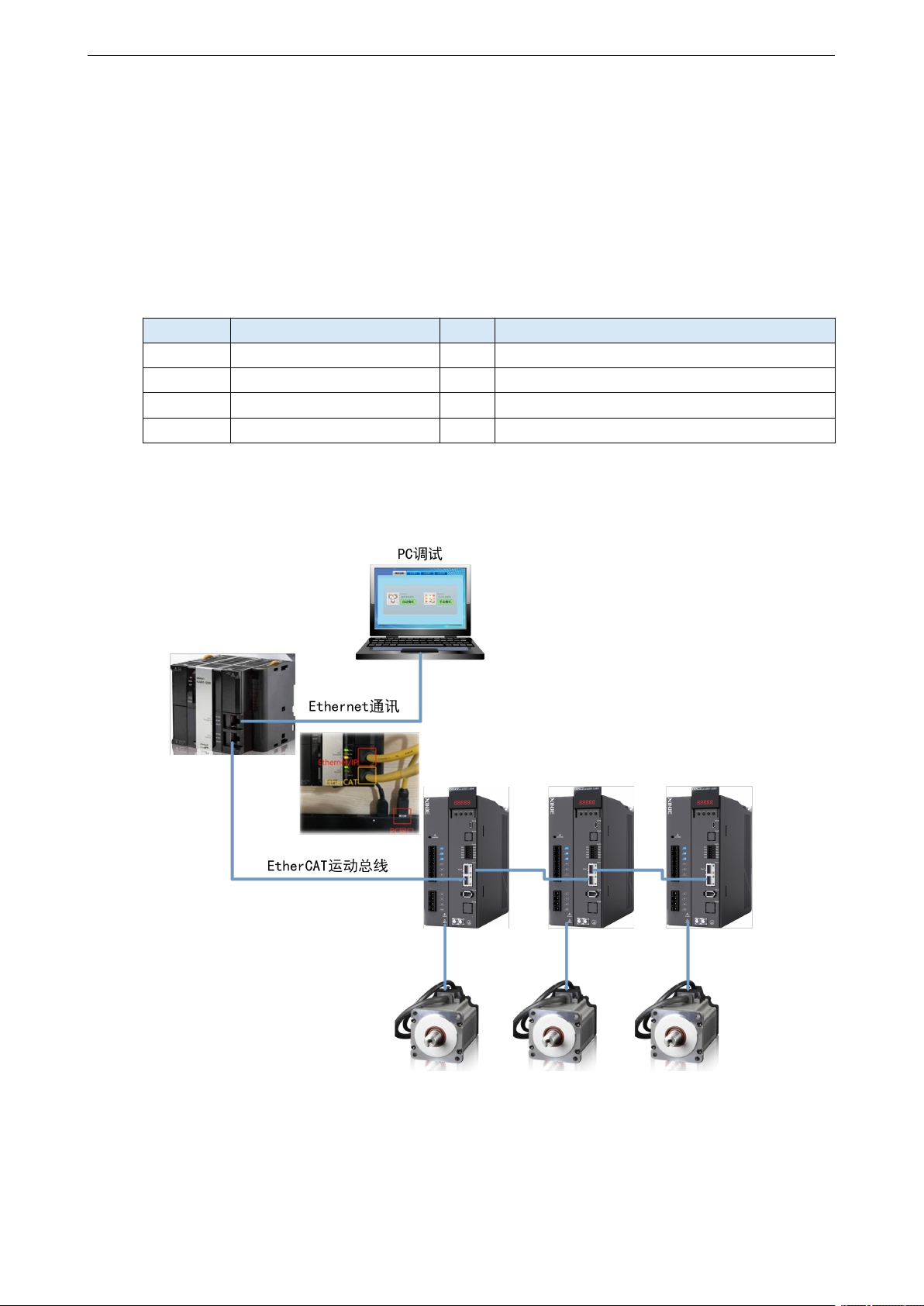
NJ501 CPU 模块带有两个网口,红色标注为 Ethernet/IP,用于连接 OMRON 上位机 Sysmac Studio
对 PLC 进行监控写入操作;黄色标注为 EtherCAT,另一端连接 XINJE DS5C5 系列伺服实现
EtherCAT 通讯。
每个网口分别带有 RUN/ERROR/ACT 三个指示灯,网线正确连接后,RUN 应亮起,ACT 常亮。
通讯建立,网口有数据交互时,ACT 闪烁。除非异常,否则 ERROR 不会亮起。
DS5C5 系列伺服驱动器用户手册 11 通讯案例
353
11.4.3 调试步骤
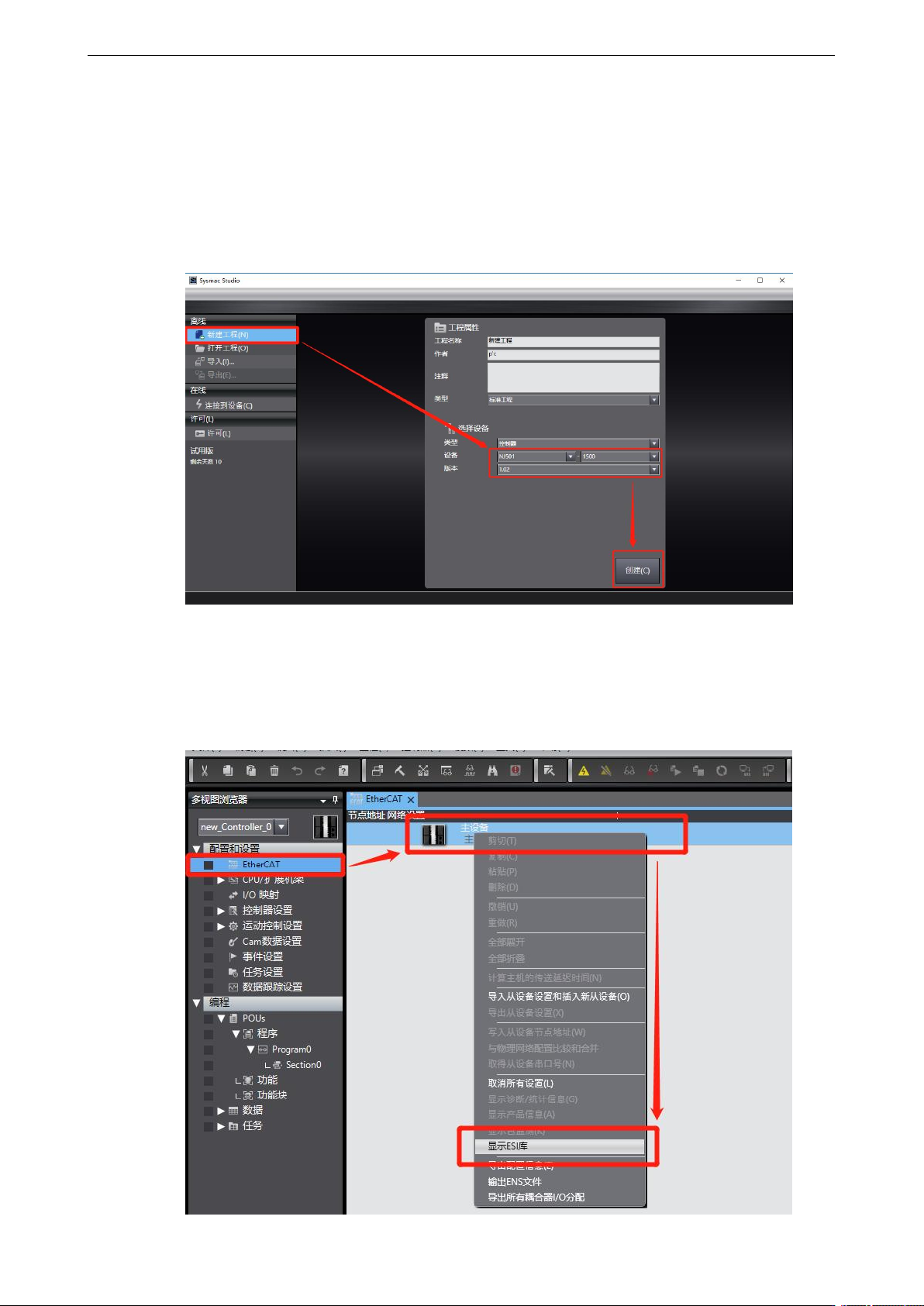
1)新建工程
打开 OMRON 上位机软件 Sysmac Studio。若首次使用选择“新建工程”,工程属性界面选择机型:
NJ501-1500,版本 1.02,点击“创建”生成编程界面。
2)添加 XML 文件
主界面双击“EtherCAT”,调出 EtherCAT 配置界面。初次使用,需要添加 XML 文件至库中。右
键“主设备”,选择“显示 ESI 库”。
DS5C5 系列伺服驱动器用户手册 11 通讯案例
354
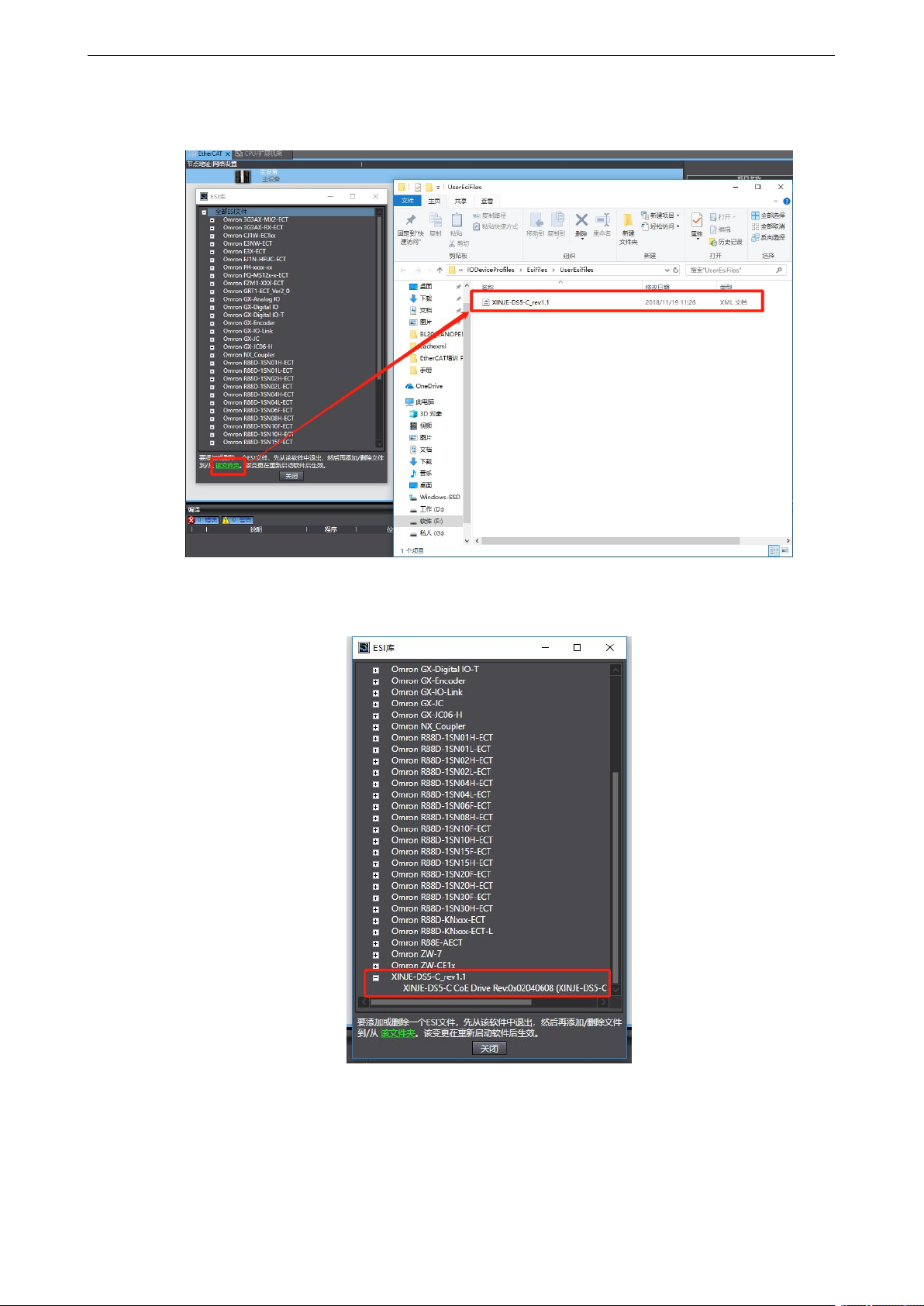
然后在弹出的 ESI 库中我们需要添加 DS5C5 的 XML 文件。选择“该文件夹”,显示存放文件夹
路径,路径文件夹中放入“XINJE-DS5C5-rev1.1”XML 类型文件。
最后关闭 Sysmac Studio 并重启软件,再次浏览“ESI 库”,库中已存在 XINJE-DS5C5 从站描述文
件。
3)添加设备
界面右侧找到“XINJE-DS5C5 CoE Drive Rev”,双击添加至主设备下节点。