DS5C5系列伺服驱动器用户手册(SC5 16 20260306 1.2.1)-2026.3.6.pdf - 第366页
DS5C5 系列 伺服驱动器用 户手册 11 通讯案例 355 添加节点后 , 光标 选中节点可显 示当前节点 PDO 配置, 选择“ 编辑 PDO 映射设置”, 弹出界面中 左侧显示当前 输出 PDO Mapping ,右侧显 示 PDO 条目,可根据需求添加 或删除 PDO 。添加 PDO 选择“添加 P DO 条目”, 弹出窗口中显示可 添加的 PDO 对象, 选中后点击“ 确定”, 再单击“应 用”,即添加 成功。
DS5C5 系列伺服驱动器用户手册 11 通讯案例
354
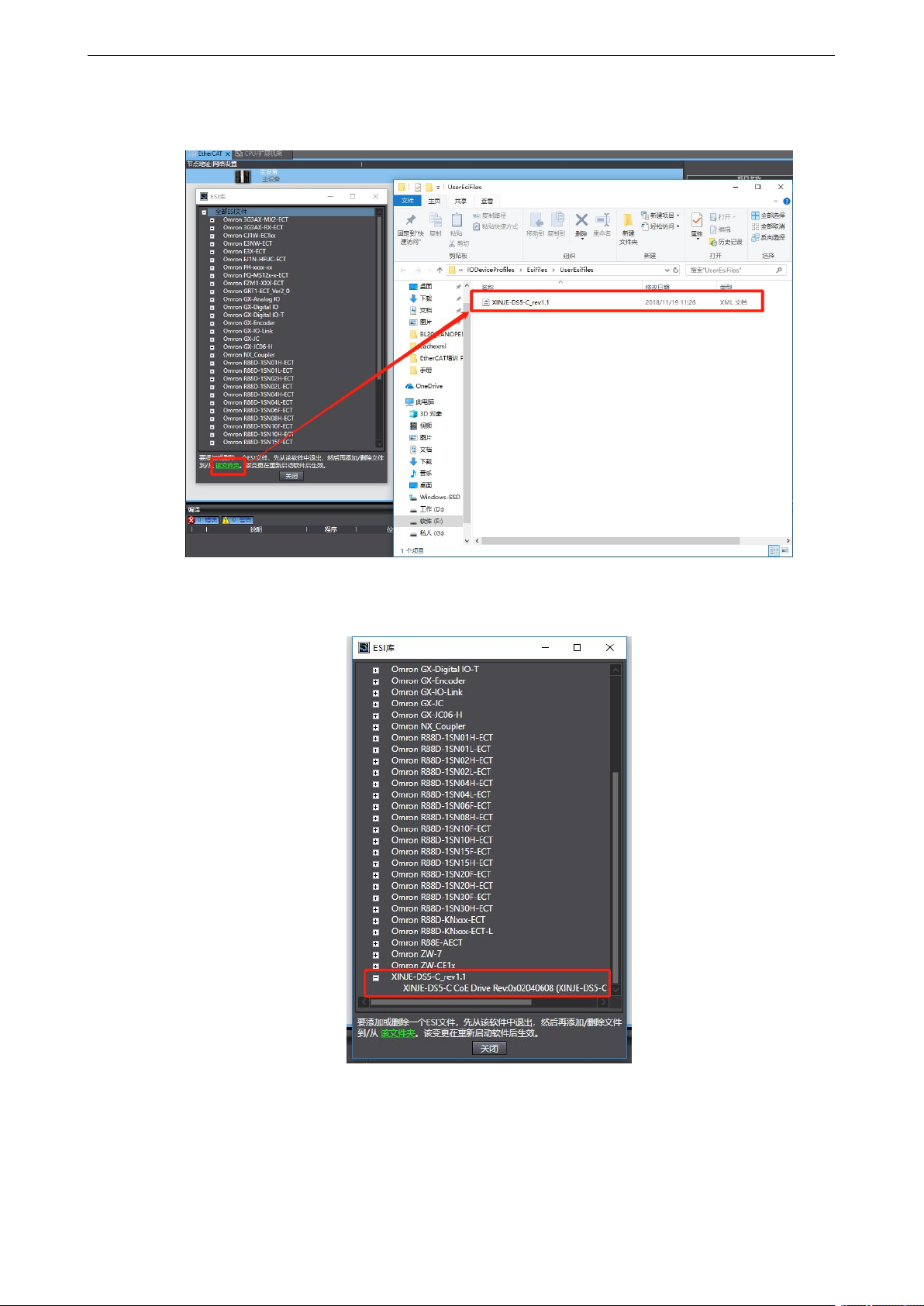
然后在弹出的 ESI 库中我们需要添加 DS5C5 的 XML 文件。选择“该文件夹”,显示存放文件夹
路径,路径文件夹中放入“XINJE-DS5C5-rev1.1”XML 类型文件。
最后关闭 Sysmac Studio 并重启软件,再次浏览“ESI 库”,库中已存在 XINJE-DS5C5 从站描述文
件。
3)添加设备
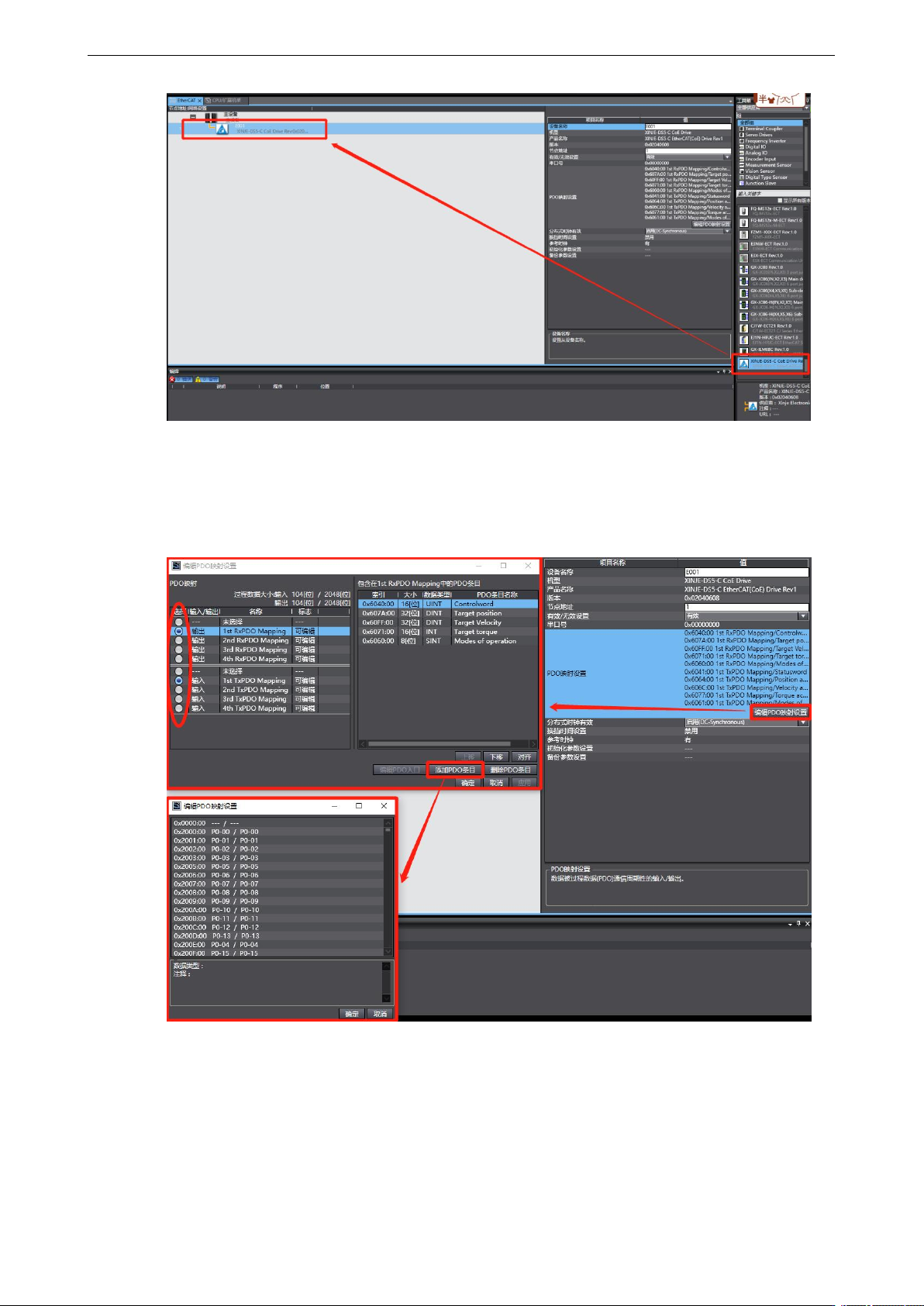
界面右侧找到“XINJE-DS5C5 CoE Drive Rev”,双击添加至主设备下节点。
DS5C5 系列伺服驱动器用户手册 11 通讯案例
355
添加节点后,光标选中节点可显示当前节点 PDO 配置,选择“编辑 PDO 映射设置”,弹出界面中
左侧显示当前输出 PDO Mapping,右侧显示 PDO 条目,可根据需求添加或删除 PDO。添加 PDO
选择“添加 PDO 条目”,弹出窗口中显示可添加的 PDO 对象,选中后点击“确定”,再单击“应
用”,即添加成功。
DS5C5 系列伺服驱动器用户手册 11 通讯案例
356
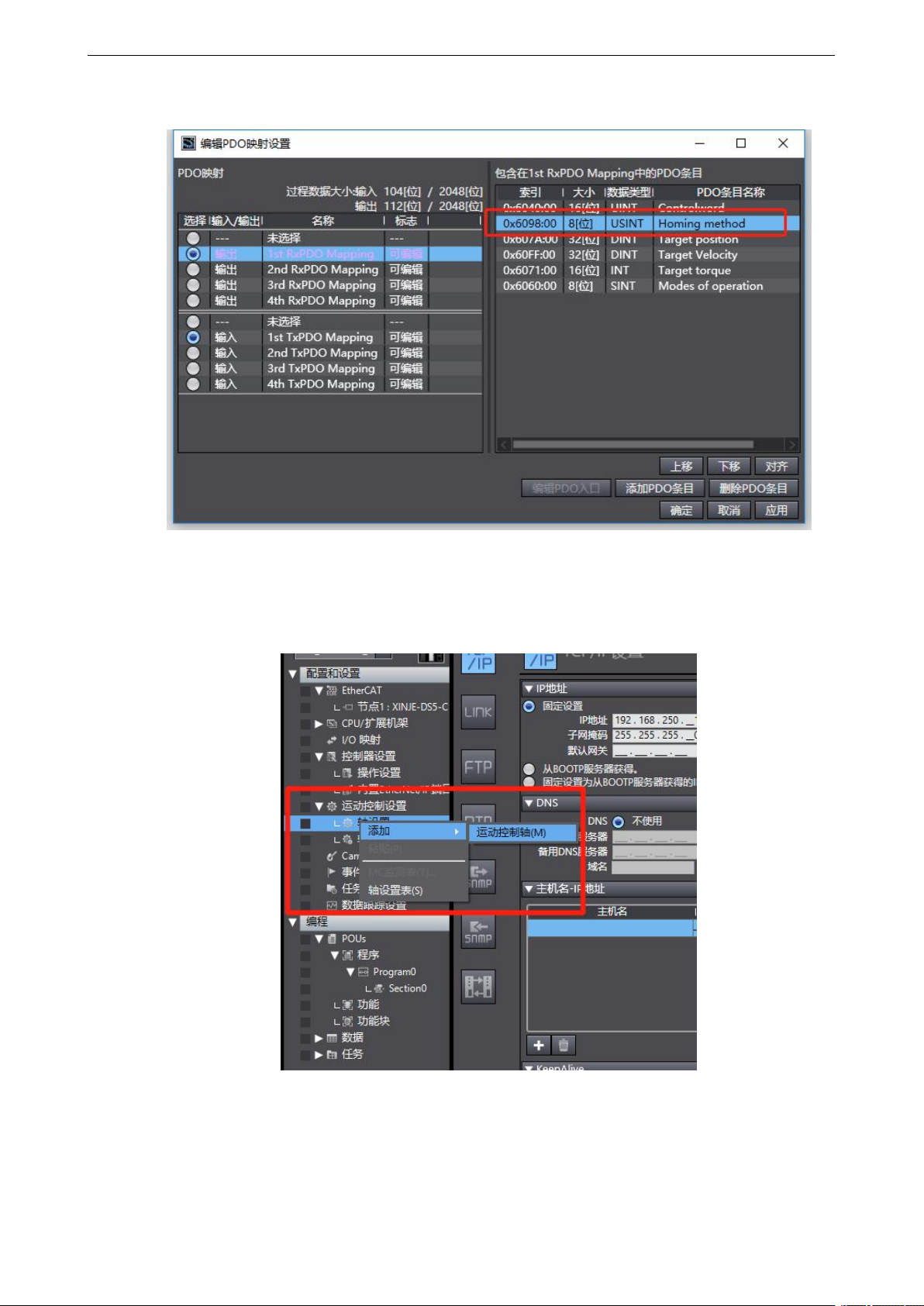
添加完成后如下图所示:
4)运动控制轴设置
双击“运动控制设置”,右击“轴设置”,选择“添加——运动控制轴”。
双击“MC_Axis000”,引出轴设置界面。界面分为多个子界面。“轴基本设置”界面中选择“轴
类型——伺服器轴”,“输入设备”选择“节点 1:DS5C5”。