SM431_Administrators_Guide(Chi_Ver2).pdf - 第123页
6-33 Board 定义 White < 灰度预览 > 按钮 通过 ’SMV isionQ’ 窗口显示的 影象显示成实际肉眼可看到的、 尚未适用 Threshold 的影象 (Real Display) 或 MMI 识别的、 适用 Threshold 的影象 (Binary) 。 < 亮度调整 > 领域 设定检查坏标记时的照明度。 一般 设定为 7 。 实际的使用当中, 根据 PCB 和 坏标记的状态可…
6-32
Samsung Component Placer SM431 Administrator’s Guide
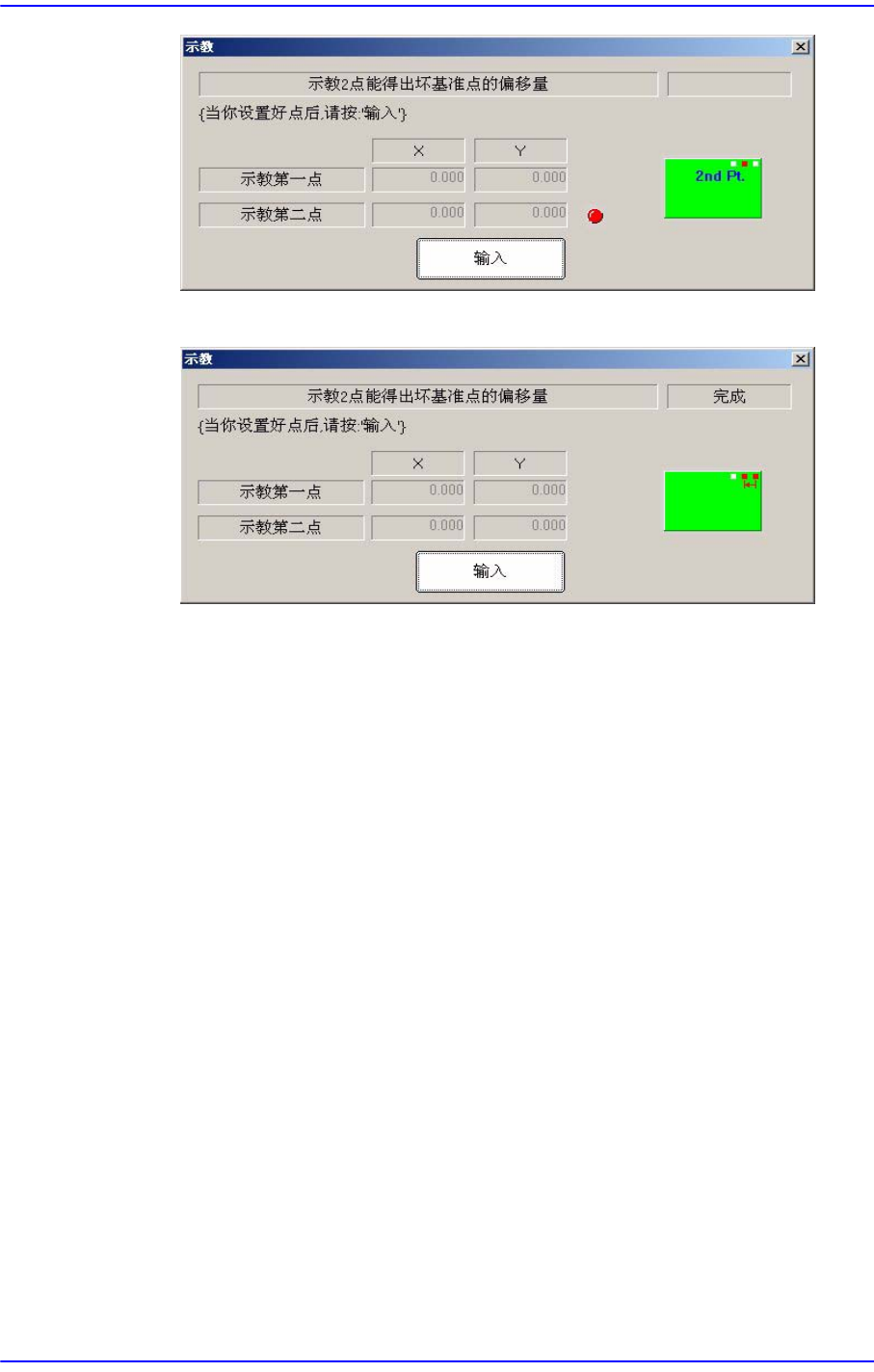
示教临近的坏标记的位置。示教完后按下”输入”键时,显示以下画面。
按“Enter”按钮完成Bad Mark的Offset设置。
<应用> 按钮
利用在此领域设定的偏移量值,自动生成坏标记的位置数据。
<7. Mark Size> 领域
设定需检查坏标记的领域。它的主要使用目的为在一些特殊的PCB的周围有类
似标记的形状而防碍识别时,限定其检查范围。
<宽度X> 编辑框
设定X 轴的方向的检查范围。一般设定为6 mm。
<宽度Y> 编辑框
设定Y 轴的方向的检查范围。一般设定为6 mm。
<8. 参数> 领域
<门槛> 编辑框
通过’SMVisionQ’窗口显示的影象由各个像素构成。各个像素因显示亮度不
同,有 0~255的固有值。
设置检查Bad Mark时借以判断图像像素为黑(Black)或白(White)的临界值。
例如,<Bad Mark>设置为”Black”时,如果<Threshold>值为100,则Vision
Image中100以下的值全部被识别为Black;<Bad Mark>设置为”White”时,
如果<Threshold>值为100,则Vision Image中10
0以上
的值全部被识别为

6-33
Board
定义
White
<灰度预览> 按钮
通过’SMVisionQ’窗口显示的影象显示成实际肉眼可看到的、尚未适用
Threshold的影象(Real Display) 或 MMI识别的、适用Threshold的影象
(Binary)。
<亮度调整> 领域
设定检查坏标记时的照明度。一般设定为7。实际的使用当中,根据PCB和
坏标记的状态可以适当调整照明度。
<测试> 按钮
利用已设定的标记的数据检查标记。通过它可以确认设定值是否正确。成功地
结束检查后显示以下的信息框。检查失败时,显示以下的信息框。
<更新> 按钮
储存坏标记的数据后,关闭”坏点位置”对话框。坏点位置
<取消> 按钮
不储存坏标记的数据直接关闭 ”坏点位置”对话框。
6-34
Samsung Component Placer SM431 Administrator’s Guide
6.5. 接受标记(Accept Mark)设置
在PCB上标示Array PCB内的小型PCB为良品合格标示还是不良品的标示称Bad
mark。Bad mark在不良时标示,但合格标示在不良时不做标示,只对标示的 PCB基
板进行作业。
如果在Bad mark内没有判断为不良的小型PCB则无需设置合格标示在Bad mark上
浪费时间。
如果此时设置成使用Bad mark不适用合格标示则确认Bad mark存在与否需要耗费
时间。
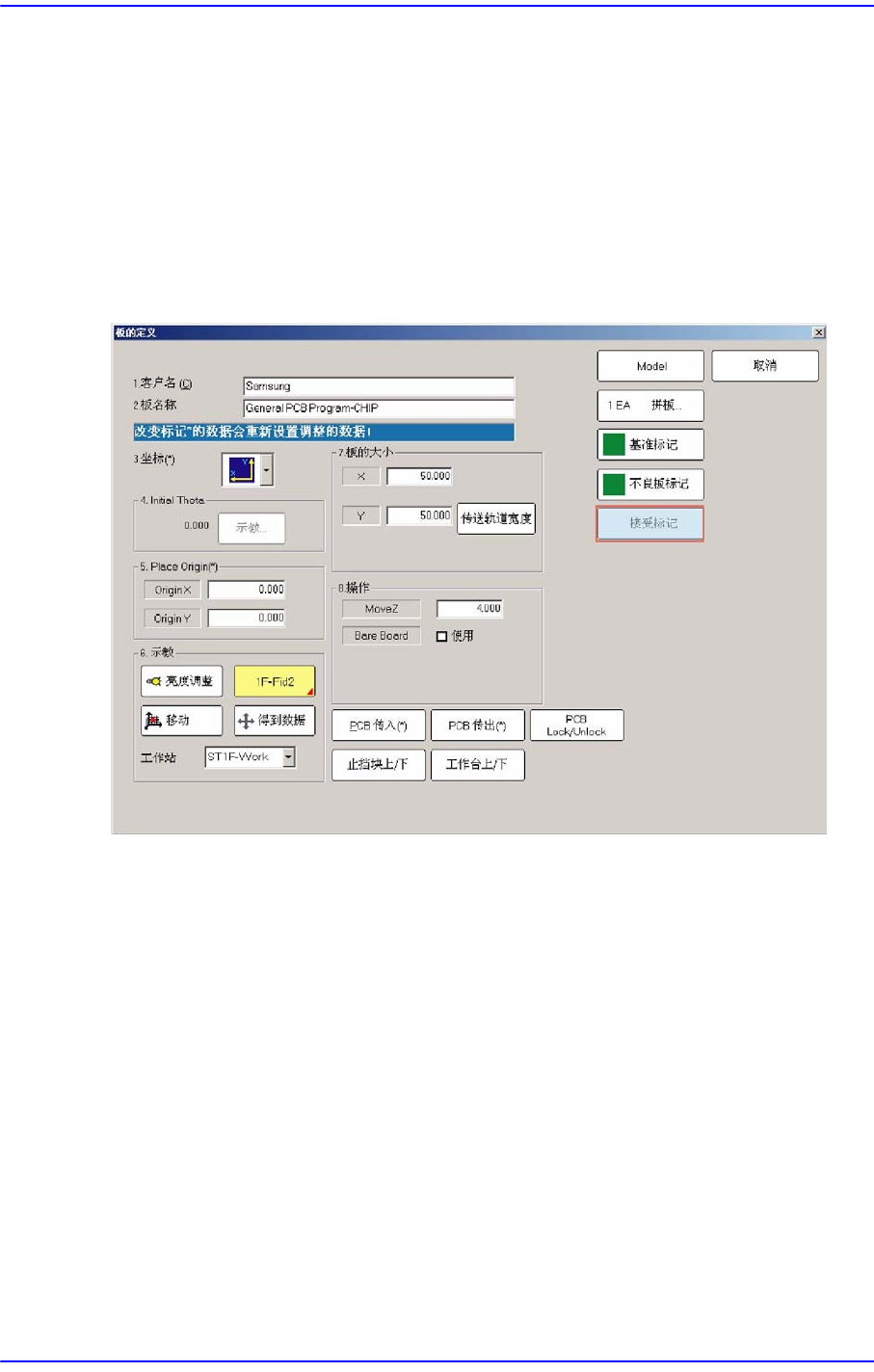
点击<接受标记>按钮时,显示以下编辑可接受标记数据的对话框。