SM431_Administrators_Guide(Chi_Ver2).pdf - 第138页
6-48 Samsung Componen t Placer SM431 Administrator’s Guide <1. Exist> 检查框 要对模型标示进行设置, 请首先选择此确 认框。 <2. 标记位置 > 领域 输入模型标示的坐标。 要示教标示的坐标 时自动输入坐标。 这里输入的 坐标为以对应模型贴装原点为基准 的相对坐标。 在实际位置显示对应 PCB 的实际贴装原点 为基准的绝对坐标系。 显…
6-47
Board
定义
[模型标示位置的判断类型]
给各模型设置标示位置后根据模型标示的位置判断A、B模型。
<3. Model Position> 领域
在<Model Type>组合框选择Block PCB的类型时
显示各Block贴装原点的偏移坐标。不对对应Block进行作业时,请选择
<Skip>列。
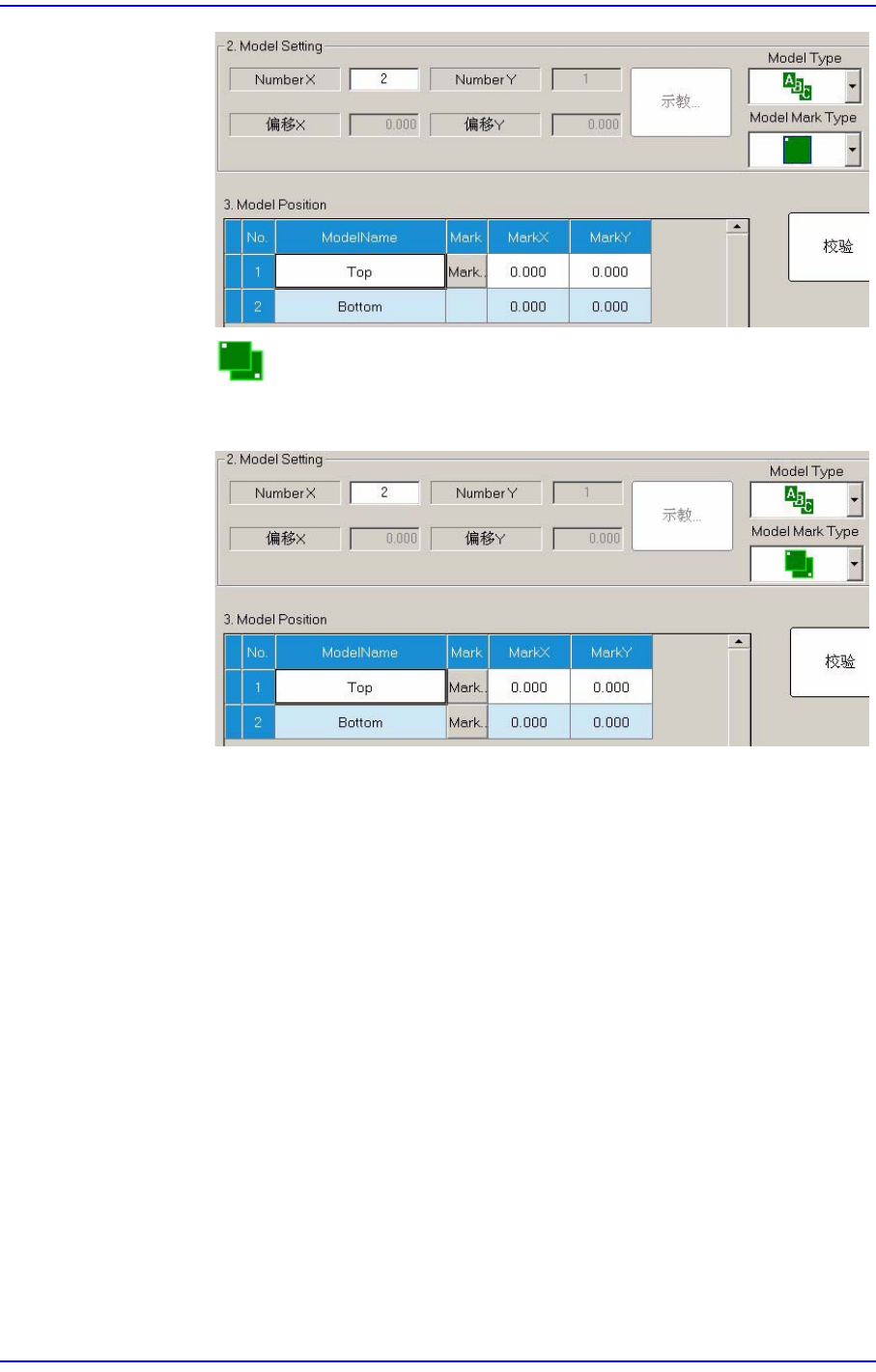
在<Model Type>组合框选择Multi PCB类型时。
显示模型标示的绝对坐标。单击<Mark..>按钮则出现可以对模型标示进行设
置的如下对话框。
6-48
Samsung Component Placer SM431 Administrator’s Guide
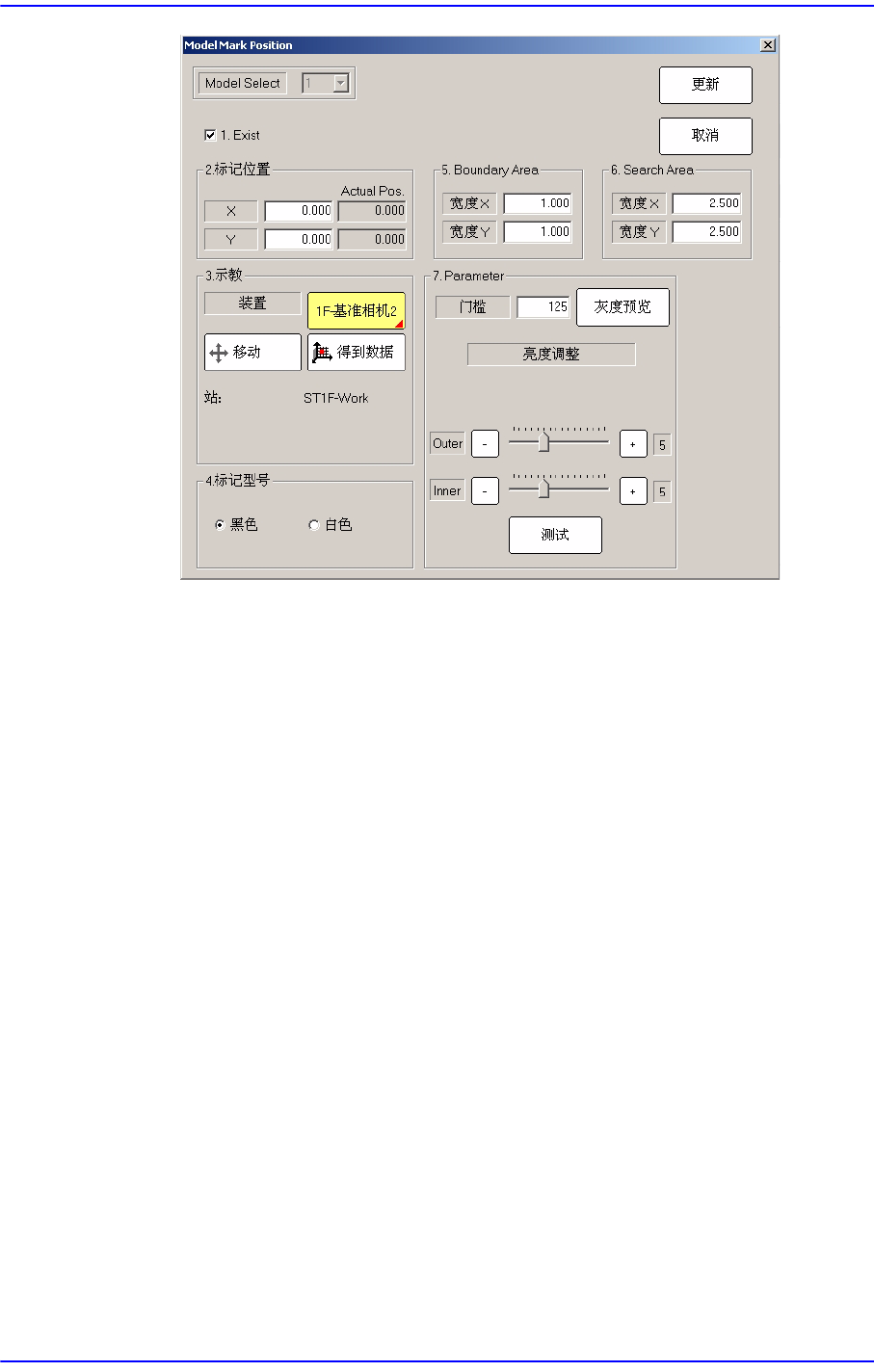
<1. Exist> 检查框
要对模型标示进行设置,请首先选择此确认框。
<2. 标记位置> 领域
输入模型标示的坐标。要示教标示的坐标时自动输入坐标。这里输入的
坐标为以对应模型贴装原点为基准的相对坐标。
在实际位置显示对应PCB的实际贴装原点为基准的绝对坐标系。显示在
“模型标示位置”对话框<3.示教>领域的坐标为绝对坐标。
<3. 示教> 领域
把示教照相机移动到模型标示的位置示教标示位置时使用。
<4. 标记型号>选项按钮领域
黑色:模型标示比周边暗的时候选择。
白色:模型标示比周边亮的时候选择。
<5. Boundary Area> 领域
同时生产两种不同模型时,PCB搬入到作业站时首先搜索模型标示。
由于每个PCB的标示位置不是一直一定,因此设置搜索模型标示的领域
后在此领域内对应的填充正四角形大小形象的标示。此时,标示的形象
可以是圆、三角形、四角形等任何形象。
此处把填充模型标示的正四角形大小定义为‘临界领域’。
<宽度 X> 编辑框

6-49
Board
定义
设置临界领域的X方向大小。
<宽度Y> 编辑框
设置临界领域的Y方向大小。
<6. Search Area> 领域
设置从照相机获取的形象中检查模型标示的存在与否的领域大小。
<宽度 X> 编辑框
X轴方向设置检查的范围。一般设置为 2.5mm。
<宽度Y> 编辑框
Y轴方向设置检查的范围。一般设置为 2.5mm。
<7. Parameter> 领域
<门槛> 编辑框
分析形象时设置决定模型标示存在与否的基准。举例模型标示为黑
色时,形象识别时比临界值暗的颜色为黑色比临界值亮的颜色为白
色。
默认125。
<灰度预览> 按钮
通过SMVisionQ窗口显示的影像显示为实际可视的不适用临界值的
影像(Real Display)或MMI识别的适用临界值的影像(Binary)。
<亮度调整> 领域
设置检查模型标示时的照明值。一般设置为5,请根据PCB和模型标
示的状态适当的调整。
<测试> 按钮
用设置的标示数据检查标示。可以确认设置的标示数据是否正确。
<更新> 按钮
保存模型标示相关的设置数据后关闭“模型标示位置”对话框。
<取消> 按钮
不保存模型标示相关的设置数据后关闭“模型标示位置”对话框
。
<4. 示教> 领域
只有在<Mode
l Type>组合框中选择Block PCB类型时显示在对话框。
示教各Block的贴装原点偏移。确认通过Block Offset示教自动设置的各Block贴
装原点偏移坐标,若位置不同请进行修改。
各Block贴装原点偏移的示教顺序
选择Block PCB搬入的作业站相应的fiducial camera。