SM431_Administrators_Guide(Chi_Ver2).pdf - 第172页
7-32 Samsung Componen t Placer SM431 Administrator’s Guide 图 7.8 “Auto Teach the selected part-Good” 对话框 < 结果 > 领域 显示 Auto T each 成功与否。 < 更新 > 按钮 保存用 Auto T each 求出的部件 Align 数据, 关闭对话 框。 < 取消 > 按钮 …
7-31
元件的登记
<真空 开/关> 按钮
为了在吸嘴末端吸附或脱着部件,ON/OFF该相应磁头的Va cu um。
<测试> 按钮
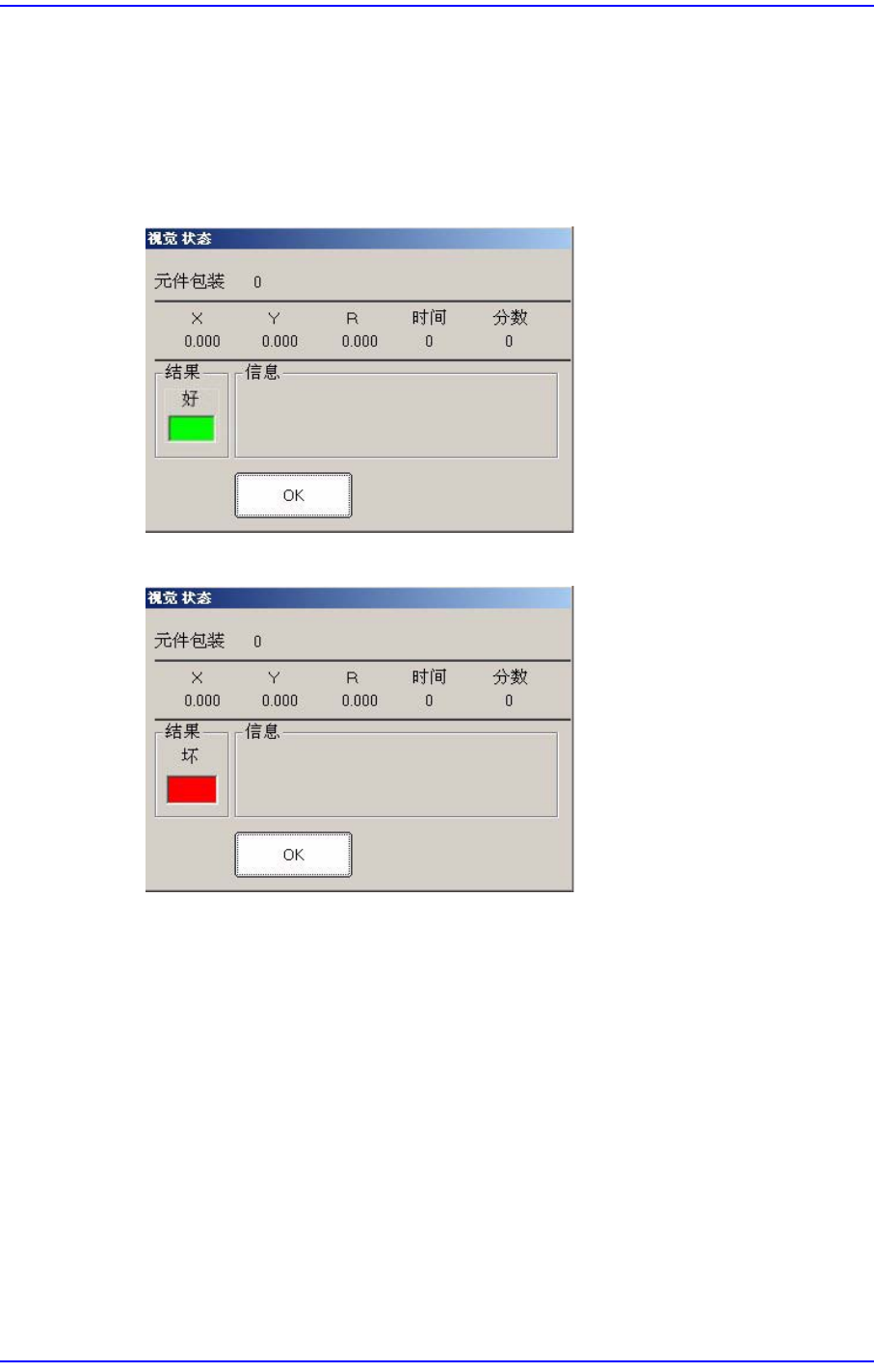
利用已设定的排列数据测试部品的识别动作。成功地完成测试后显示如下的信
息框。
测试失败时,显示以下的信息框。
<自动校正> 按钮
自动阶段性地变换部件形象,并保存形象,用户确认其中识别最好的形象照明
值进行保存,帮助保存最佳照明值。
Chip-R, Chip-C, TR, TR2, SOP, SOP2, SOJ, SOJ2, QFP, PLCC, BGA, Flip-Chip等部
品进行。
7-32
Samsung Component Placer SM431 Administrator’s Guide
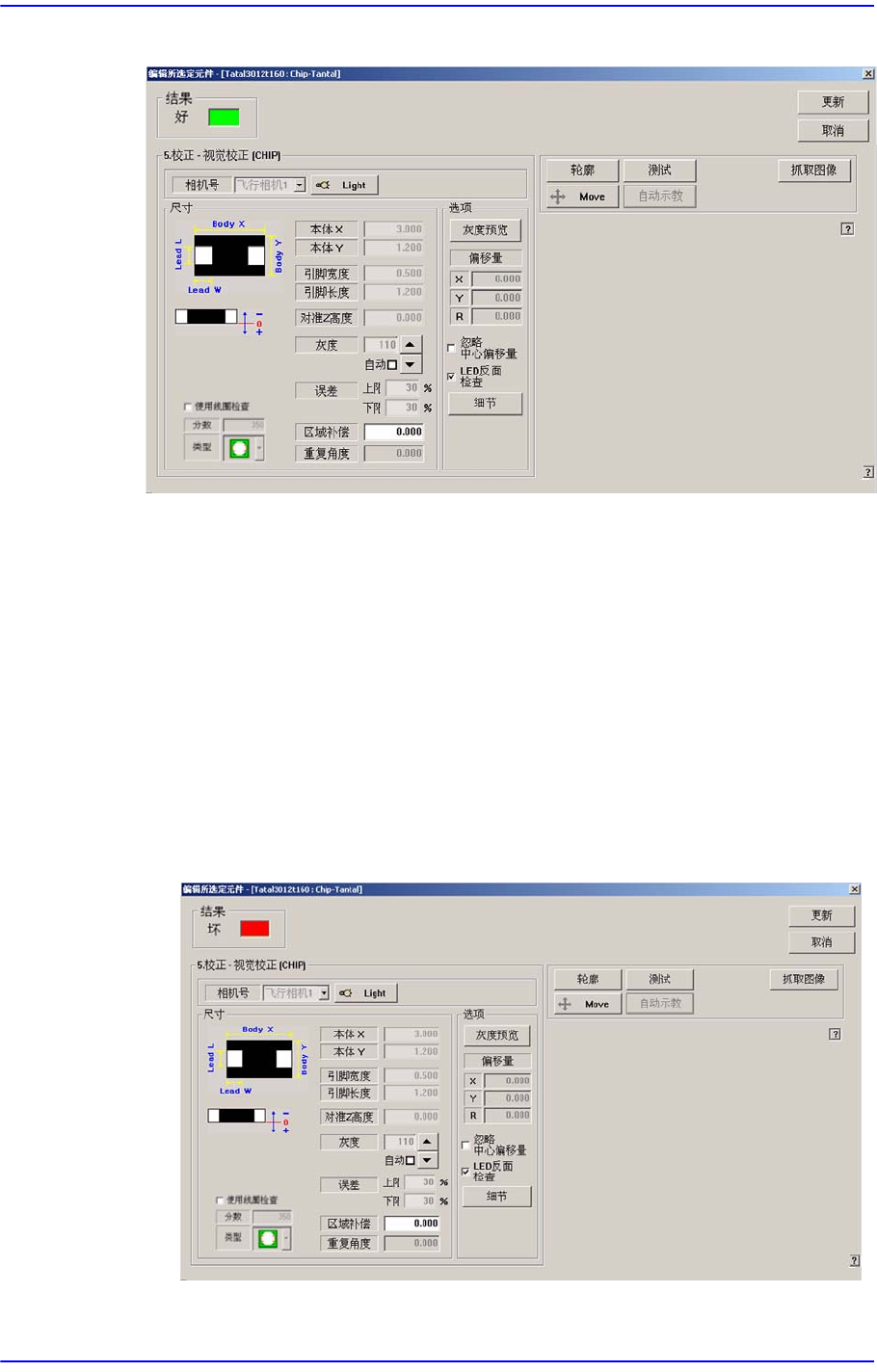
图
7.8 “Auto Teach the selected part-Good”
对话框
<结果>领域
显示Auto Teach成功与否。
<更新> 按钮
保存用Auto Teach求出的部件 Align数据,关闭对话框。
<取消> 按钮
忽略用Auto Teach求出的部件 Align 数据,关闭对话框。
<5.校正 - 视觉校正(BGA)> 领域
显示 Auto Teach结果数据。 Auto Teach失败则显示如下消息框。
图
7.9 “Auto Teach the selected part-Bad”
对话框
<抓取图像> 按钮
7-33
元件的登记
利用MFOV功能识别部件并进行登录时使用。在对各零部件有了认识了解以
后,MMI会将这些认识了解综合起来,通过’SMVision’窗口向您展示各零部件
的样式。
利用生成的形象可以设置为对应部件的识别数据。