SM431_Administrators_Guide(Chi_Ver2).pdf - 第182页
7-42 Samsung Componen t Placer SM431 Administrator’s Guide 7.1.2.3. 设定 LED 元件的数据。 设定针对 LED 元件的识别数据。 ( 仅限于 SM431L 使用。 ) 图 7.13 “LED” 时的元件编辑对话窗口 通常与 Chip-Rect 元件一样地设定数据。 但, LED 元件可以利用 “Rank” 功能对于具 有相异特性的同一元件进行管理。 “Rank” 功能…
7-41
元件的登记
单击<轮廓>键后可以判断针对“Area1”与“Area2”而输入的数值是否适当。
需要单击<测试>键后检查是否识别极性。如果识别结果是“OK”,则通过手
动方式利用操纵盒(jogbox)把元件旋转180度,重新单击<测试>键,然后必
须确认识别结果是否为“NG”。
如果设定被视为正常,则单击<Close>键后以储存设定值。
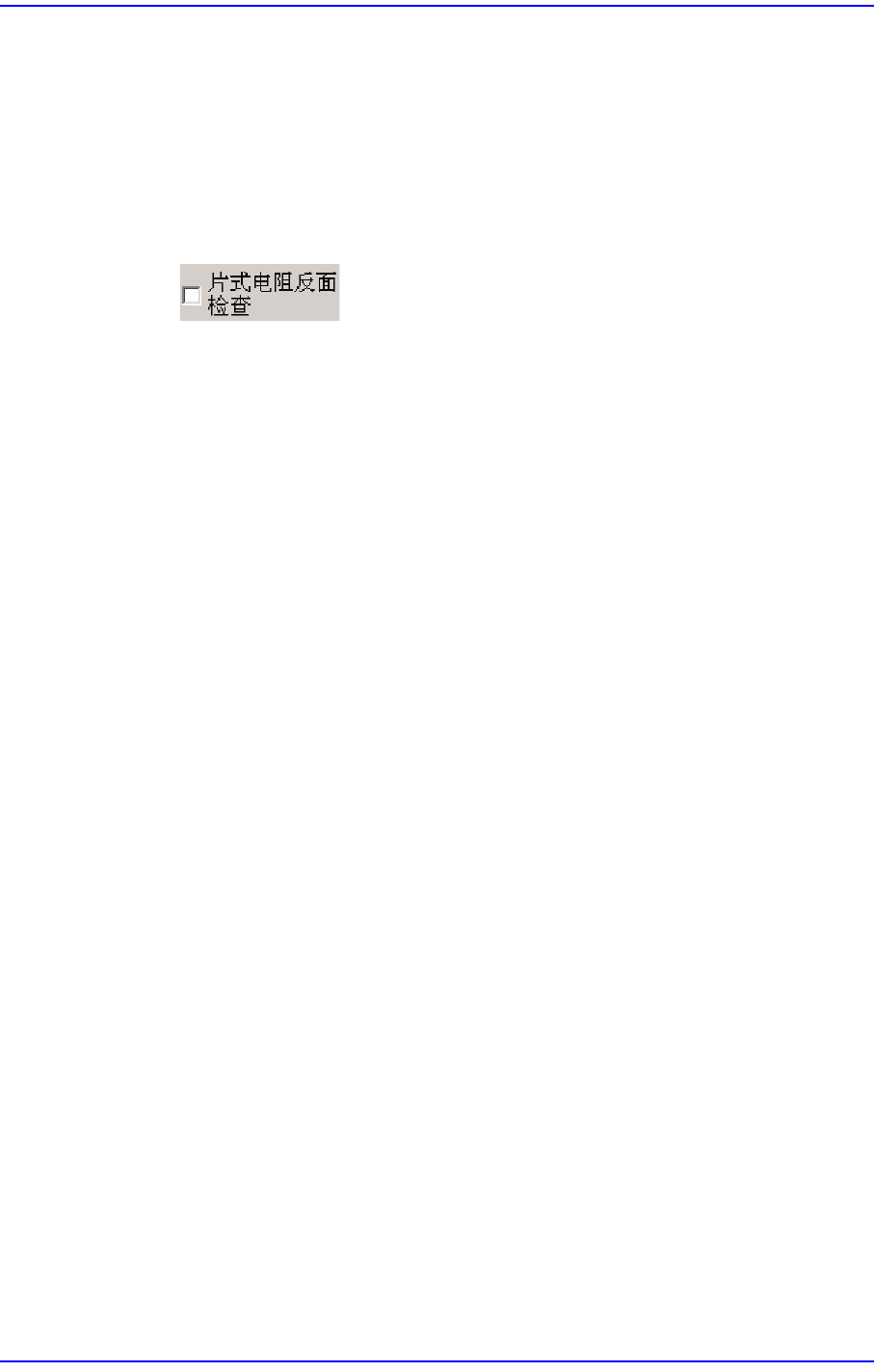
<片式电阻反面检查>
只适用于针对Chip R元件的元件编辑画面,选择后可以使用能够检查Chip R
元件翻转与否的功能。
(Chip-R3216、Chip-R2012、Chip-R1608、Chip-R1005、Chip-R0603、Chip-
R0402等)
其它设定栏目请参阅“7.1.1
共同识别
Data”。
<移动控制>键
以手动方式吸附元件后进行元件识别测试时使用。具体内用请参阅 “7.1.1
共同
识别
Data”。
<测试>键
利用设定好的识别数据进行元件识别测试。详细内容请参阅“7.1.1
共同识别
Data”。
<自动示教>键
自动找出元件的识别数据。详细内容请参阅“7.1.1
共同识别
Data”。
7-42
Samsung Component Placer SM431 Administrator’s Guide
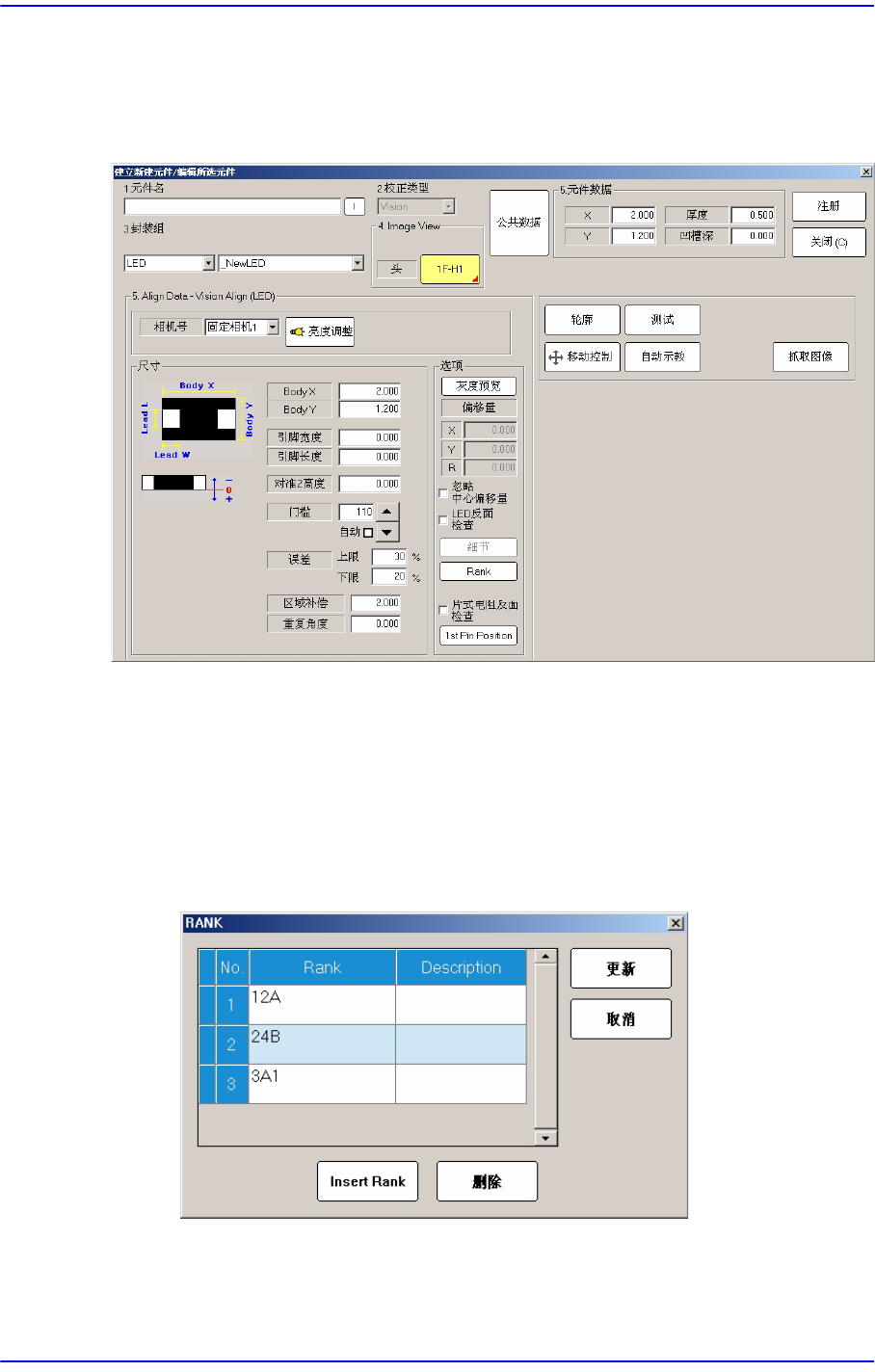
7.1.2.3. 设定LED元件的数据。
设定针对LED元件的识别数据。(仅限于SM431L使用。)
图
7.13 “LED”
时的元件编辑对话窗口
通常与Chip-Rect元件一样地设定数据。 但,LED元件可以利用“Rank”功能对于具
有相异特性的同一元件进行管理。
“Rank”功能以外的其它设定栏目请参阅“7.1.2 CHIP-Rect 部品数据的设定”部分。
<选项>领域
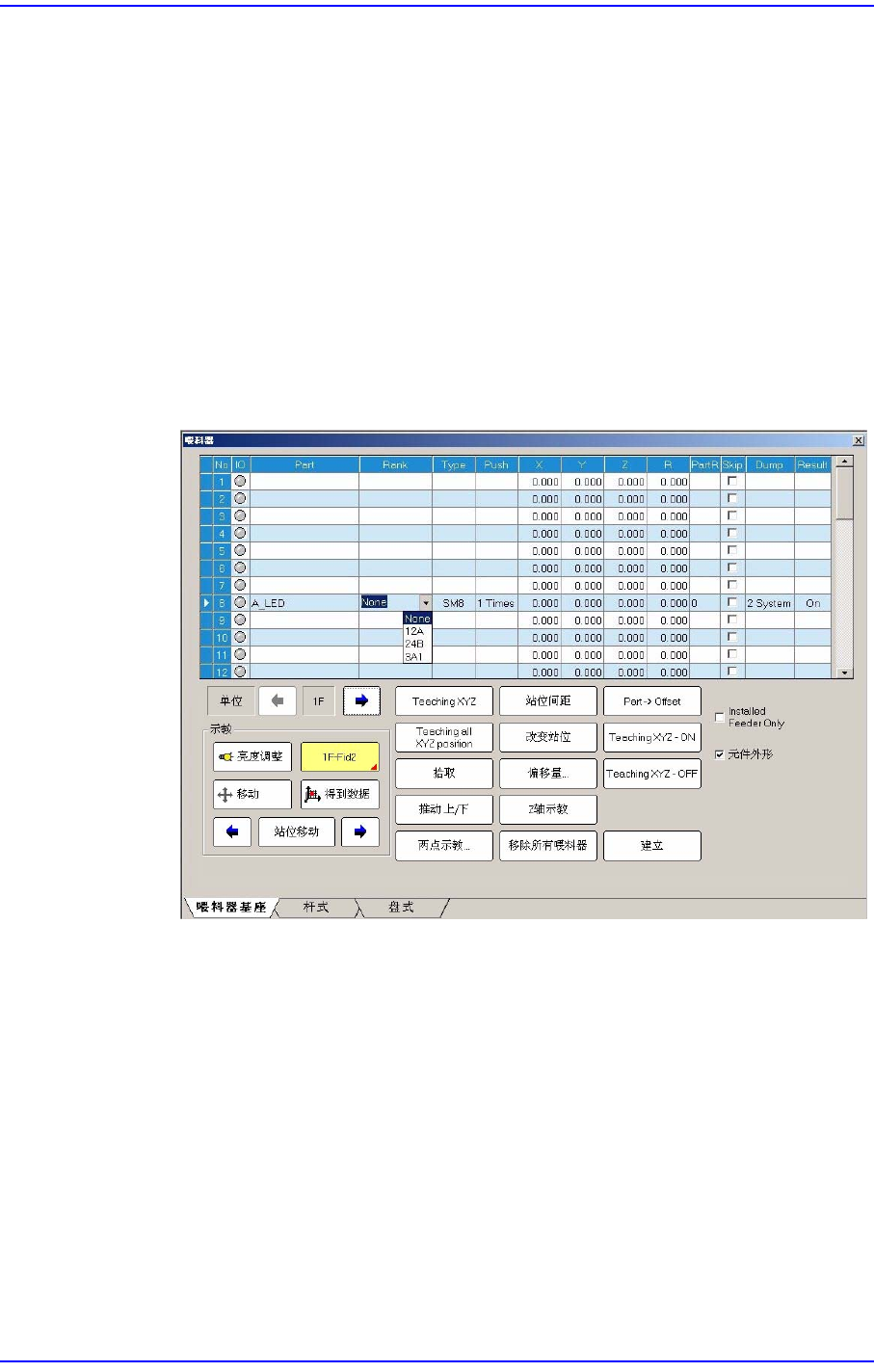
<Rank> 按钮
单击该键就会出现可以设定 Rank的下列对话窗口。
<Insert Rank>按钮
为了添加Rank而增加画面的Grid。
7-43
元件的登记
<删除>按钮
删除选定Rank。
<更新>按钮
可以储存修改后的Rank信息并关闭窗口。
<取消>按钮
不储存修改后的Rank信息并关闭窗口。
登记了Rank时,可以如下图所示在“喂料器登记”对话窗口选择Rank并检查
该Rank。
ITS设备必须确认Rank后才能进行作业,一般设备可以由操作人员通过肉眼
检查Rank。
使用Rank功能时,即使是同一元件也会根据Rank而视为不同元件后进行处
理,因此在“装贴登记”对话窗口登记装贴点时不仅需要设定元件名称,还要
设定使用该Rank元件的喂料器,使用优化程序时也需要另外设定该 Rank的
喂料器后再进行优化。