SM431_Administrators_Guide(Chi_Ver2).pdf - 第203页
7-63 元件的登记 10 – 最粗梳 (Rough) 的 Outline 1: Polygon T oolbar Polygon T o olbar 按钮 识别元件时, 利用鼠标拖曳十字线即 可指定元件的识别中心。 此时, 基本上以摄像机的中心作为元 件的识别中心。 对于进行识别的多 边形元件, 让识别中心 ( 原点 ) 与十字线的中心一致。 那么, 十字线的 中 心将成为拟检索多边形元件的区 域的中心。 < 移动控制 …
7-62
Samsung Component Placer SM431 Administrator’s Guide
它是高速处理IC类元件的方法。一般适用于IC类元件。
全部实体
虽然可适用于多种部品,但它的处理时间比较长。一般适用于IC类以外
的元件或不易识别的部品。
引脚数为奇数
使用在识别精度不重要的异形部件等。与 Trimmer的识别规则相似。
单数引脚
识别有Lead的异形部件时使用。
<引脚参数&组>键
可以设定引脚参数与引脚群组。详细内容请参阅“7.1.4.1 Lead Parameter”与
“7.1.4.2
脚组
”。
<选项> 领域
设定校正选项的数据。 详细事项请参照 “7.1.1
共同识别
Data” 。
<使用曲线> 校验框
对部件识别要求不严格的情况下,利用Auto Teach功能自动识别部件时使用
此功能。
请根据相应部件的特性适当调节 Threshold 和 Ex Parmeter自动识别部件。 该
功能将在识别相应元件时圈选了固定摄像机时处于激活状态。
圈选<使用曲线>复选框时,<引脚参数&组>键与<MFOV类型> 组合框会
处于非激活状态。<自动示教>键则处于激活状态。
此时,在<尺寸>区的<本体X> 与 <本体Y>编辑框上设定出拟检索多边形
的区域的尺寸。
可以把<区域补偿>编辑框上输入的数值与<尺寸 >区上设定的数值相加,然
后设定需要检索多边形的区域。
单击<Ex Param>键时会出现下列对话窗口,在<Extra Parameter> 选项卡对
话窗口的<实例样本>编辑框可以设定0~10的值。
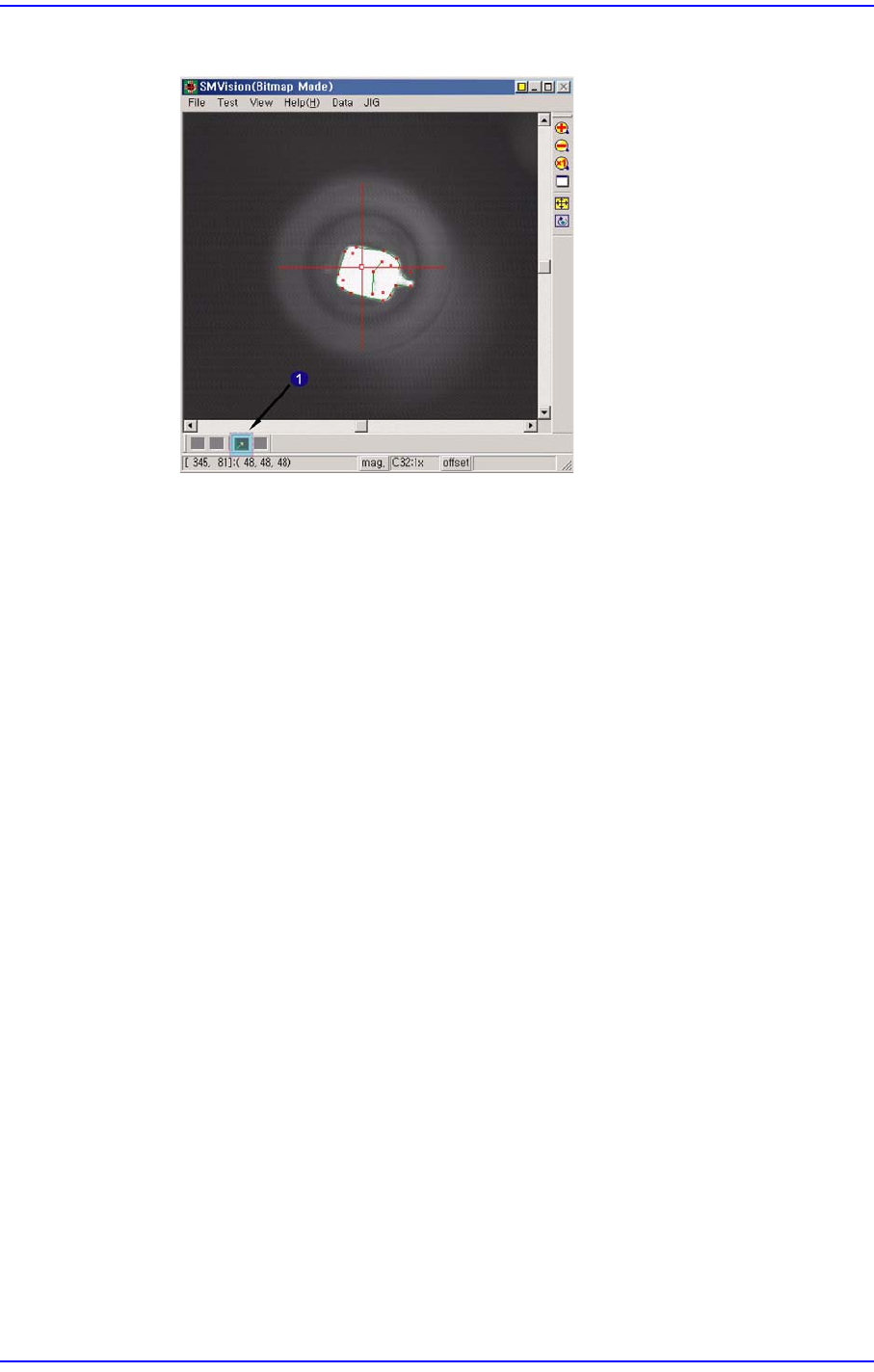
在此设定的数值可以决定在 SMVision窗口上创建元件轮廓线(Outline)时的
细密程度,
如果显示在SMVision窗口上的图像有噪点或者不清晰,需要设定为
“0”default值。
如果图像鲜明而可以明确地区分元件轮廓,则可以细密地创建元件的
Outline。
但,如果该值太大而使Outline太粗梳(Rough),可能无法准确地识别元件。
1- 最细密的Outline
7-63
元件的登记
10 – 最粗梳(Rough)的Outline
1: Polygon Toolbar
Polygon Toolbar按钮
识别元件时,利用鼠标拖曳十字线即可指定元件的识别中心。
此时,基本上以摄像机的中心作为元件的识别中心。对于进行识别的多
边形元件,让识别中心(原点)与十字线的中心一致。那么,十字线的中
心将成为拟检索多边形元件的区域的中心。
<移动控制> 按钮
用于手动吸附部件进行部件识别检验。详细事项请参照 “7.1.1 共同识别Data ” 。
<测试> 按钮
使用设定的 Align 数据执行部件识别。详细事项请参照 “7.1.1 共同识别Data ” 。
<抓取图像> 按钮
阶段性变换部件形象照明值,保存形象,用户确认其中识别最好的形象照明值
进行保存,帮助指定最佳的照明值。 详细事项请参照 “7.1.1 共同识别Data”。
7.1.4.1. Lead Parameter
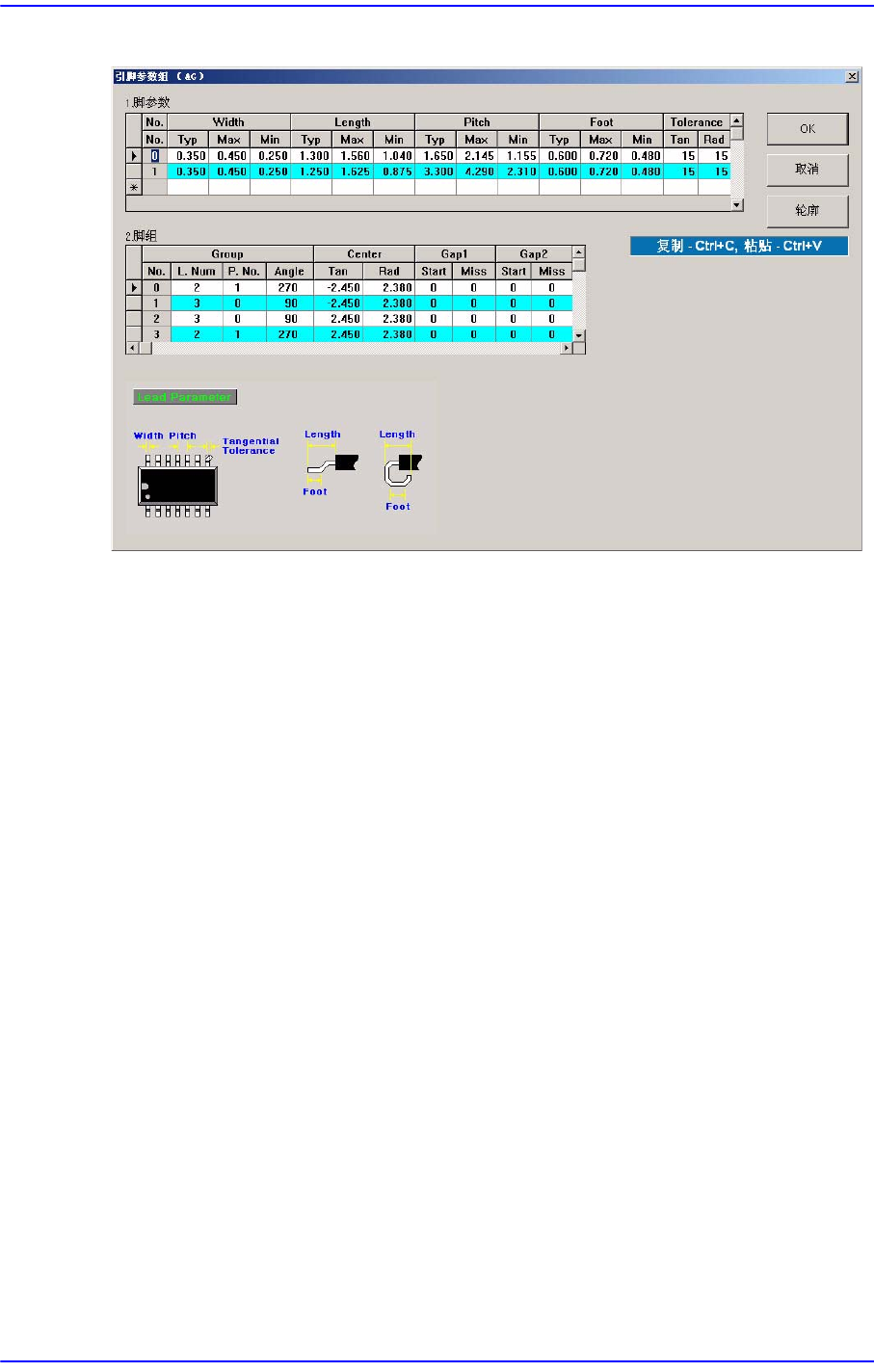
设定User IC的引线参数。可设定的最大引脚参数数量为8个。
7-64
Samsung Component Placer SM431 Administrator’s Guide
图
7.24
在
User IC
的
“
引脚参数
”
设定画面
<1.脚参数> 领域
设定引脚参数。
<No.> 列
表示引脚参数的编号。它的范围为 0 – 7。
<Width Typ> 列
设定引脚的宽度。
<Width Max> 列
设定含允许上偏移量的引脚的宽度。
<Width Min> 列
设定含允许下偏移量的引脚的宽度。
<Length Typ> 列
设定引脚的长度。
<Length Max> 列
设定含允许上偏移量的引脚的长度。
<Length Min> 列
设定含允许下偏移量的引脚的长度。
<Pitch Typ> 列
设定本引线到邻接的引线中心的距离-间距。
<Pitch Max> 列