SM431_Administrators_Guide(Chi_Ver2).pdf - 第447页
17-11 PM Manager 17.5.4. 增加使用者检查项目 使用者可以增加新的检查项目。 方法 如下 . 点击 <Add Item…> 按钮执行 ’Add PM Item’ 对话框 . 在 ’Add PM Item’ 对话框中输入要增 加的项目后, 设置检查周期 . 图 17.10 增加使用检查项目 点击 <OK> 按钮增加使用者检 查项目时, Setup 画面中会增加新的检查项目 . 图 …
17-10
Samsung Component Placer SM431 Administrator’s Guide
17.5. Setup画面
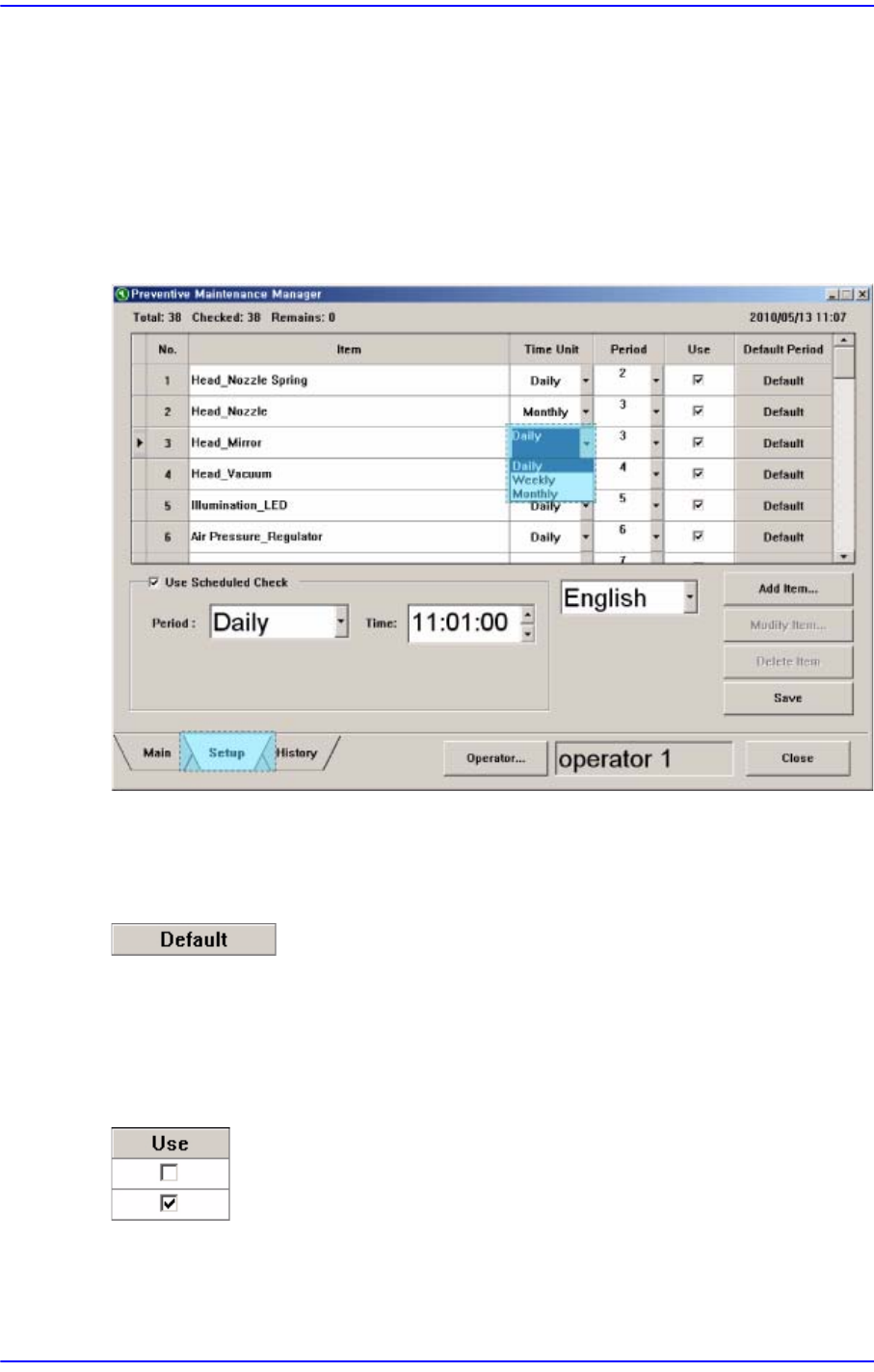
17.5.1. 更改检查周期
各检查项目的检查周期可在Setup画面中进行更改.
如下图需要更改检查周期的Item的Time Unit项目中点击组合框按钮后更改检查周
期(日、周、月).
图
17.9
更改检查周期
17.5.2. 检查周期初始化
更改的检查周期进行初始化时点击对应Item项目的<Default>按钮.
更改的检查周期重新设置成基本值 .
17.5.3. 设置检查项目使用与否
在对应<Use>列中设置是否使用检查项目.
17-11
PM Manager
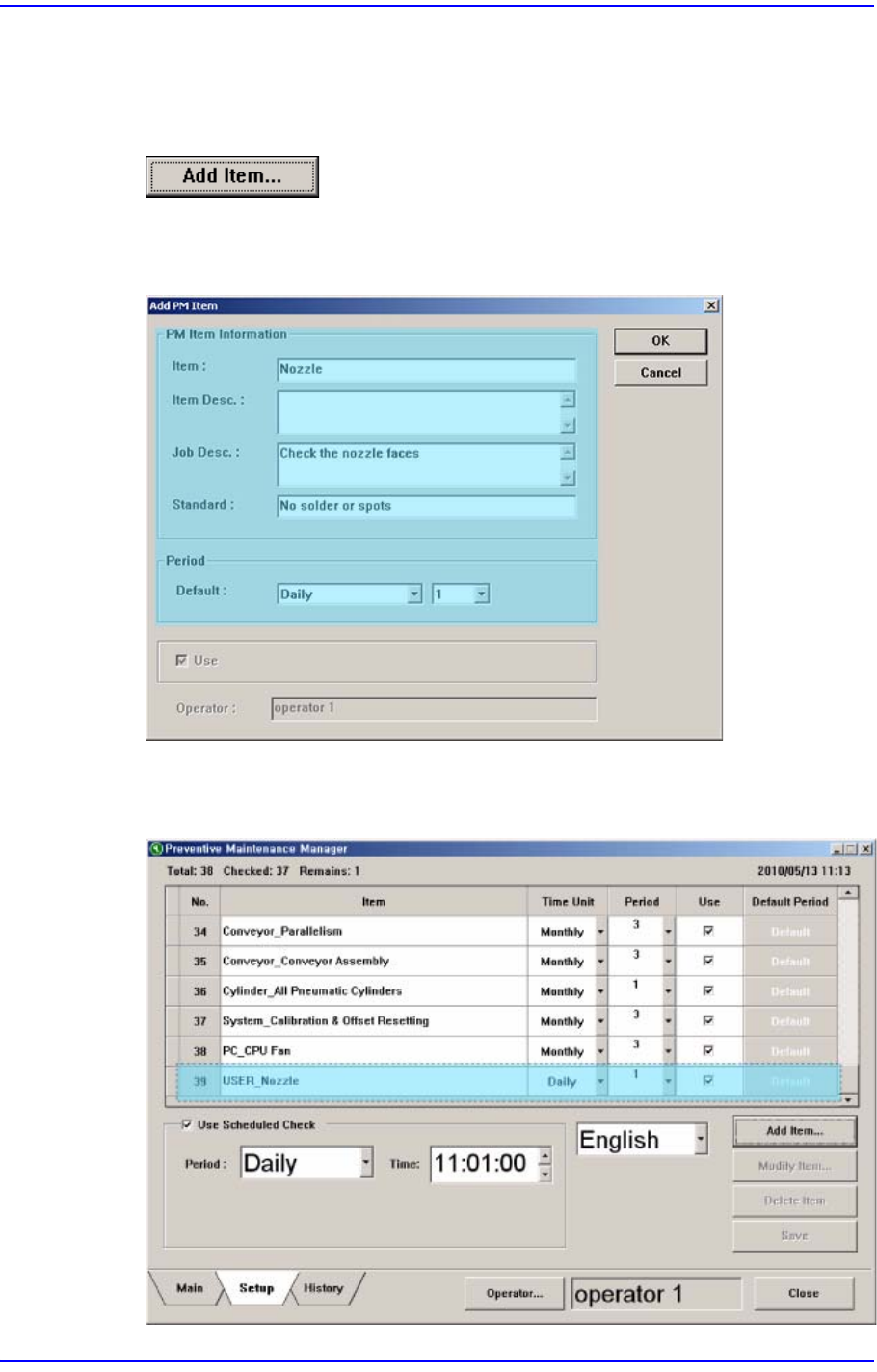
17.5.4. 增加使用者检查项目
使用者可以增加新的检查项目。方法如下.
点击<Add Item…>按钮执行’Add PM Item’对话框.
在’Add PM Item’对话框中输入要增加的项目后,设置检查周期 .
图
17.10
增加使用检查项目
点击<OK>按钮增加使用者检查项目时,Setup画面中会增加新的检查项目 .
图
17.11
增加的使用者检查项目
17-12
Samsung Component Placer SM431 Administrator’s Guide
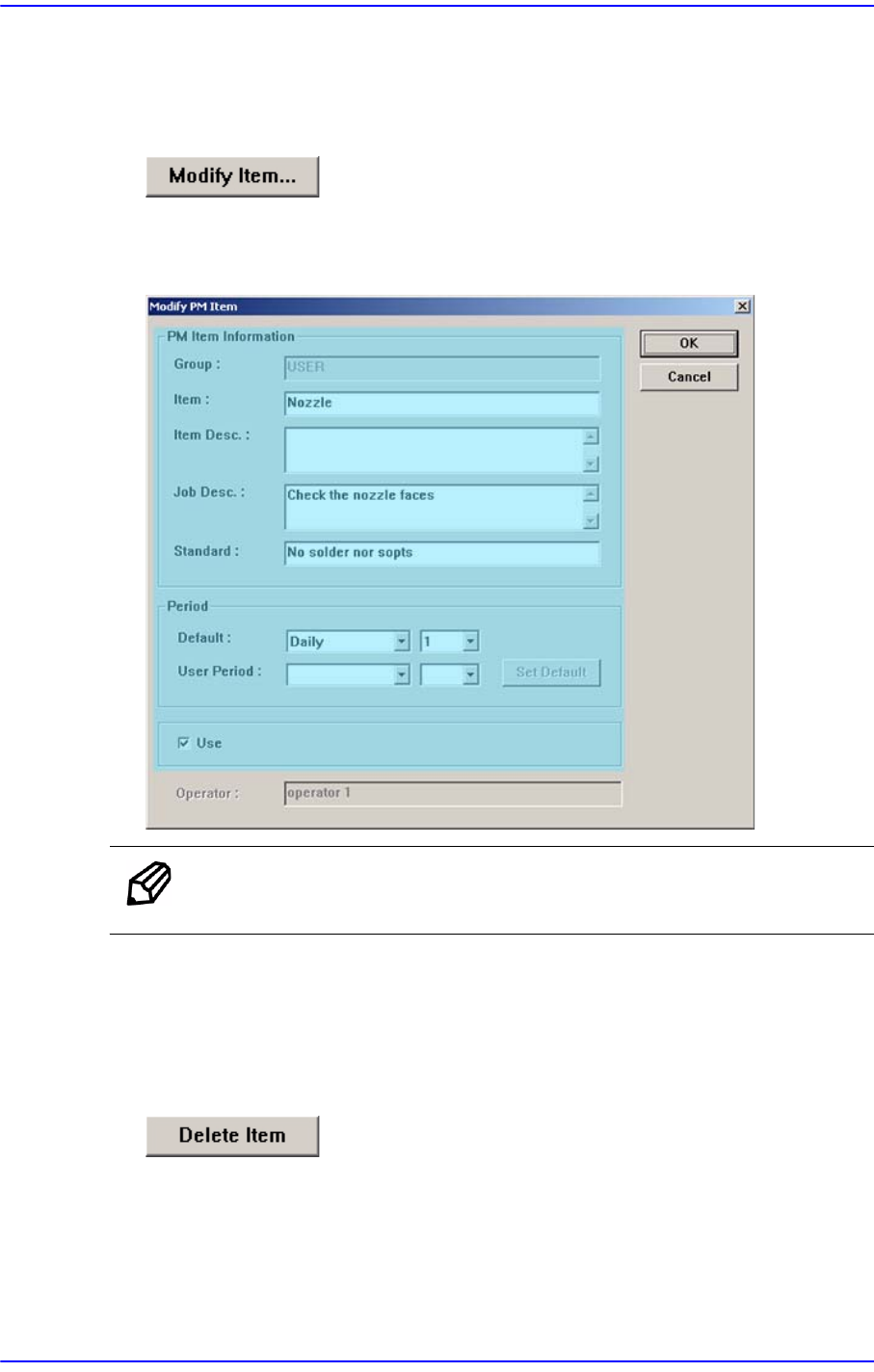
17.5.5. 修改使用者检查项目
可修改已登录的使用者检查项目内容。方法如下.
点击<Modify Item…>按钮.
修改已登录的检查项目.
图
17.12
修改使用者检查项目
备注 不能修改使用者检查项目以外的基本检查项目.
17.5.6. 删除使用者检查项目
可删除已登录的使用者检查项目。方法如下.
点击<Delete Item> 按钮.
点击<是(Y)>按钮删除Item.