SM431_Administrators_Guide(Chi_Ver2).pdf - 第251页
9-1 Step Programming 第 9 章 . Step Programming ‘ 贴装步骤 ’ 子选单编辑有关 PCB 贴装点的位置 , 部品的基准点标记, 要贴装的部 品, 供应部品的喂料器, 吸着部品的吸嘴 等的数据的功能。 图 9.1 “ 步骤 ” 对话框 1: Grid 领域 2: Array 领域 备注 如果是 Multi PCB ,在 “ 装贴登记 ” 对 话窗口上只会显示出在板子 定义对话窗口中选定的型号的装…
8-30
Samsung Component Placer SM431 Administrator’s Guide
从当前选择的工作台的袋开始吸附部件。此时需要预先选择要吸附部件的
HEAD。
详细内容请参照“8.1.1
喂料器基座
(
Feeder Base
)
”的 <拾取> 按钮。
<移动到元件中心> 按钮
在<装置 >领域选择对象移动到<当前袋>领域中当前选定的袋位置。
按钮
在<装置>领域选择对象移动到<当前IC位置>领域中当前选定的袋前一个
袋。
按钮
在<装置>领域选择对象移动到<当前IC位置>领域中当前选定的袋下一个
袋。
<当前IC位置> 领域
<X>: 设定将要进行吸着或移动的盘子的X轴方向的Pocket编号。
<Y>: 设定将要进行吸着或移动的盘子的Y轴方向的Pocket编号。
<提供开关阀> 按钮
该功能在巡回托盘式喂料器中使用。
<元件外形> 校验框
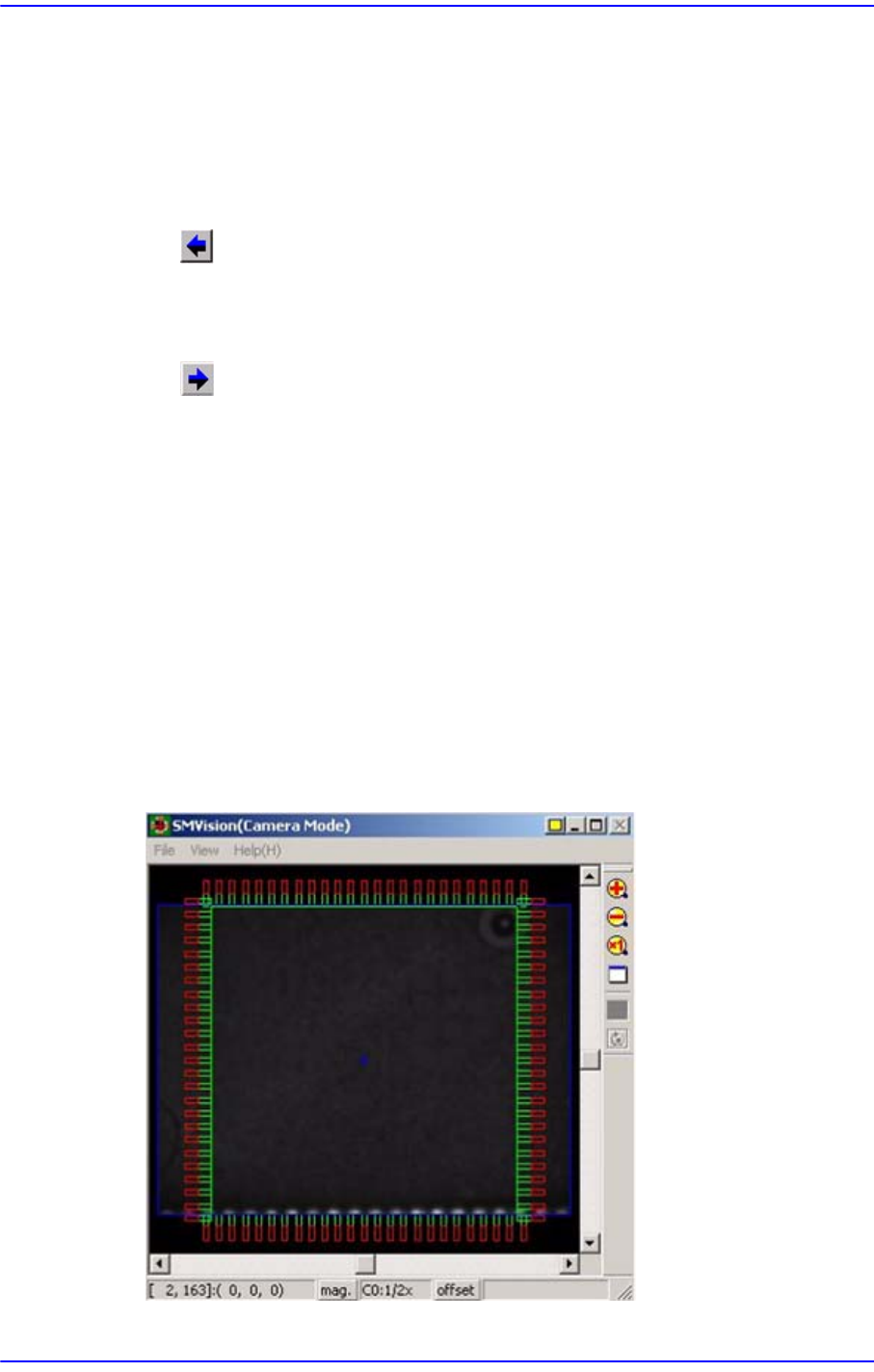
如果选择此校验框,为确认吸附位置把Fiducial Camera移动到相应喂料器位置,
则在SMVision窗口显示考虑到相应部件Pick-up角度的 Outline形象。
9-1
Step Programming
第9章. Step Programming
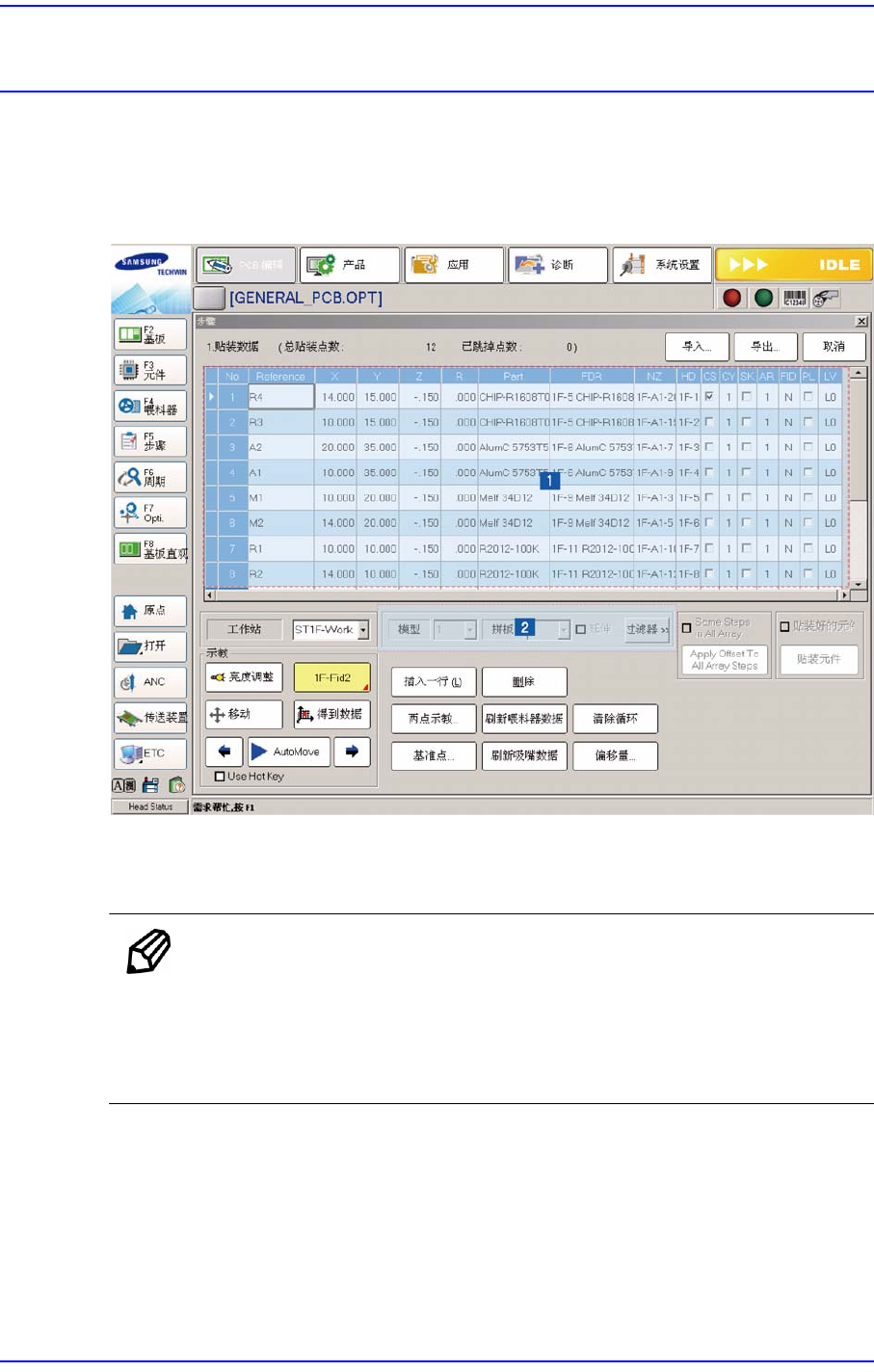
‘贴装步骤’子选单编辑有关PCB贴装点的位置,部品的基准点标记,要贴装的部
品,供应部品的喂料器,吸着部品的吸嘴等的数据的功能。
图
9.1 “
步骤
”
对话框
1: Grid
领域
2: Array
领域
备注 如果是Multi PCB,在 “装贴登记”对话窗口上只会显示出在板子
定义对话窗口中选定的型号的装贴点信息。
因此,如果是Multi PCB,首先在板子定义对话窗口选择需要登
记装贴点的型号,然后在“装贴登记”对话窗口上登记装贴点。
<1. 贴装数据> 领域
设定有关贴装的编辑信息。
<No> 列
指贴装点的序号。
<Reference> 列

9-2
Samsung Component Placer SM431 Administrator’s Guide
设定贴装点的参考名称。一般输入 PCB上的 R1, R2, C1, C2的值数。(最多8
个字)
<X> 列
输入贴装点的X坐标。
<Y> 列
设定贴装点的Y轴方向的坐标。
<Z> 列
设定贴装点的Z轴方向的坐标。
<R> 列
设定贴装点的Z轴方向的位置(贴装部品的旋转角度)。
<Part> 列
选择将要贴装的部品。
<FDR> 列
选择供应贴装部品的喂料器。
<NZ> 列
选择吸着贴装部品的吸嘴。
<HD>列
选择要贴装部件的HEAD。
<CS>列
要开始新周期时选择校验框。
<CY> 列
表示在第几周期贴装对应部件。
<SK> 列
不对贴装点进行作业省略时选择校验框。不进行作业跳跃的贴装点数表示在
‘跳跃STEP数’。
利用鼠标选择要省略作业的贴装点后对选定的贴装点可一次省略作业。相
反,也可以设置成一次选择省略作业的贴装点不省略作业。