SM431_Administrators_Guide(Chi_Ver2).pdf - 第131页
6-41 Board 定义 不保存 Barcode 设置数据 后关闭 “Barcode 位置 ” 对 话框。 6.6.3. Manual 2D Barcode Confirm 对话框 2D Barcode 功能使用时, 在自动生产中如果发生 2D Barcode 识别故障, 此时按设 备 操作面板的 ‘STOP’ 按钮则显示如下鼓掌措施画面。 备注 为了激活如下画面必须先执行 System Constant 设置。 如果要在自 动生产中…
6-40
Samsung Component Placer SM431 Administrator’s Guide
设置直四角形Barcode。
<7. Bar Code Color > 领域
白色: Barcode比周边亮的情况。
黑色: Barcode比周边暗的情况。
<8.参数> 领域
<分数> 编辑框
设置形象分析时决定2D Barcode存在与否的基准。建议值为600。
<亮度调整>领域
设置检查Barcode时的照明值。一般设置为5,建议根据Barcode的状态适当
进行调整。
<测试>按钮
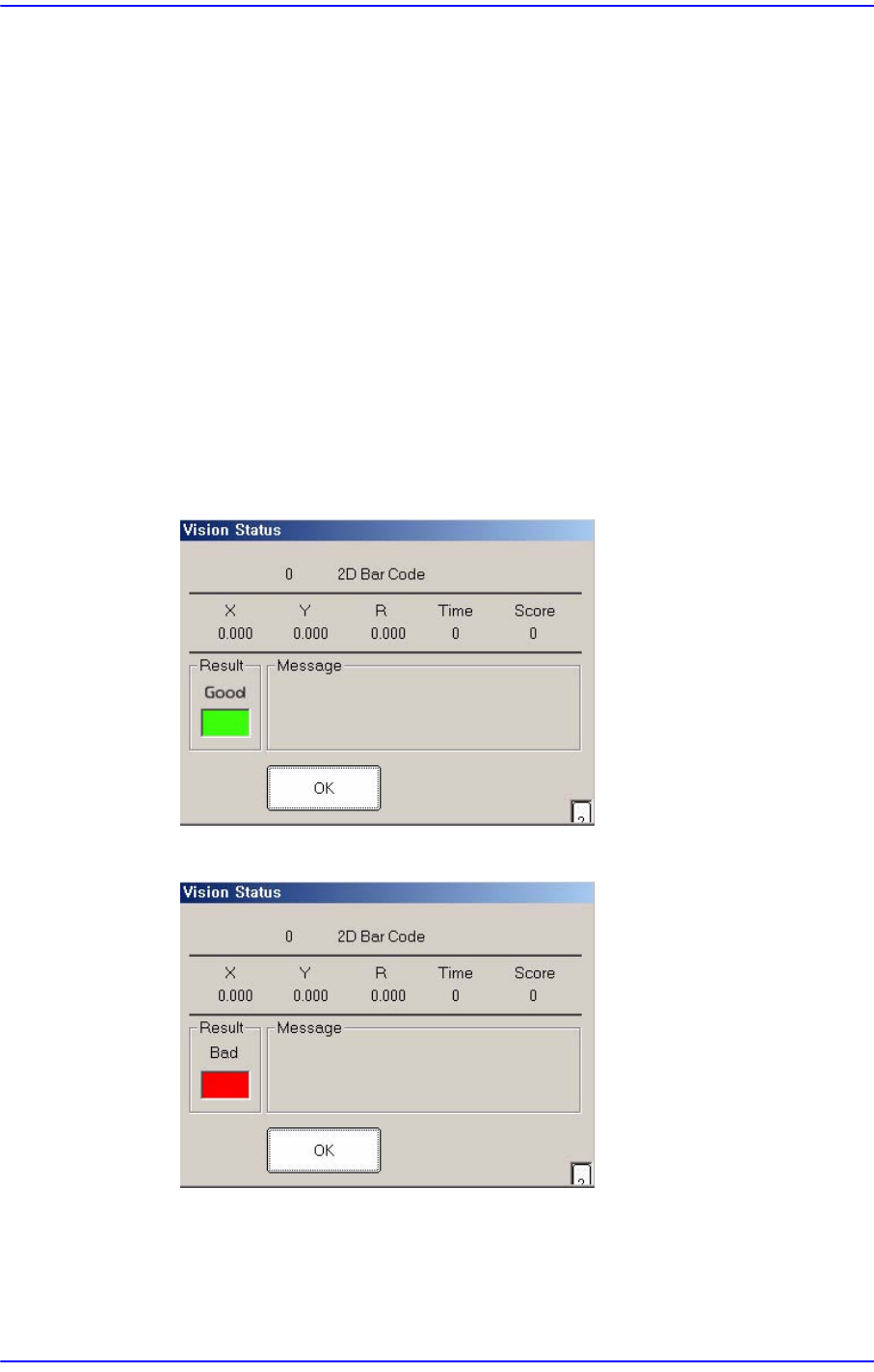
可确认读取的Barcode数据可否使用。Test 成功则显示如下窗口。
Test失败则显示如下窗口。
<更新> 按钮
保存条码设置数据后关闭“条码位置”对话框。
<取消>按钮
6-41
Board
定义
不保存Barcode设置数据 后关闭“Barcode位置”对话框。
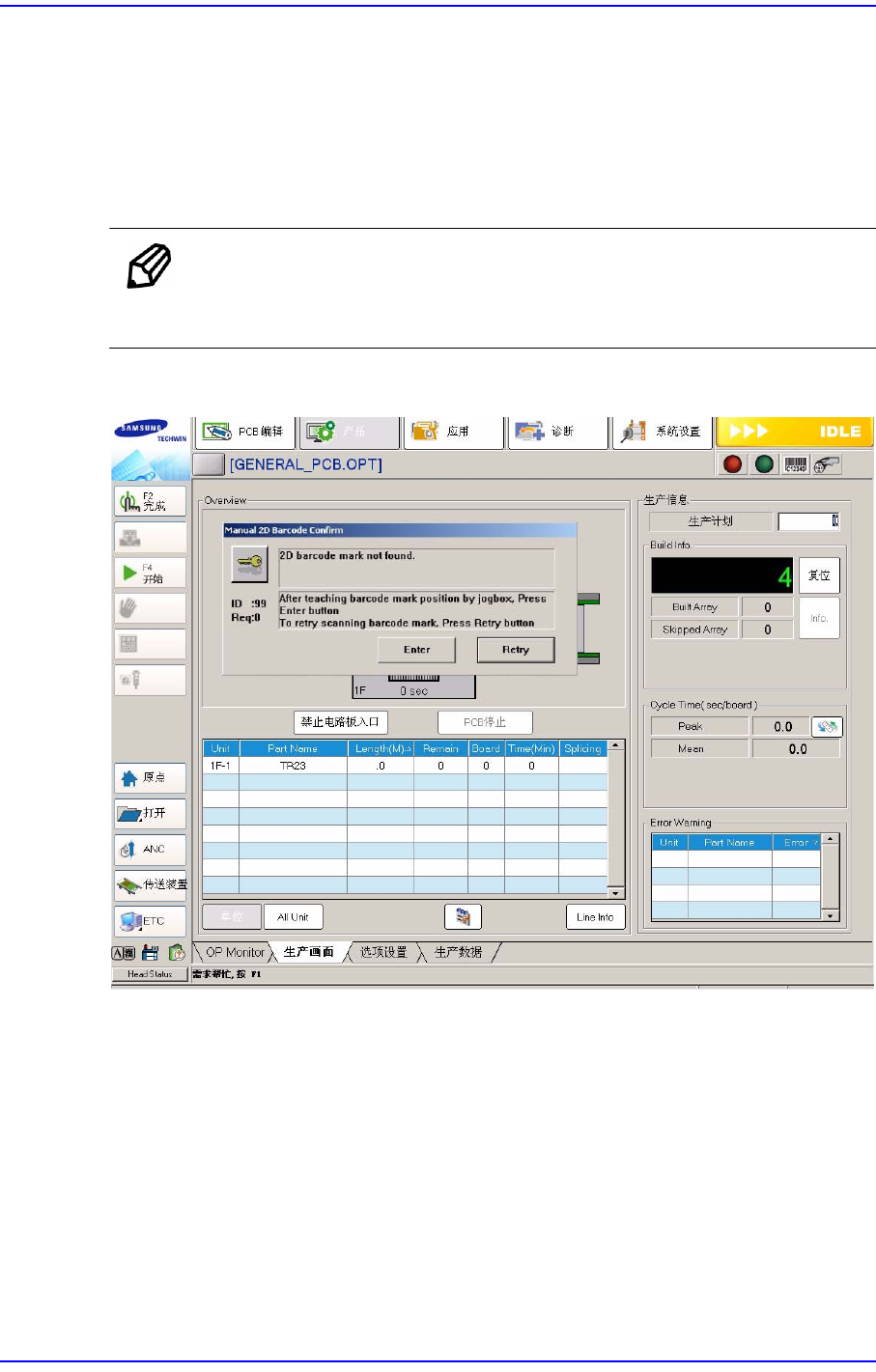
6.6.3. Manual 2D Barcode Confirm对话框
2D Barcode 功能使用时,在自动生产中如果发生2D Barcode识别故障,此时按设备
操作面板的‘STOP’按钮则显示如下鼓掌措施画面。
备注 为了激活如下画面必须先执行 System Constant设置。如果要在自
动生产中采取故障措施,请与本公司 CS或代理店进行咨询。
图
6.11 Manual 2D Barcode Confirm
对话框
<Enter> 按钮
利用Jogbox把示教相机移动到 Barcode位置后点击此按钮重新选定Barcode位
置。
<Retry> 按钮
执行‘Barcode Position’对话框重新示教Barcode位置后执行识别测试。详细事项
请参照“6.6.2 Barcode Position“。
采取手动措施后仍然2D Barcode识别失败时,请手动除去相应PCB。
6-42
Samsung Component Placer SM431 Administrator’s Guide
警 告 设备Ready状态下如果手动除去board或采取故障措施可能会
受到伤害。请务必开窗解除Ready后设备IDLE状态下手动除去
board或采取故障措施。