SM431_Administrators_Guide(Chi_Ver2).pdf - 第144页
7-4 Samsung Componen t Placer SM431 Administrator’s Guide <New Parts:> 目录箱 显示登录在 PCB 文件的部件 中未登录在 Local Part DB 的部件。 <Add Part to DB:> 目录箱 单击 按钮 把需要登录到 Local Part DB 的部件添加到此列表框 中。 <Different Parts:>…
7-3
元件的登记
CNT20,CNT0, LightFix, LightFly
<Aligner> 列
表示识别部件时使用的照相机。
<Part Group> 列
表示部品的 Part Group。
<Skip> 列
选择此校验盒, PCB 作业时相应部件被除外。
<2. 元件库> 领域
显示设备管理的Local Part DB的部品清单。
识别类型
表示要做标示部件的识别类型。默认使用Vision。
<元件组&元件清单> 领域
Selection control
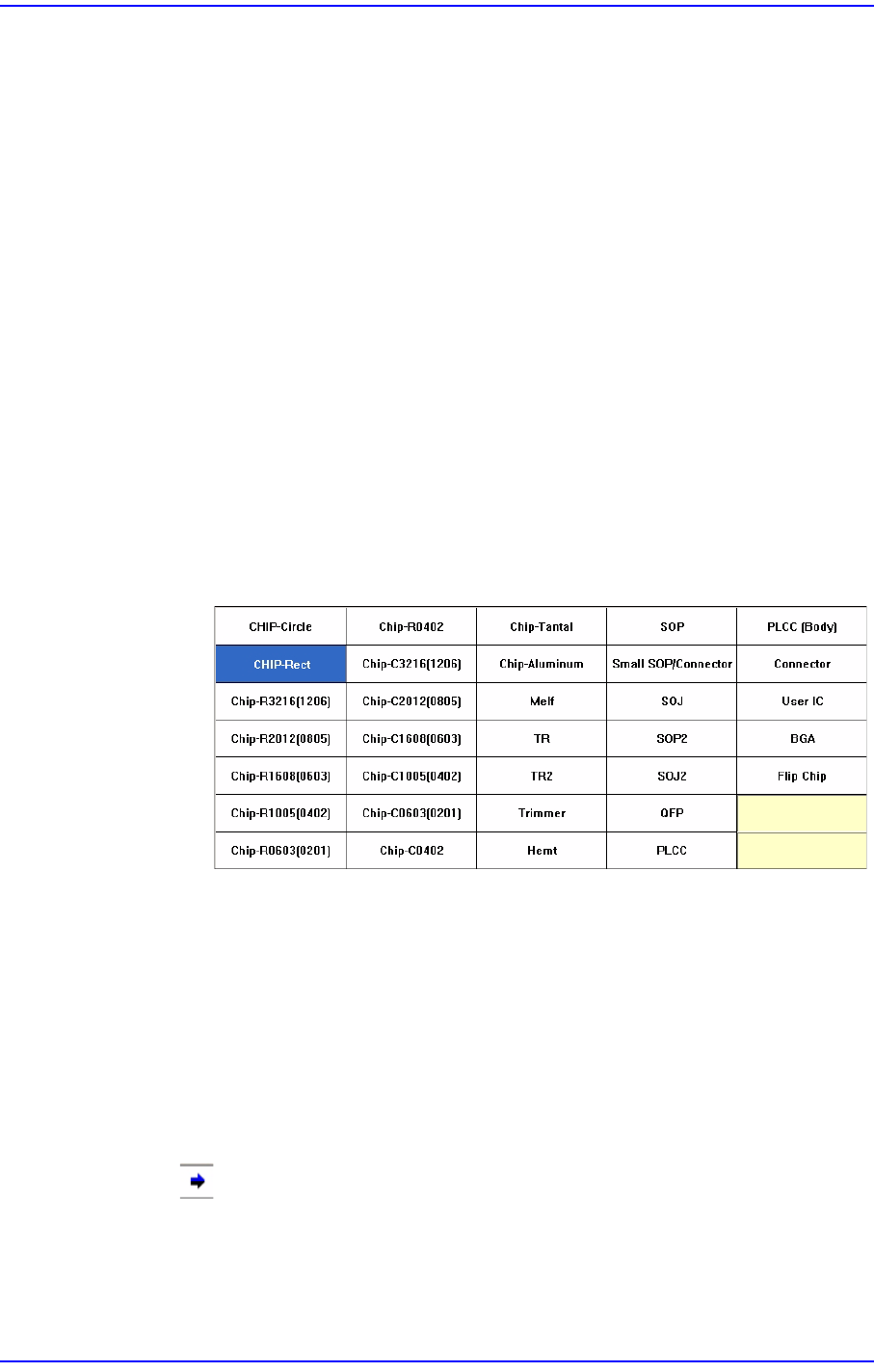
选择需要显示的部品组。可选择的部品组如下。
目录箱
表示在<识别类型>和 <部件Group>中选择的数据相对应的部件数据列
表。显示符合Standard Part DB及Local Part DB中所选条件相对应的部
件。
<更新元件> 按钮
登录新的部件后,需要添加到Local DB时使用。首先在<部件Group_部件列
表>领域的 Selection control选择要复制的部件的部件Group后,在左侧的
<1.PCB元件清单>领域选择新登录的部件并单击<Copy to Local Part DB>
按钮复制到列表框中。然后选择复制到列表框的部件后单击此按钮。
7-4
Samsung Component Placer SM431 Administrator’s Guide
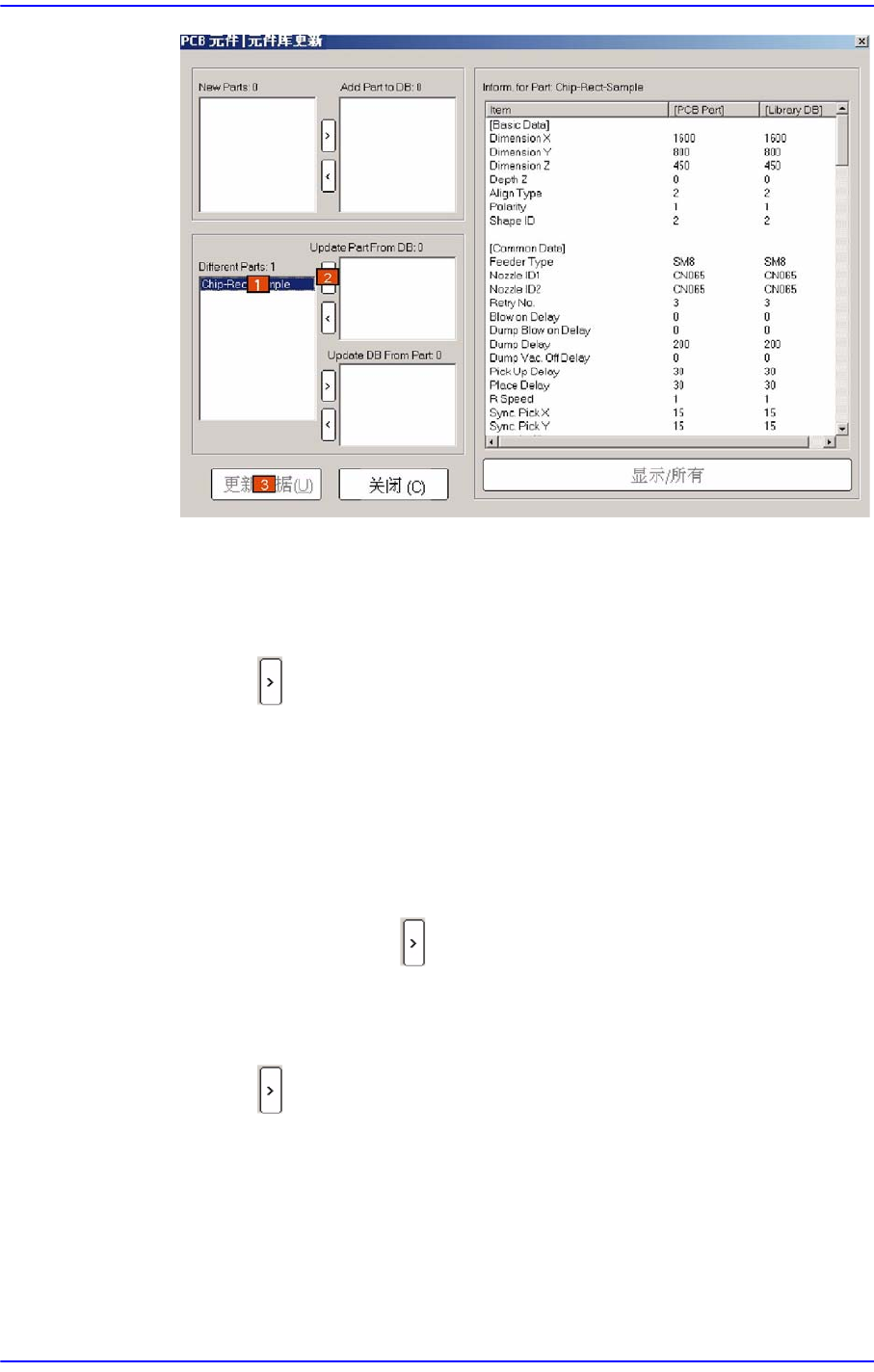
<New Parts:> 目录箱
显示登录在PCB文件的部件中未登录在Local Part DB的部件。
<Add Part to DB:> 目录箱
单击 按钮把需要登录到Local Part DB的部件添加到此列表框中。
<Different Parts:> 目录箱
显示登录在Local Part DB的部件中与登录在PCB文件中的部件持有相同
部件名的部件。
<Update Part From DB:> 目录箱
与登录在PCB文件的部件持有相同部件名的部件数据已经在Local Part
DB中存在时,单击 按钮把覆盖登录在PCB文件的部件添加到此列
表框。
<Update DB From Part:> 目录箱
单击 按钮把覆盖Local Part DB的部件添加到此列表框。
[PCB Part复制到 Local Part DB的方法 ]
在<New Parts:>列表框或<Different Parts:>列表框中选择需要登录到Local
Part DB的部件名。
7-5
元件的登记
单击 按钮在<New Parts:>列表框或<Different Parts:>列表框中增加要登录
到Local Part DB的项目。
单击<更新数据>按钮把对应部件登录到Local Part DB中。
<改变组> 按钮
把选定元件从当前元件库改到其它元件库。先在列表框选择需要改变的元件
后单击该键。
<删除元件库> 按钮
把在<元件清单>选择的部品组据从Local Part DB删除。先选择 目录框所要
删除的部件后单击此按钮。
<搜索> 按钮
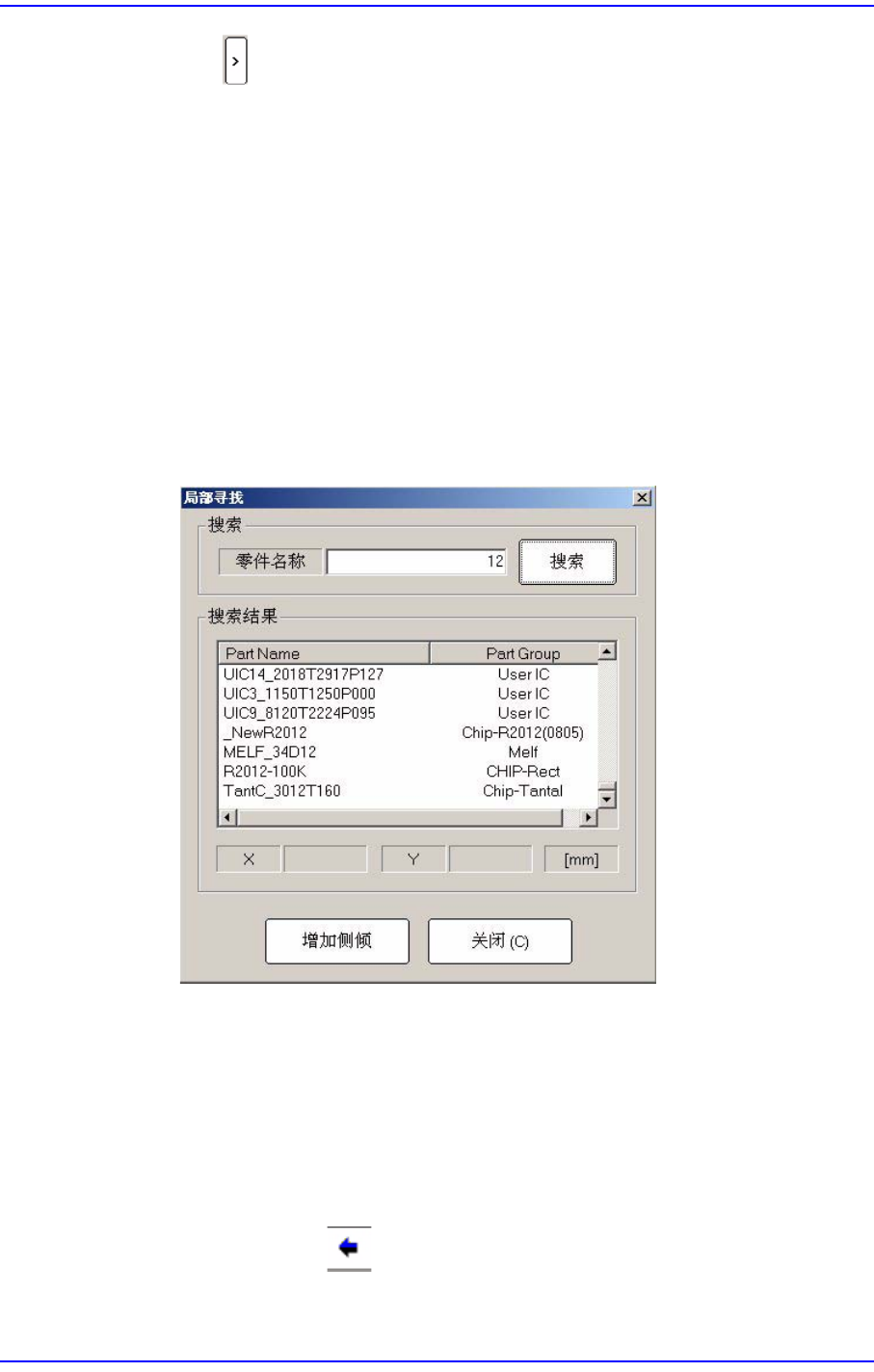
单击该按钮则显示如下对话框。
<搜索> / <搜索结果> 领域
<零件名称> 编辑框中输入所要查找部件的名称,再单击 <搜索>按钮,
则搜索部件DB信息其结果显示在 <搜索结果> 领域。
<增加侧倾> 按钮
选择<搜索结果> 领域显示的搜索结果部件,再单击此按钮,则把相应部
件添加在 “Part”对话框的 PCB Part List。
<Copy to PCB Part> 按钮
把在<2. 元件库>领域的 目录箱选择的部品清单拷贝到<1. PCB元件清单>领