SM431_Administrators_Guide(Chi_Ver2).pdf - 第66页
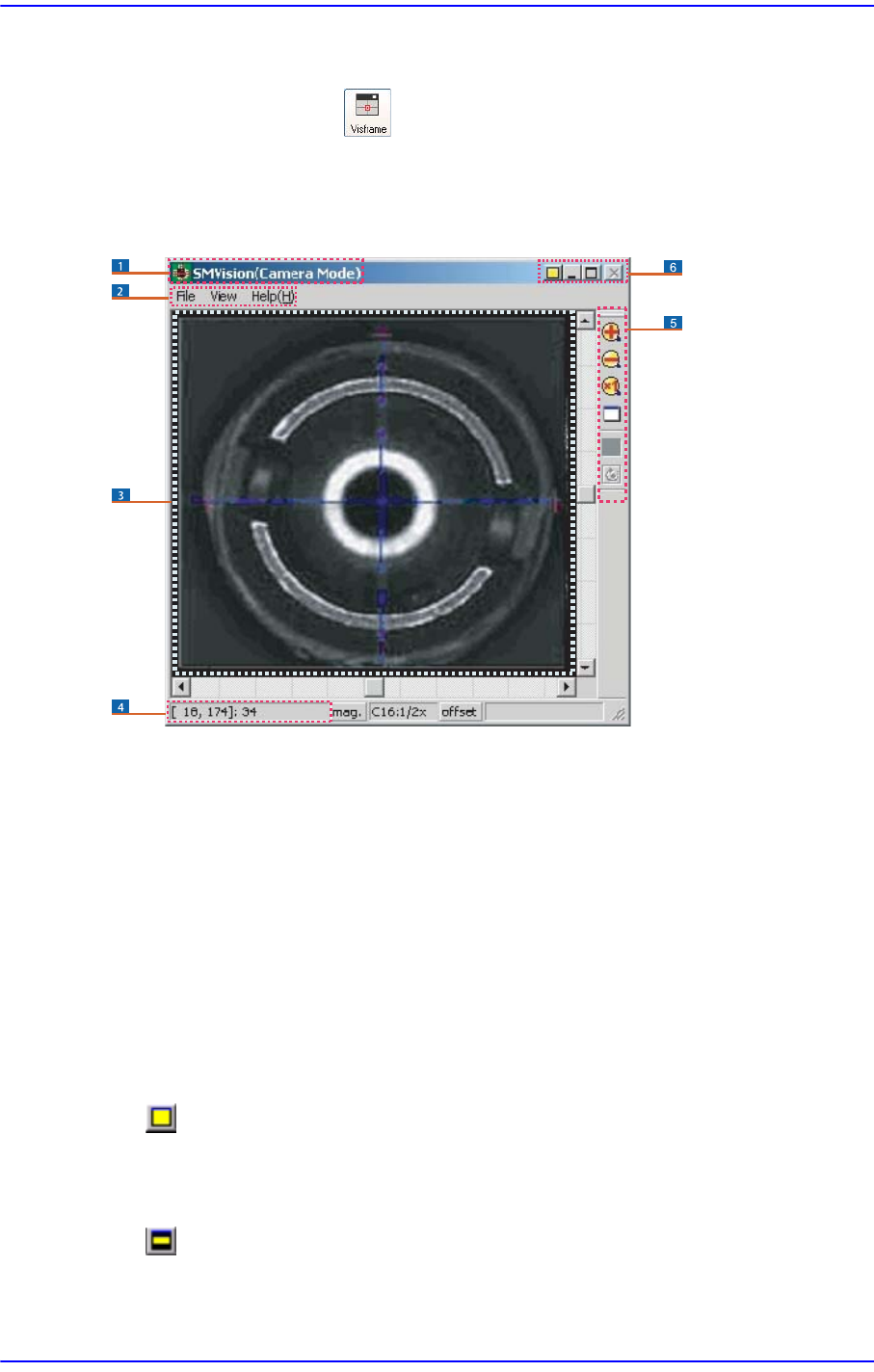
4-2 Samsung Componen t Placer SM431 Administrator’s Guide 4.1. Tools 4.1.1. 查看 SMVision 显示窗 4.1.1.1. SMVision 构造 图 4.2 SMVision window 1: T itlebar 2: Me nu 3: Display window 4: S tatus bar 5: T oolbar 6: System menu 4.1…
4-1
其它
快捷菜单
第4章. 其它 快捷菜单
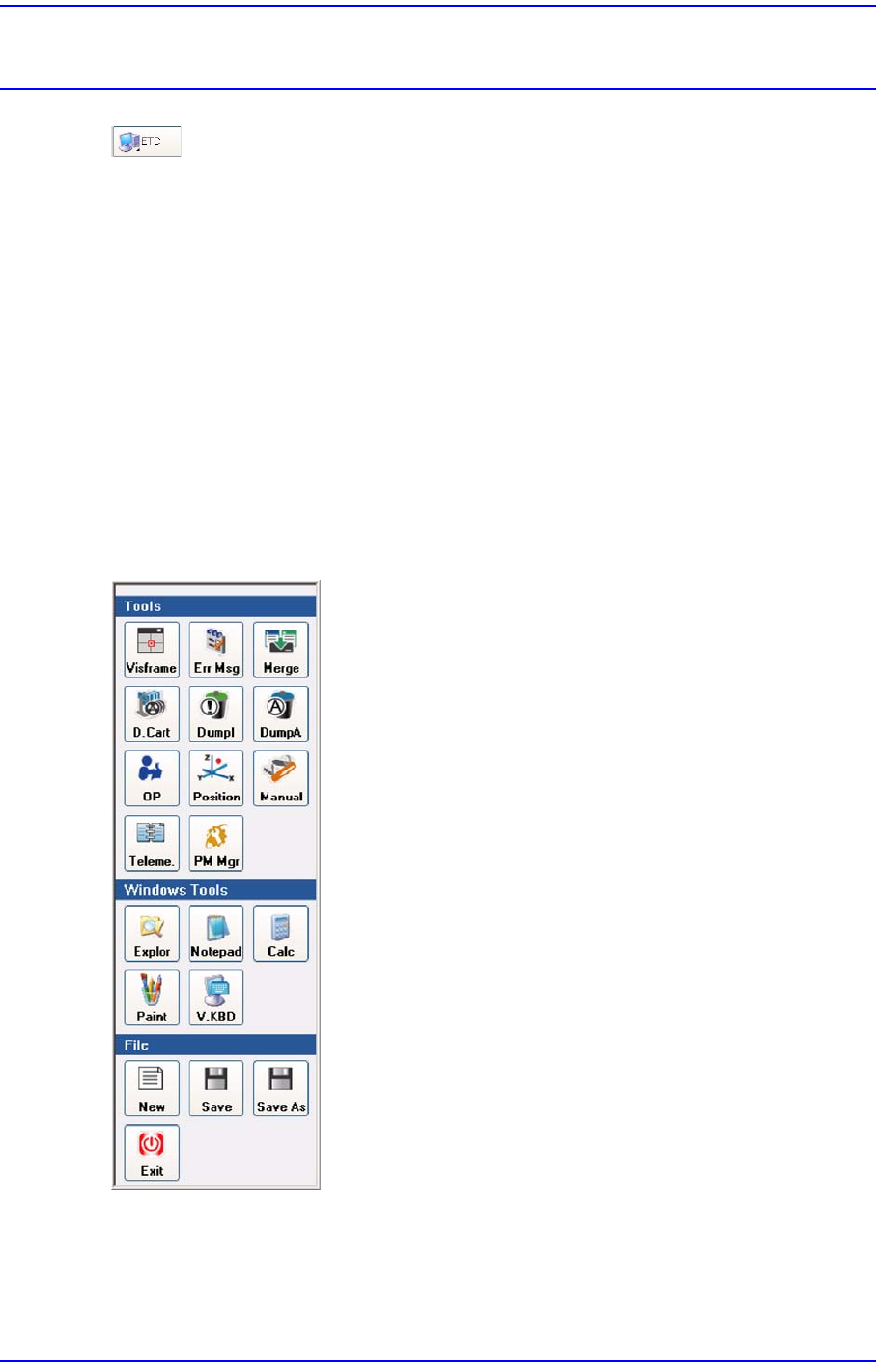
快捷菜单可以使频繁使用的命令方便地使用,如下由20个菜单构成。
Tools
VisFrame/ Error Message / Merge
Docking Cart / Dump Information (Place Error) / Part Dump All
使用者模式修改 / Current Position / Manual Tool
Telemetry / PM Manager
Windows Tools
Windows 浏览器 / 记事本 / 计算器 / 画图板 / 假想键盘
File
New / Save / Save As / Exit
图
4.1
快捷按钮
4-2
Samsung Component Placer SM431 Administrator’s Guide
4.1. Tools
4.1.1. 查看 SMVision 显示窗
4.1.1.1. SMVision 构造
图
4.2 SMVision window
1: Titlebar
2: Menu
3: Display window
4: Status bar
5: Toolbar
6: System menu
4.1.1.1.1. 标题栏(Titlebar)
说明SMVision的方式状态。
4.1.1.1.2. 系统菜单(System menu)
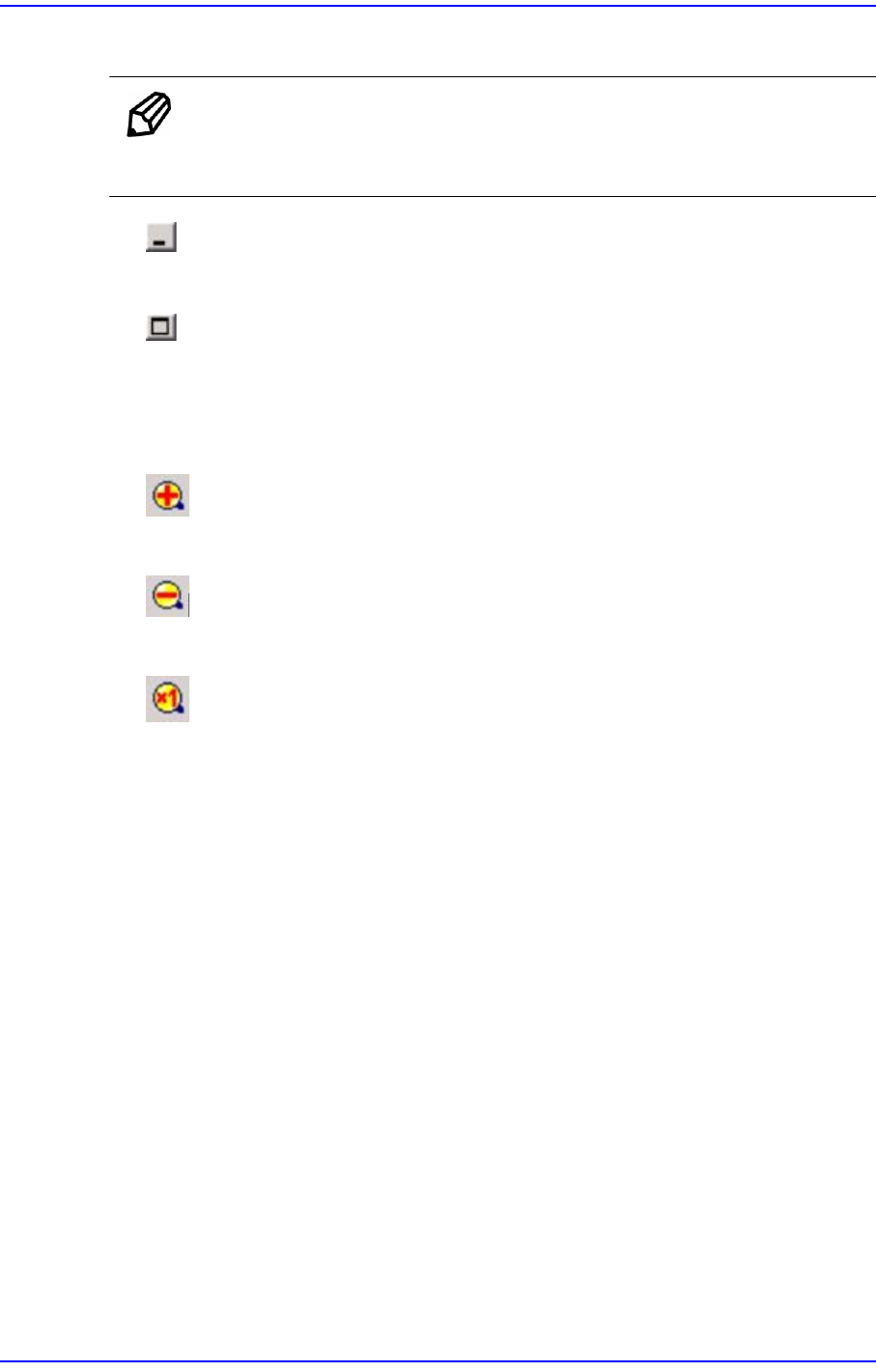
表示SMVision的‘Normal mode’ 状态。点击按钮则把 SMVision变更为 ‘Compact
mode’。 Normal 方式中因 MMI画面更换SMVision大小也可最小化,
表示SMVision的‘Compact mode’ 状态。点击按钮则把VisFrmae变更为 ‘Normal
4-3
其它
快捷菜单
mode’。 Compact方式中SMVision存在于画面最上面,大小无变更。
备注 将鼠标放在Display window上,在按住键盘上 ‘shift’键的同时双
击鼠标左键,此时就会转换到 ‘super compact’模式。
SMVision最小化
SMVision最大化
4.1.1.1.3. 标题栏(Toolbar)
扩大形象。
缩小形象。
实际大小显示形象。
4.1.1.1.4. 菜单(Menu)
4.1.1.1.4.1.File
Bitmap Save…
文件形式保存显示在SMVision的影象。
Export Device…
文件形式保存最近识别的部件信息。
Memory Save…
文件形式保存最近识别的影象。
Exit
结束SMVision。
4.1.1.1.4.2.帮助
SMVision Info…