SM431_Administrators_Guide(Chi_Ver2).pdf - 第395页
13-17 系统设置 框显示部件不足警告 ( Shortage W arming ) 。 <Shorta ge W arning T y pe> 领域 设置对喂料器的供应部件不足 警告条件。 部件不足警告支持 ‘ 长度 ’ 和 ‘ 生产 可能时间 ’ 两种模式。 长度 如果以剩余部件 REEL 的长度为基准管理 部件不足警告请点击此按钮。 如果剩余部件的长度短于此处设 置的长度则发生部件不足警告。 点击 〈长度〉 按…

13-16
Samsung Component Placer SM431 Administrator’s Guide
需要使用来自上一个设备的板子信息时圈选该复选框。然后在激活的 <选项
Slave>区选择需要使用的板子信息。
<Generate Board Info>复选框
需要对传输到下一个设备的板子信息进行设定时应圈选该复选框。然后在激
活的<选项Slave>区选择需要创建的板子信息。
<选项Slave>区
<Bad Mark Info>复选框
需要把不良标记信息传输给下一个设备时圈选。该信息被传输给下一个
设备后,下一个设备将不识别不良标记而直接进行作业。
<基准信息>复选框
针对阵列式PCB,如果需要把各阵列式基准标志信息传输给下一个设备
则圈选。该信息被传输给下一个设备后,下一个设备将仅仅识别阵列式
PCB的全局(Global)基准标志后进行作业。
<Height Info>复选框
如果有Height传感器则可以测量PCB上表面的高度信息。如果需要把
PCB上表面的高度信息传输给下一个设备则圈选。
<自动连接选项> 领域
<带式喂料器>校验盒
选择该项目,Tape Feeder 中不使用 Auto Link功能。
<振动式喂料器>校验盒
选择该项目,Stick Feeder中不使用Auto Link功能。
<盘式喂料器> 校验盒
选择该项目,Tray Feeder中不使用Auto Link功能。
<Tape Auto Link function> 校验盒
本设备提供耗尽贴装在 Feeder Base 的 Tape Feeder部件时,搜索其他供应相
同部件的Tape Feeder, 利用Ta
pe Feeder 件
进行贴装的 Link功能。
搜索Tape Feeder时优先搜索贴装在前面Feeder Base的Tape Feeder。如 果 ,前
面不存在相应的Tape Feeder,则搜索贴装在后面Feeder Base的Tape Feeder。
Default只使用于前面Feeder Base,选择此功能则可在前面和后面Feeder Base
都能使用Link功能。
<Stick Auto Link Opt> 校验盒
如果与带式喂料器自动连接功能相同则对stick Feeder也适用自动连接功能。
<Feeder Monitoring> 领域
生产中如果发生部件不足或废弃率不良则在‘生产’菜单的“生产监控”tap对话

13-17
系统设置
框显示部件不足警告(Shortage Warming)。
<Shortage Warning Type> 领域
设置对喂料器的供应部件不足警告条件。部件不足警告支持‘长度’和‘生产
可能时间’两种模式。
长度
如果以剩余部件REEL的长度为基准管理部件不足警告请点击此按钮。
如果剩余部件的长度短于此处设置的长度则发生部件不足警告。
点击〈长度〉按钮则右侧的编辑框被激活。请在编辑框以毫米单位输入
所要的长度。
时间
要以生产可能时间为基准管理部件不足警报请点击此按钮。用部件
REEL中剩余的部件可供应的时间小于此处设置的时间就发出部件不足
警报。
点击〈时间〉按钮则激活右侧的编辑框。请在编辑框以分单位输入所要
的时间。
<Error Warning Level> 校验盒
对带式喂料器发生废弃率警报为条件输入PPM单位的废弃率。只对满足此
处设置的废弃率以上的带式喂料器显示在‘生产’菜单的“生产监控”TAP对
话框。
<刻度> 选项按钮领域
可设定设备中MMI使用的单位系(mm/inch/mil)。
<机器移动之前确认> 选项按钮 领域
移动之前可设定确认窗显示与否。
<不> 选项按钮: 选择此按钮时,向设备传送移动命令时,不显示Check信息
框。
<Z 轴> 选项按钮: 选择此按钮时,向设备传送移动命令时,如果是Z轴的移动
命令时,显示检查信息框。
<XY, Z 轴> 选项按钮: 选择此按钮时,向设备传送移动命令时,如果
是XY
, Z
轴的移动命令时,显示检查信息框。
<更新> 按钮
把设定的数据传送到设备之后关闭对话框。
13-18
Samsung Component Placer SM431 Administrator’s Guide
13.4.2. 信号
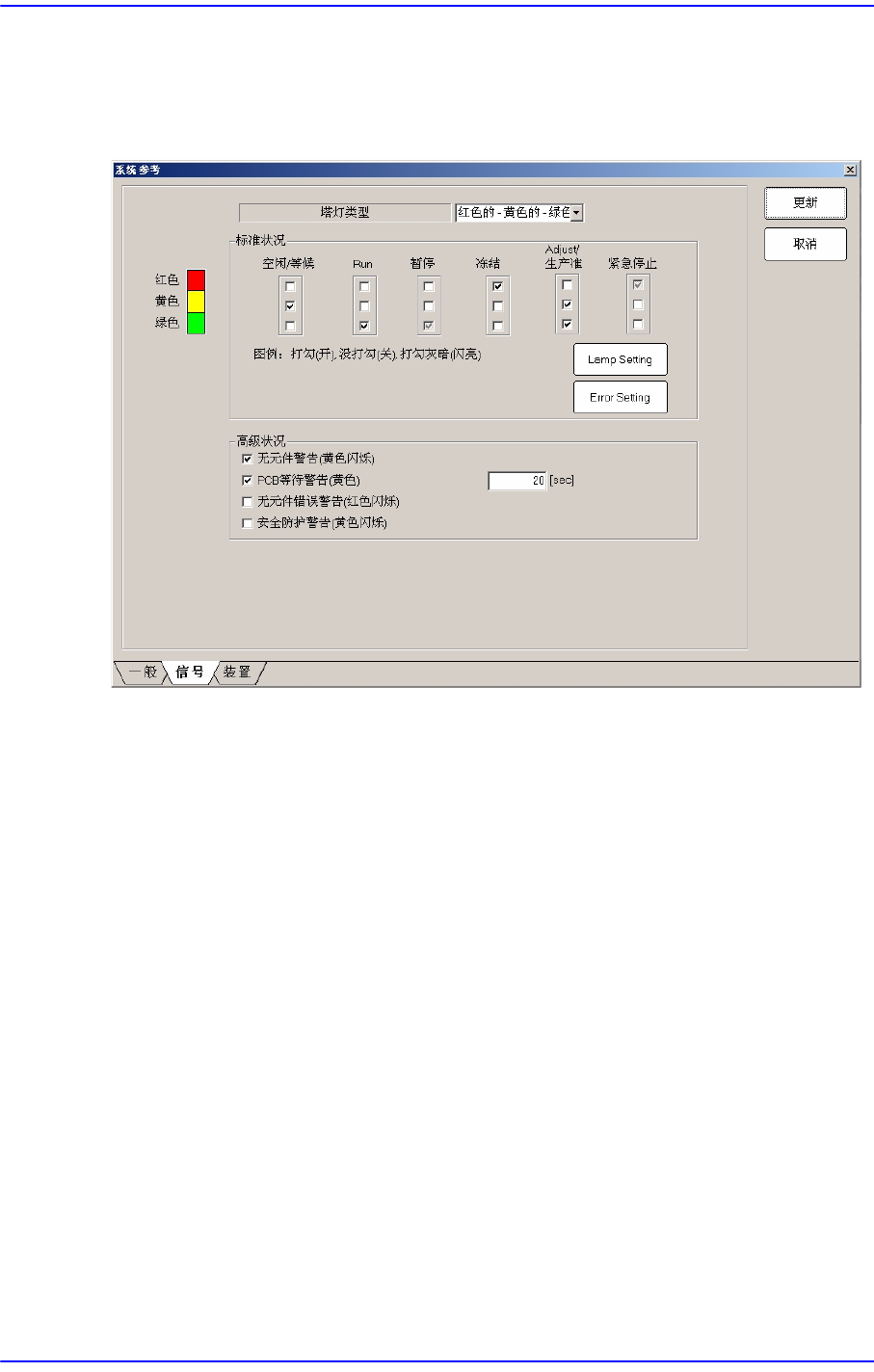
设置与设备状态对应的信号灯亮灯状态。 选择此按钮时显示如下的画面。
图
13.10 “
信号
” TAP
对话框
<塔灯类型> 组合框
选择Signal Light的形式。可选择的形式如下。
红色的–黄色的–绿色的: Signal Light灯的构成为”红色–黄色–绿色”的情况。
红色的–蓝色的–绿色的: Signal Light灯的构成为”红色–蓝色–绿色”的情况。
(CE 规格)
<标准状况> 领域
设定显示设备的状态的Signal Light灯的状态。
比如说,空闲/等候状态下需要开Signal Light的”黄色”灯时,在 空闲/等候底下
的3个检查框中检查与”黄色”灯相应的检查框。
检查框的状态和意义如下。
已检查的状态: 开(开)该信号灯。
未检查的状态: 关(关)该信号灯。
检查为灰色的状态: 使该信号灯闪烁。
<Lamp Setting>按钮
基本上对红色信号灯亮灯的故障,根据故障的形态用户可选择性地设定使黄
色灯亮灯。点击此按钮则显示以下对话框