SM431_Administrators_Guide(Chi_Ver2).pdf - 第219页
7-79 元件的登记 表示 Ball 的 Flip Chip Body 内 Y 方向位置。 (Unit: mm) < 删除 > 按钮 删除在 Graphics Area 中选择的 Ball 或 <Flip Chip Ball Positions> 领域中选 择的 Ball 。 < 插入球 > 按钮 添加新的 Ball 。 新生成 Ball 的初始位置为 (0, 0) 。 点击按钮则在 <…
7-78
Samsung Component Placer SM431 Administrator’s Guide
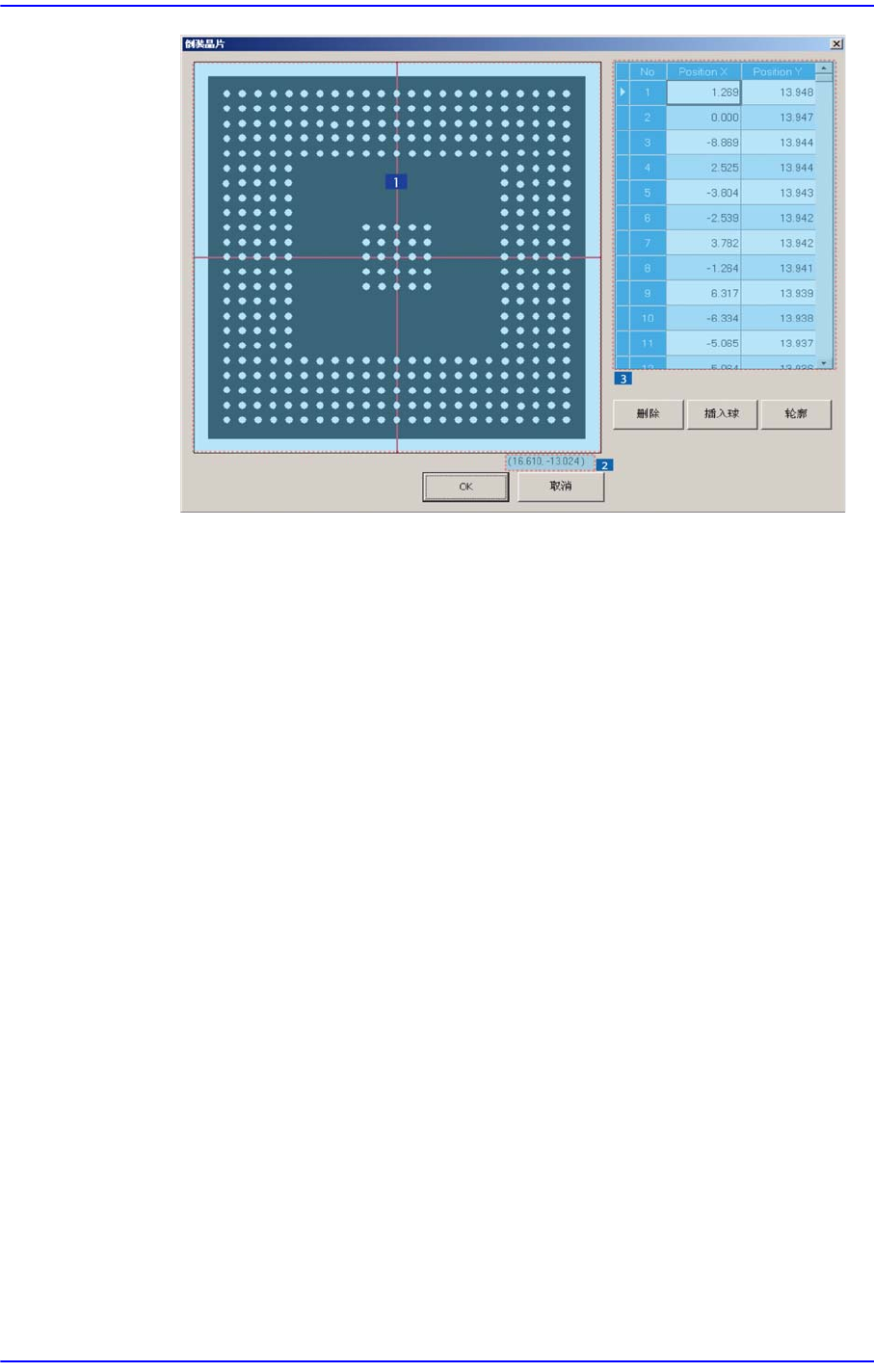
1: Graphics Area
2: Position Display
3: Flip Chip Ball Positions
<Graphics Area> 领域
表示当前登记的 Ball。 可通过Graphics Area执行下述作业。
Left Mouse Button Double Click
在Graphics Area的所要位置点鼠标光标双击鼠标左键生成新的ball。
Ball Selection
按住Mouse的Left Button状态下指定领域后再解除则选定所选领域
内的Ball。
在选择ball的状态下点击<删除>按钮则删除所选ball。
<Position Display>
位于Graphics Area 右侧下端,表示 Mouse Cursor位置。 (Unit: mm)
<Flip Chip Ball Positions> 领域
表示Ball的位置,可直接修改。
<No.>
表示生成Ball的一连序号。
<Position X>
表示Ball的Flip Chip Body内X方向位置。(Unit: mm)
<Position Y>

7-79
元件的登记
表示Ball的 Flip Chip Body内Y方向位置。 (Unit: mm)
<删除> 按钮
删除在Graphics Area中选择的Ball 或<Flip Chip Ball Positions>领域中选
择的Ball。
<插入球> 按钮
添加新的Ball。 新生成Ball的初始位置为 (0, 0)。点击按钮则在<Flip Chip
Ball Positions>领域中生成新的ball信息。
<OK> 按钮
保存编辑内容,结束对话框。
<取消> 按钮
不保存编辑内容,结束对话框。
以外的项目请参照 “7.1.1 共同识别Data”。
<EX Param> 按钮
显示与识别有关的细部设定对话框。一般部件时无须设定。 详细事项请参照
“7.1.1 共同识别Data”。
<移动控制> 按钮
用于手动吸附部件进行部件识别。 详细事项请参照 “7.1.1 共同识别Data”。
<测试> 按钮
使用设定的Align 数据进行部件识别。详细事项请参照 “7.1.1 共同识别Data”。
<自动示教> 按钮
设定部品的排列数据。 在Flip Chip部
件,可用自动识别功能登录部件。详细事项
请参照 “7.1.
1 共同识别Data”。