SM431_Administrators_Guide(Chi_Ver2).pdf - 第157页
7-17 元件的登记 不是 Flux 不能使用 PO P 功能。 加速流量 部件浸入 Flux 后识别部件。 预定流量 识别部件后把部件浸入 Flux 。 < 深度 > 编辑框 用部件浸入 Flux 的深度设 定 Z 轴高度。 用部件 浸入 Flux 的深度设定 Z 轴 高度。 < 力控制设置 > 领域 吸附或贴装时, 设置是否控制 Z 轴下降 时给部件施加的力, 安装多功能 Head Modul…
7-16
Samsung Component Placer SM431 Administrator’s Guide
<Z 贴装后上升> 组合框
部件贴装后,磁头上升时选择 Z 轴驱动速度。 根据不同的部件,如果速
度不适当,可能会对贴装程度产生负面影响。
根据需要可同时使用“Soft Touch”功能。该功能请参阅<其它>区的“<装
贴方法>组合框”的说明。
<Z 识别速度 > 组合框
是设置为了在Pix照相机中识别部件下降上升 Z轴的速度或Fly照相机识
别部件后移动到Z轴移动高度的移动速度的项目。
与<速度 >领域及<装贴方法>组合框中设置的Z轴速度分别适用,只适
用于为了识别部件的Z轴的动作速度。在已有设备的上述两个动作时参
考Z Place Down/UP动作速度进行移动。
故为了保障精度调慢Z Place Down/UP速度时,移动到Z轴识别高度的动
作和识别后从Fly照相机移动到Z轴移动高度的移动动作也只能变慢。
为了克服此类弊端增加了指定上述两动作速度的功能。
与Z轴下降速度相关的容易发生吸附故障的微小部件时,在此改变值执
行识别测试,设置识别成功时的值登录部件。
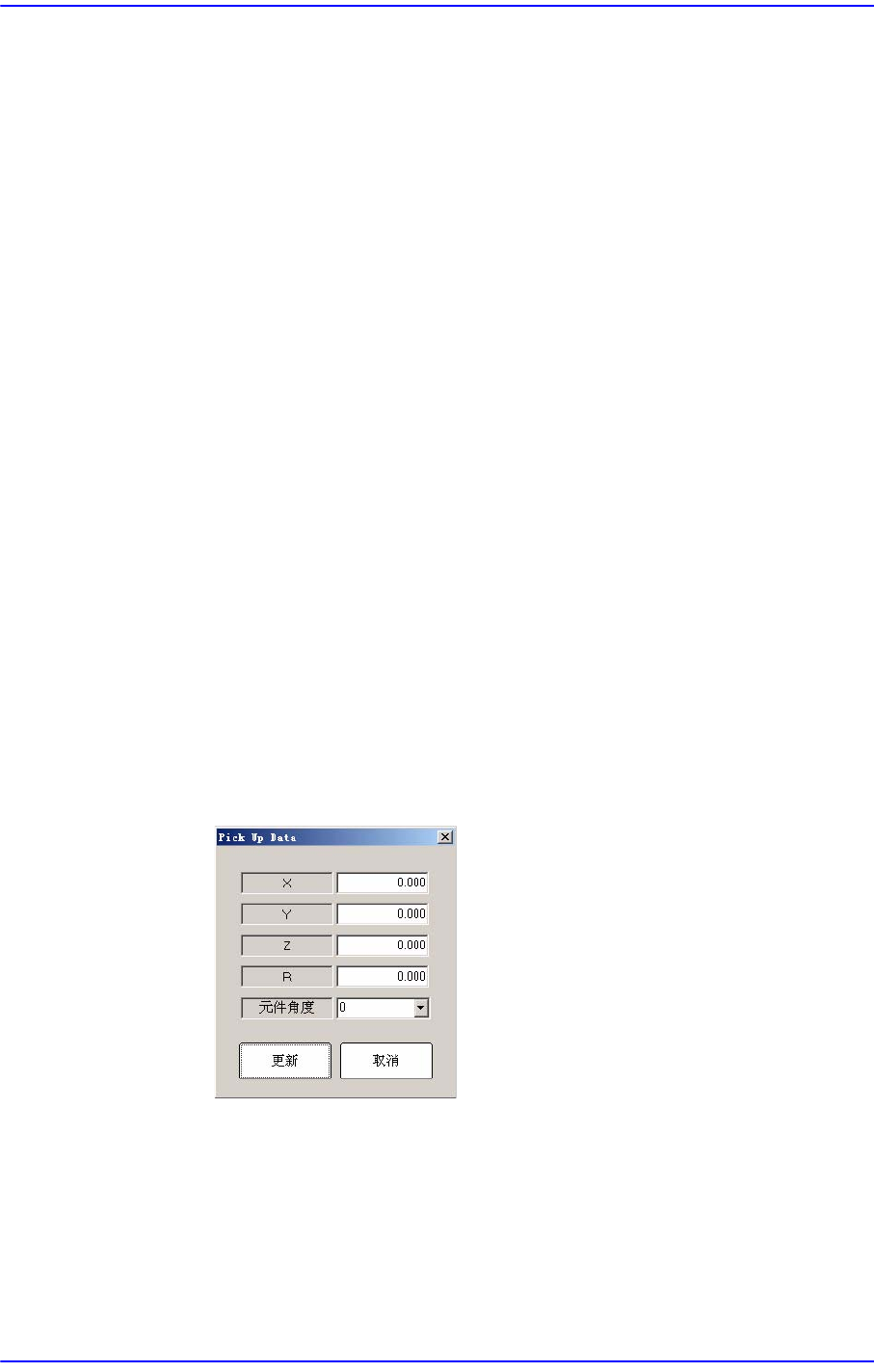
<Pick Up Offset>键
可以在吸附特定元件时设定吸附点坐标的偏置。某些特定元件的实际吸
附点可能与设定为基本值的吸附点不同。
此时,需要对该元件进行实际吸附点的示教过程后把吸附点偏置储存到
这里,再把该元件登记为作业元件后,就能对该元件的吸附点自动设定
偏置而不必重新进行示教。
<流量设置> 领域
Flux部件时设定识别部件的方式。此功能在安装Flux装置的设备上可以使
用。
<类型> 组合框
不再流出
7-17
元件的登记
不是Flux不能使用 POP功能。
加速流量
部件浸入Flux后识别部件。
预定流量
识别部件后把部件浸入Flux。
<深度> 编辑框
用部件浸入Flux的深度设定Z轴高度。 用部件浸入Flux的深度设定Z轴
高度。
<力控制设置> 领域
吸附或贴装时,设置是否控制Z轴下降时给部件施加的力,安装多功能Head
Module的设备支持此功能。该功能可以适用于安装了支持压力控制的贴片
头模块的设备。
<类型> 组合框
没有用
不使用’控制力‘功能。
贴装
只在贴装时使用‘控制力‘功能。
拾取
只在吸附时使用‘控制力‘功能。
Both
在吸附或贴装时使用‘控制力‘功能。
<最大> 编辑框
设置控制力的最大值。
<其它> 领域
<抛料角度> 组合框
0,45,90,135,180,225,270,315
如果是连接器或大型IC之类的较大元件,在卸料(Dump)到卸料箱或托
盘的栈板时,必须设定卸料角度才能正常地进行Dump。
<装贴方
法> 组合
框
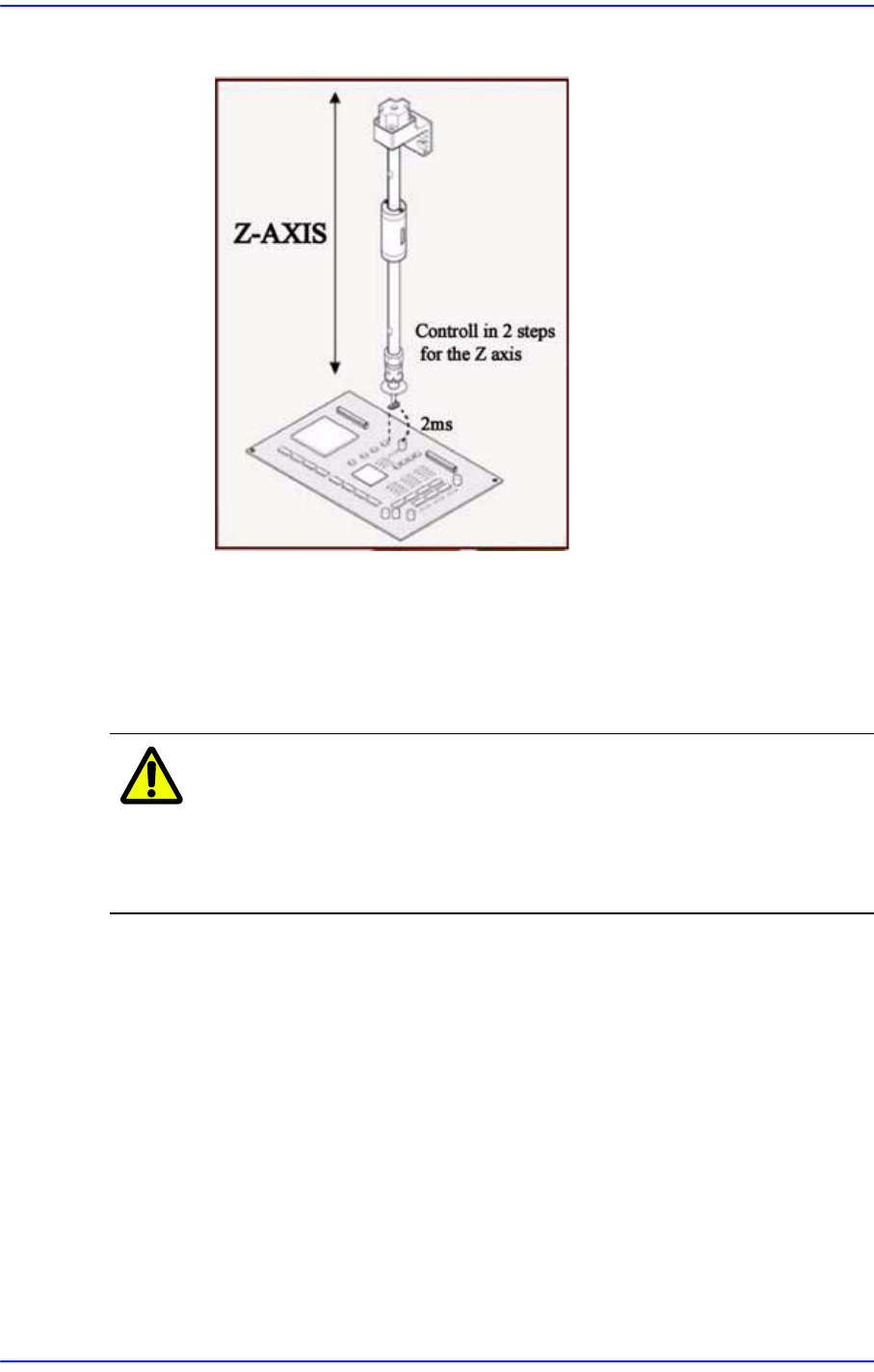
可在部件吸附及贴装时适用,与 <速度 >领域中设置的速度无关地吸附
及贴装、头部下降时,与PCB顶面距离2mm时Z轴速度为4(Slow)。
即对Z轴进行2阶段速度控制。例如,部件频繁发生裂缝,此时能降低Z
轴的总速度,但是同时也降低总效率。
7-18
Samsung Component Placer SM431 Administrator’s Guide
此时, 使用该功能可提高工作效率。
没有用: 设置成被选定时不使用此功能。
拾取: 设置成只在被选定时使用此功能。
贴装: 设置成被选定时只在贴装时使用此功能。
检起&计数: 设置成被选定时吸附及贴装时使用此功能。
注意 对于冲击敏感的部品如 CSP 或 μBGA, 贴装时必须根据部品生
产商的规范或标准设置与z轴相关的速度参数,并使用与部品生
产商规范或标准相一致的吸嘴。 如果需要与部品生产商规范或
标准相一致的吸嘴,请联系我公司营业部或客户服务中心。
<Part Count/Reel> 编辑框
可以针对供应相应元件的元件卷盘而设定基本元件数量。使用Basic IT
功能时,可以作为相应元件的基本元件计数(Count)。
<Pick Type> 组合框
正常
正常操作元件。
有效凿
若被选定,对相应的部件不吸附实际元件就执行贴装作业。 所有的
元件贴装行为都利用元件的中心进行吸附及贴装。 但是如果部件很
长,即使抓住中心部位进行贴装,也无法把部件的两头充分贴紧到