00196920-07_SIPLACE_Pro_FeatureDescription_DE_EN.pdf - 第289页
SIPLACE Pro Funk tionsbe schreibun g Ausgabe 05/2014 Ed ition 115 8.4.11 SIPLAC E LED Pairin g – Erweiterungen i n SIPLACE Pro Folgend e Erweiter ungen si nd in SIP LACE Pro f ür SIP LACE LED Pairin g durchge führt wor d…
SIPLACE Pro Funktionsbeschreibung Ausgabe 05/2014 Edition
114
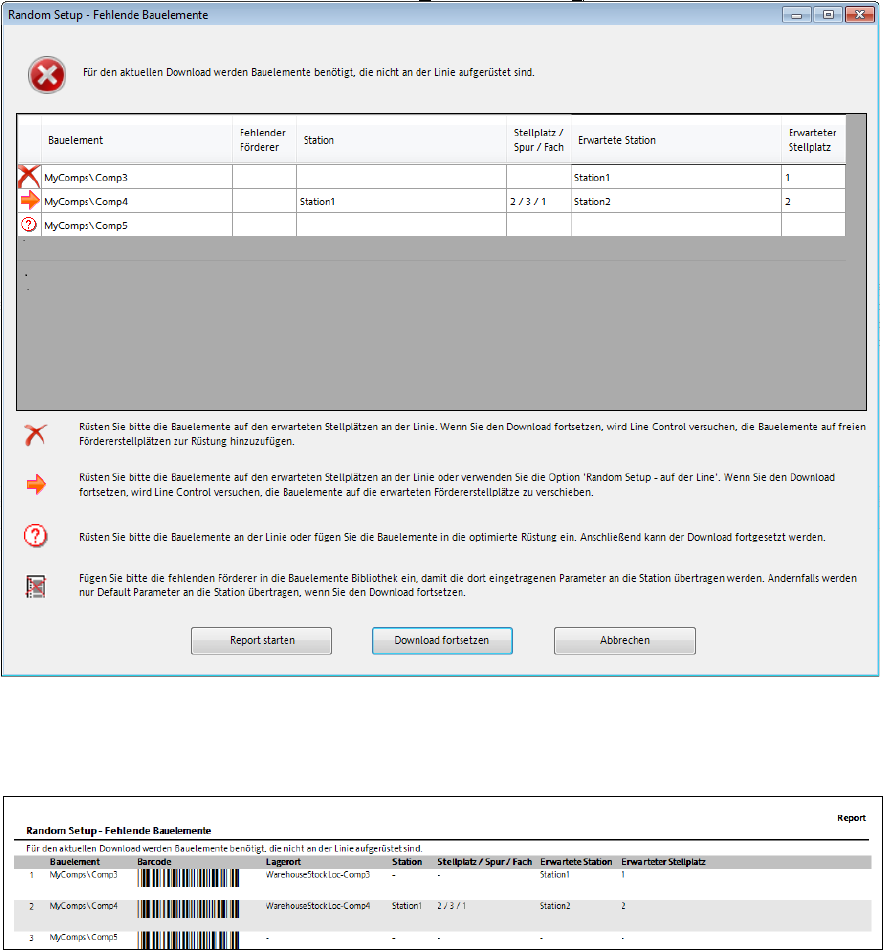
Abbildung 8-24: Fehlende Bauelemente – Report erzeugen
► Klicken Sie auf die Schaltfläche Report starten.
Folgender Report wird für die fehlenden Bauelemente ausgegeben:
Abbildung 8-25: Fehlende Bauelemente - Report
Im Report werden zusätzlich der Barcode und der Lagerort ausgegeben. Wenn den drei Spalten
Lagerort, Station und Stellplatz/Spur/Fach keine Werte zugewiesen sind, werden sie nicht
angezeigt.
► Klicken Sie auf die Schaltfläche Download fortsetzen.
Der Dialog wird nochmals ausgegeben und enthält jetzt nur das Bauelement Comp5, das manuell
gerüstet werden muss, bevor der Download erneut wiederholt wird.
8.4.10.2 Unterstützung von stationsweisem Download
Ab dieser SIPLACE Pro-Version wird der stationsweise Download in Kombination mit Random
Setup unterstützt. Detaillierte Informationen hierzu finden Sie in der Bedienungsanleitung SIPLACE
Random Setup.
SIPLACE Pro Funktionsbeschreibung Ausgabe 05/2014 Edition
115
8.4.11 SIPLACE LED Pairing – Erweiterungen in SIPLACE Pro
Folgende Erweiterungen sind in SIPLACE Pro für SIPLACE LED Pairing durchgeführt worden.
– Die Funktionalität von SIPLACE LED Pairing Controller wird unterstützt.
– In SIPLACE Pro Desk können je nach Konfiguration die Kommentare zu den LED-
Bauelementen angezeigt werden. Außerdem werden die zugehörigen Vorwiderstände jeweils
in separaten Zeilen angezeigt.
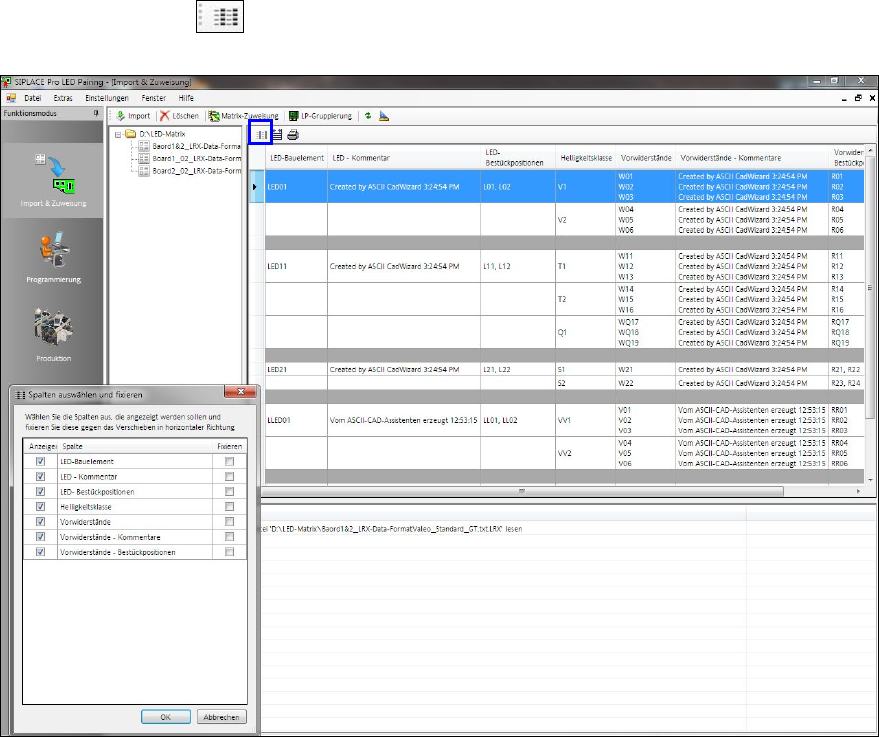
– Über die Schaltfläche wird ein Dialog geöffnet, in dem Sie einstellen können, welche
Spalten angezeigt werden sollen.
Abbildung 8-26: SIPLACE LED Pairing – Spalten anzeigen
SIPLACE Pro Funktionsbeschreibung Ausgabe 05/2014 Edition
116
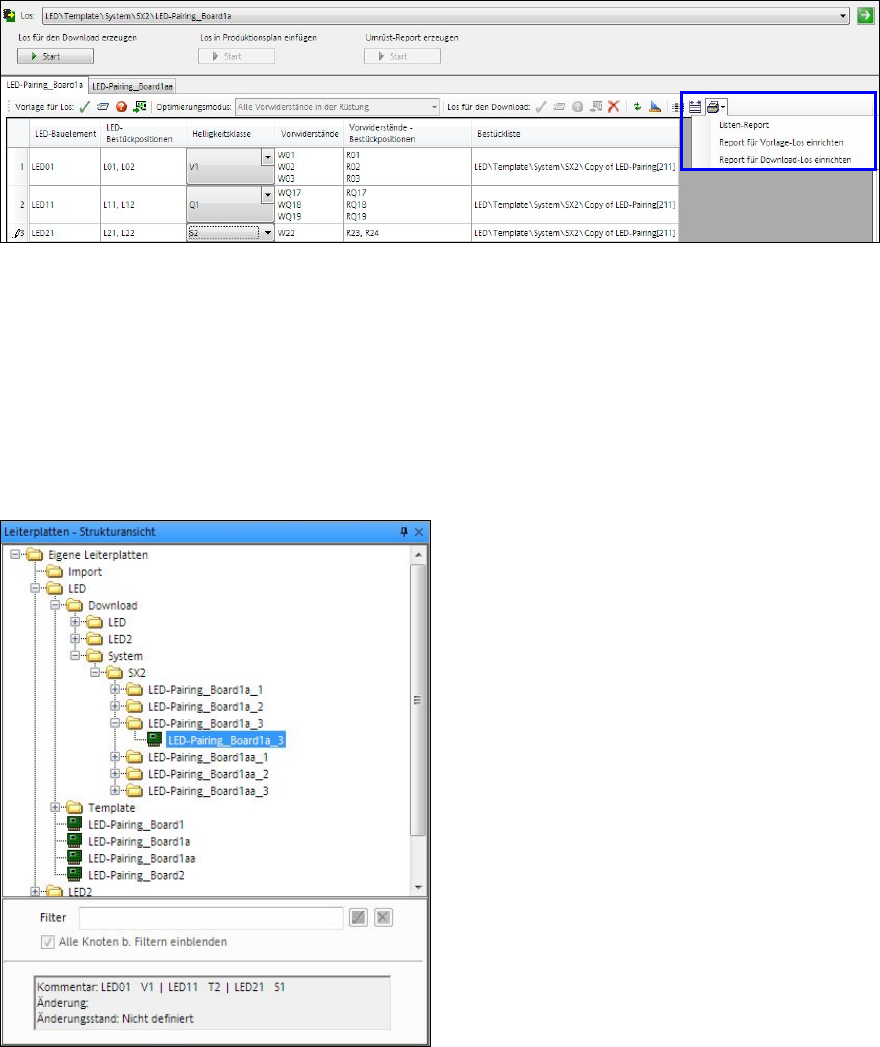
– Zusätzlich zur Startmöglichkeit in SIPLACE Pro Desk, kann der Rüstungsreport über die
Ansicht Produktion in SIPLACE LED Pairing gestartet werden.
Abbildung 8-27: Rüstungsreport starten
– In der Ansicht Produktion in SIPLACE LED Pairing können mehrere Lose gleichzeitig zum
Löschen ausgewählt werden.
– Wenn ein Los zum Download vorbereitet wird, wird eine neue Rüstung erzeugt. Wenn
nachträglich die Leuchtklasse geändert wird und ein zweites Los zum Download vorbereitet
wird, wird das zuerst erzeugte Los als Vorlage benutzt, damit unnötige Veränderungen
vermieden werden.
– Die ausgewählte Leuchtklasse wird im SIPLACE Pro Desk als Kommentar für die zum
Download erzeugten Lose und Leiterplatten ausgegeben.
Abbildung 8-28: Leuchtklasse als Kommentar