00196920-07_SIPLACE_Pro_FeatureDescription_DE_EN.pdf - 第345页
SIPLACE Pro Funk tionsbe schreibun g Ausgabe 05/2014 Ed ition 171 9.3.17 Import von Bauelementen a us BOM - Datei i n Best ücklist en In einer sog enannt en BOM - Dat ei ( B ill o f M aterial) wird fest gelegt, welche Ba…
SIPLACE Pro Funktionsbeschreibung Ausgabe 05/2014 Edition
170
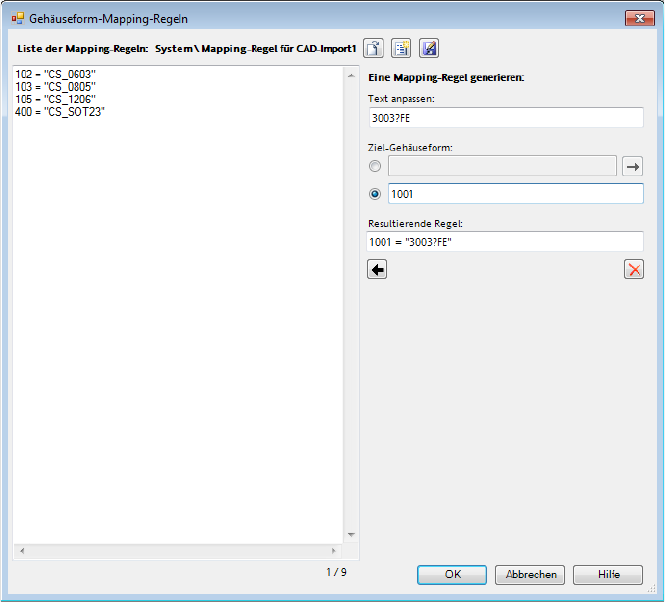
Die Mapping-Regel-Listen werden im Dialogfenster Gehäuseform-Mapping-Regeln erstellt und
bearbeitet.
Abbildung 9-41: Mapping-Regel-Liste
Jede Zeile in der Mapping-Regel-Liste beschreibt eine Gehäuseform-Mapping-Regel. Sowohl
exakte Übereinstimmungen als auch Platzhalter und reguläre Ausdrücke können in den
Beschreibungen verwendet werden.
Der Listentext im linken Teil des Dialogfensters kann direkt bearbeitet werden, und somit können
auch Regeln aus externen Quelldateien durch Copy&Paste in die Liste übernommen werden.
Zusätzlich können im rechten oberen Teil des Dialogfensters neue Mapping-Regeln generiert
werden.
Nachdem alle Pflichtspalten konfiguriert sind (d.h., Positionsbezeichner, Bauelement, X, Y und
Winkel) und die Mapping-Regel-Liste zugeordnet ist, müssen Quell- und Ziel-Ordner festgelegt
werden, in denen das System nach Übereinstimmungen suchen soll.
Wenn keine Gehäuseform-Spalte definiert ist oder keine Daten in der Gehäuseform-Spalte
gefunden werden, wird der ASCII-Import-Assistent beliebige Übereinstimmungen verwenden, die in
der Gehäuseform-Mapping-Spalte gefunden werden. Sollten dort keine Übereinstimmungen
gefunden werden, wird der ASCII-Import-Assistent eine neue Gehäuseform erstellen und für diese
einen Namen vergeben, der den Inhalt in der Gehäuseform-Mapping-Spalte widerspiegelt.
Dadurch muss der Benutzer nicht nach den Stellen in der Bestückliste suchen, an denen die
Gehäuseform referenziert werden soll.
Die Ergebnisse des Gehäuseform-Mappings werden im Dialogfenster Zusammenfassung
angezeigt.
SIPLACE Pro Funktionsbeschreibung Ausgabe 05/2014 Edition
171
9.3.17 Import von Bauelementen aus BOM-Datei in Bestücklisten
In einer sogenannten BOM-Datei (Bill of Material) wird festgelegt, welche Bauelemente auf
welchen Bestückpositionen bestückt werden sollen. Die BOM-Datei wird oft über ein ERP-System
(Enterprise Resource Planning) verwaltet, aus dem sie als Textdatei exportiert werden kann.
Mit dem neuen Tool BOM-Merger kann eine BOM-Textdatei in SIPLACE Pro eingelesen und die
enthaltenen Teilenummern (=Bauelemente) in vorhandene Bestücklisten eingefügt oder
ausgetauscht werden.
Voraussetzungen
– Für die Leiterplatte muss in der Leiterplattenbeschreibung mindestens eine Bestückliste
festgelegt sein, die BE-Bestückpositionen enthält.
– Der Benutzer muss die entsprechenden Berechtigungen haben (Leiterplatten lesen,
Bestücklisten lesen und bearbeiten sowie Bauelemente lesen und erstellen).
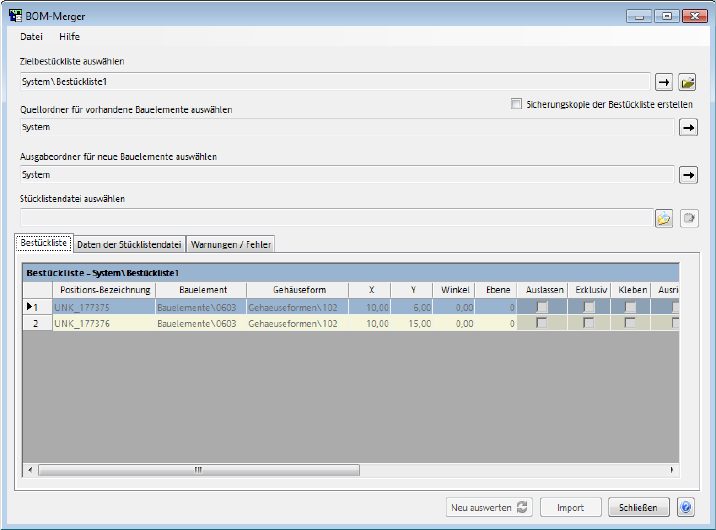
Der BOM-Merger wird in SIPLACE Pro Desk unter Extras – Import – BOM Merger gestartet.
Abbildung 9-42: BOM-Merger
Folgende Angaben müssen im BOM-Merger eingestellt werden:
– Zielbestückliste, in welche die neuen Daten eingetragen werden sollen.
– Quellordner, in dem der BOM-Merger nach vorhandenen Bauelementen suchen soll.
– Ausgabeordner, in dem der BOM-Merger Bauelemente liest oder neue Bauelemente anlegt.
– Stücklistendatei (=BOM-Datei), in der die Daten vorhanden sind.
Für alle Bestückpositionen in der BOM-Datei, für welche passende Positionsbezeichner in der
Bestückliste gefunden werden, werden alle Bauelemente-Namen ausgetauscht.
Wenn das Bauelement im BE-Quellordner vorhanden ist, wird nur eine Verlinkung zwischen
Bestückposition und Bauelement hinzugefügt. Wenn das Bauelement im BE-Quellordner nicht
vorhanden ist, wird ein neues Bauelement im BE-Zielordner erstellt und die Verlinkung wird
zwischen Bestückposition und dem neuen Bauelement hinzugefügt. Für das neue Bauelement
muss die geeignete Gehäuseform manuell (außerhalb des BOM-Mergers) zugewiesen werden.
SIPLACE Pro Funktionsbeschreibung Ausgabe 05/2014 Edition
172
Wenn in der BOM-Datei mehrere Bauelemente für einen Positionsbezeichner aufgelistet sind, wird
das erste Bauelement in die Bestückliste hinzugefügt. Zusätzliche Bauelemente werden als
alternative Bauelemente in der Reihenfolge hinzugefügt, wie sie in der BOM-Datei aufgelistet sind.
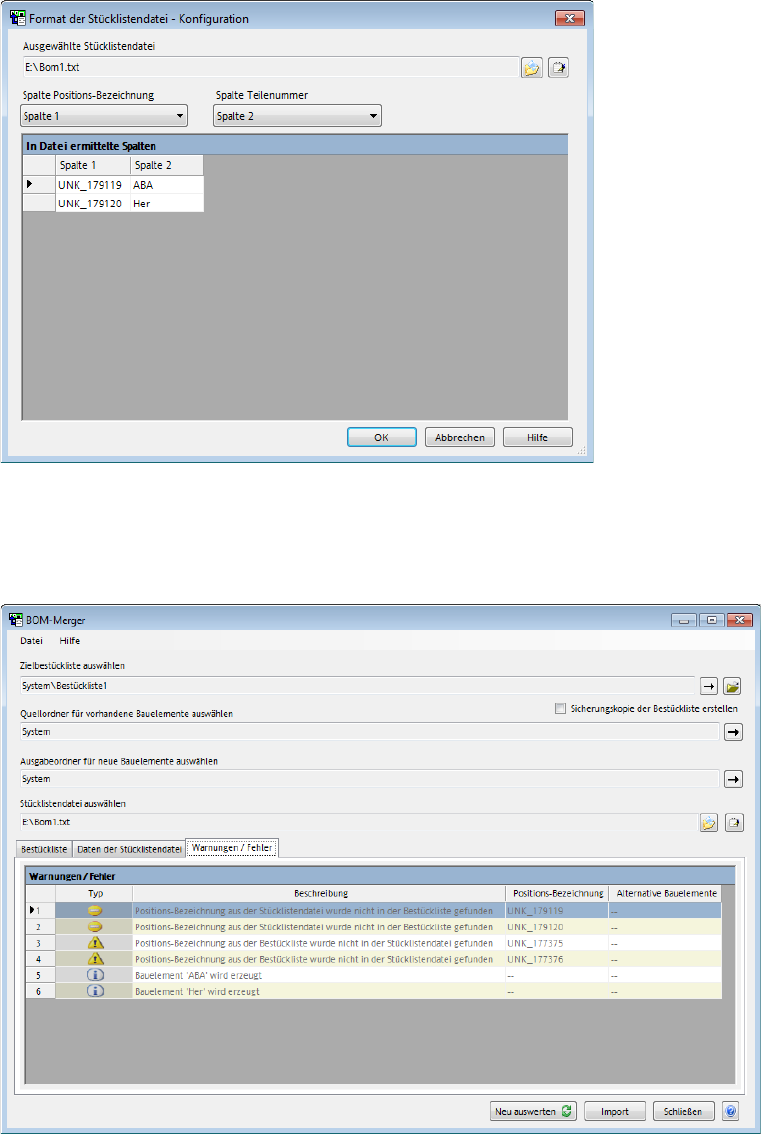
Beim Öffnen der BOM-Datei, wird das folgende Dialogfenster angezeigt.
Abbildung 9-43: BOM-Datei konfigurieren
Die Spalten, die die Positionsbezeichner und die Teilenummern enthalten, müssen in den
entsprechenden Auswahllisten eingestellt und bestätigt werden.
Fehlermeldungen und Warnungen werden in der Registerkarte Warnungen / Fehler aufgelistet.
Abbildung 9-44: Fehlermeldungen und Warnungen
Wenn ein Positionsbezeichner mehrmals definiert sein sollte oder eine BE-Bestückposition in der
BOM-Datei spezifiziert ist, die nicht in der Bestückliste gefunden wird, wird eine Fehlermeldung
ausgegeben. Die BOM-Datei muss dann korrigiert werden, bevor der BOM-Merger weiterarbeiten
kann (über die Schaltfläche Notepad).