00196920-07_SIPLACE_Pro_FeatureDescription_DE_EN.pdf - 第347页
SIPLACE Pro Funk tionsbe schreibun g Ausgabe 05/2014 Ed ition 173 W enn die B estück liste BE - Bestück positionen enthält, f ür die k eine pass enden Pos itionsbe zeichner in der BOM - Datei g efunde n werden , wird e i…
SIPLACE Pro Funktionsbeschreibung Ausgabe 05/2014 Edition
172
Wenn in der BOM-Datei mehrere Bauelemente für einen Positionsbezeichner aufgelistet sind, wird
das erste Bauelement in die Bestückliste hinzugefügt. Zusätzliche Bauelemente werden als
alternative Bauelemente in der Reihenfolge hinzugefügt, wie sie in der BOM-Datei aufgelistet sind.
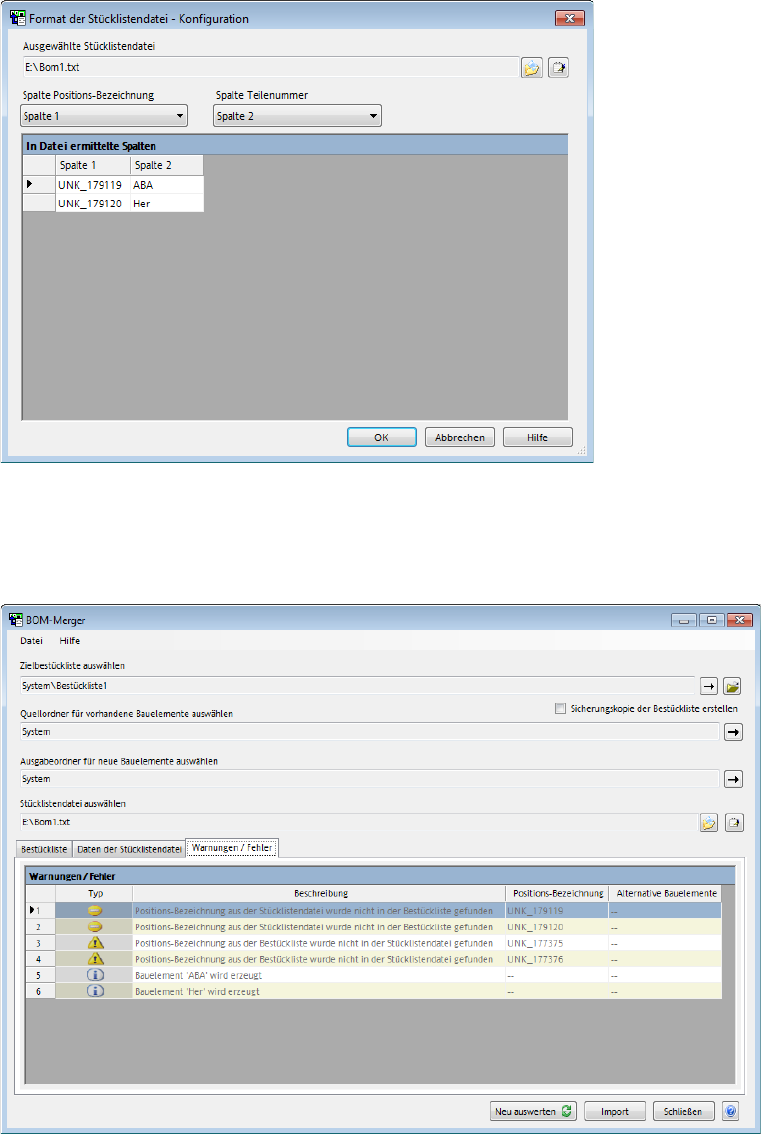
Beim Öffnen der BOM-Datei, wird das folgende Dialogfenster angezeigt.
Abbildung 9-43: BOM-Datei konfigurieren
Die Spalten, die die Positionsbezeichner und die Teilenummern enthalten, müssen in den
entsprechenden Auswahllisten eingestellt und bestätigt werden.
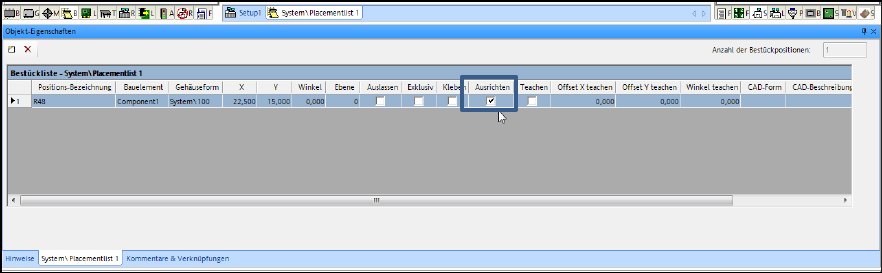
Fehlermeldungen und Warnungen werden in der Registerkarte Warnungen / Fehler aufgelistet.
Abbildung 9-44: Fehlermeldungen und Warnungen
Wenn ein Positionsbezeichner mehrmals definiert sein sollte oder eine BE-Bestückposition in der
BOM-Datei spezifiziert ist, die nicht in der Bestückliste gefunden wird, wird eine Fehlermeldung
ausgegeben. Die BOM-Datei muss dann korrigiert werden, bevor der BOM-Merger weiterarbeiten
kann (über die Schaltfläche Notepad).
SIPLACE Pro Funktionsbeschreibung Ausgabe 05/2014 Edition
173
Wenn die Bestückliste BE-Bestückpositionen enthält, für die keine passenden Positionsbezeichner
in der BOM-Datei gefunden werden, wird eine Warnung ausgegeben. Entweder kann die
betroffene Bestückliste über SIPLACE Pro Desk korrigiert oder die betroffenen BE-Bestück-
positionen ausgelassen werden.
Über die Schaltfläche Neu auswerten werden die korrigierten Angaben vom BOM-Merger
übernommen und überprüft.
Bevor die neuen Daten über die Schaltfläche Import in die Bestückliste übernommen werden,
kann optional eine Kopie der Bestückliste über die Schaltfläche Sicherungskopie der
Bestückliste erstellen erstellt werden.
9.3.18 Ausrichtung von (LED-)Bauelementen
Wenn die entsprechende Hardware installiert ist, können Bauelemente mit dem neuen Kameratyp
LED Offset Camera (47) 19x19 ausgerichtet werden. Oberflächenmerkmale, wie z.B.
Leuchtflächen, können dann entsprechend der Bestückposition zentriert werden. Die Funktion wird
ab dieser SIPLACE Pro-Version mit dem Bestückkopf CPP unterstützt.
Beispiel Ablauf mit LED-Bauelement:
Das LED-Bauelement wird abgeholt und auf die Kamera 47 auf einer Glasplatte abgelegt. Zuerst
wird von unten mit dieser Kamera und dann von oben mit der LP-Kamera gemessen. Das Ergebnis
der Messung von unten ist die Ausgangsbasis für die Messung von oben. Dadurch wird ein Offset
der Leuchtfläche zu den Bauelement-Anschlüssen ermittelt. Anschließend wird das LED-
Bauelement von der Glasplatte abgeholt und mit dem ermittelten Offset bestückt, sodass die
Leuchtfläche entsprechend der Bestückposition zentriert ist und nicht, wie sonst üblich, nach den
Anschluß-Beinchen ausgerichtet wird.
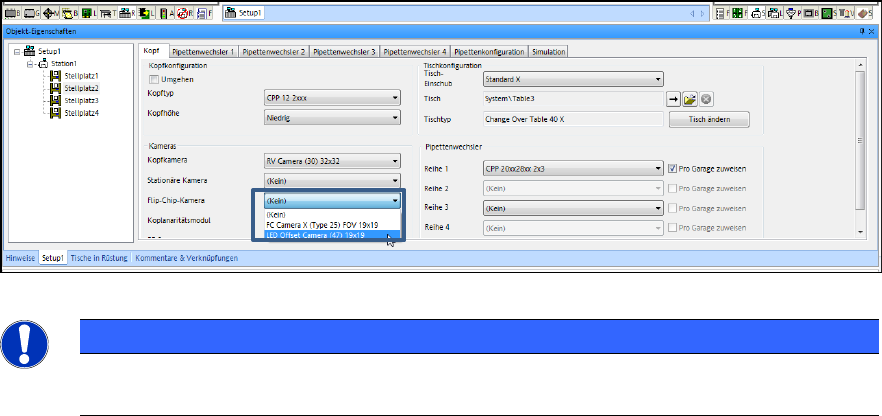
Die Funktion wird im Bestücklisten-Editor in der Registerkarte Bestückliste –
Bestückpositionen in der Spalte Ausrichten aktiviert.
Abbildung 9-45: Ausrichten aktivieren
SIPLACE Pro Funktionsbeschreibung Ausgabe 05/2014 Edition
174
Im Rüstungs-Editor muss die Flip-Chip-Kamera LED Offset Camera (47) 19x19 ausgewählt
werden.
Abbildung 9-46: Kameratyp auswählen
HINWEIS
Die Kameratypen 47 und 25 werden an derselben Stelle eingebaut. D.h., diese
Kameratypen können nicht gleichzeitig an demselben Stellplatz eingebaut sein.