00196920-07_SIPLACE_Pro_FeatureDescription_DE_EN.pdf - 第343页
SIPLACE Pro Funk tionsbe schreibun g Ausgabe 05/2014 Ed ition 169 Abbildung 9- 39 : B auelemente des Rast er - Panelpakets anzeigen 9.3.16 AS C I I - Import – Gehäuse form - Zuordnung über Mapping - Regel - Liste Der ASC…
SIPLACE Pro Funktionsbeschreibung Ausgabe 05/2014 Edition
168
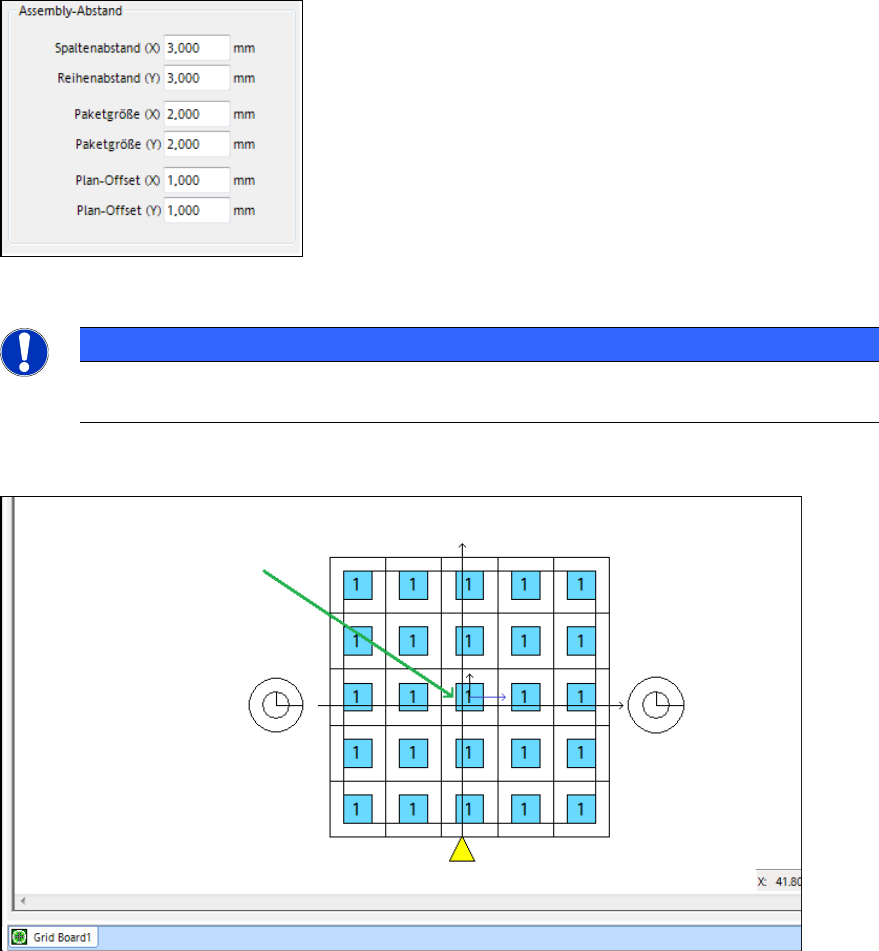
Abbildung 9-37: Plan-Offsets für Raster-Panelpaket einstellen
HINWEIS
Der Konturoffset wird nicht länger berücksichtigt und wurde aus der Registerkarte
Raster-Paneltyp entfernt.
Die Mitte des Raster-Panels wird durch kleine X- und Y-Pfeile gekennzeichnet, falls der Plan-Offset
ungleich Null ist. Somit ist sichtbar, dass das Raster-Panel nicht mittig im Koordinatensystem liegt.
Abbildung 9-38: Zeichnung Raster-Panelpaket
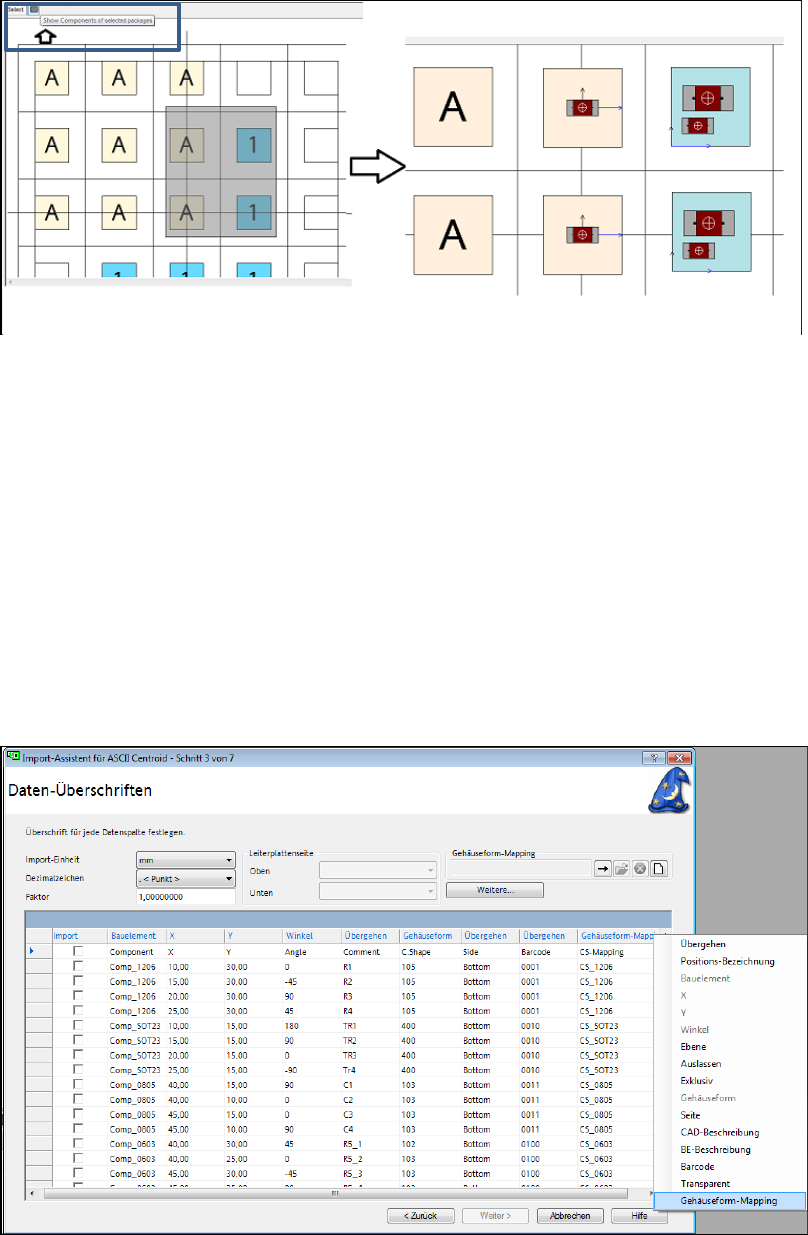
Über die neue Schaltfläche Bauelemente der ausgewählten Pakete anzeigen können zusätzlich
die Bauelemente der ausgewählten Raster-Panelpakete anzeigt werden.
Möglicherweise wird die Anzahl der angezeigten Bauelemente begrenzt, damit die Geschwindigkeit
der Maschine nicht herabgesetzt wird.
SIPLACE Pro Funktionsbeschreibung Ausgabe 05/2014 Edition
169
Abbildung 9-39: Bauelemente des Raster-Panelpakets anzeigen
9.3.16 ASCII-Import – Gehäuseform-Zuordnung über Mapping- Regel-Liste
Der ASCII-Import-Assistent ist erweitert worden und bietet jetzt eine neue Methode, BE-
Bestückungen zu vorhandenen Gehäuseformen über flexible Mapping-Regel-Listen zuzuordnen.
Die schon in früheren SIPLACE Pro-Versionen vorhandene Methode, diese Zuordnung direkt über
den übereinstimmenden Text in der ASCII-Datei vorzunehmen, kann weiterhin benutzt werden.
Die beiden Methoden sind unabhängig voneinander, können aber zusammen eingesetzt werden.
In diesem Fall werden die Daten in der Spalte Gehäuseform für die Auswahl der Ziel-
Gehäuseform verwendet. Die Mapping-Regel-Liste wird nur für die Zeilen verwendet, in denen das
Gehäuseform-Feld leer ist.
Bei der neuen Mapping-Methode muss im Dialogfenster Daten-Überschriften festgelegt werden,
welche Spalte der ASCII-Datei die zu analysierenden Daten für das Gehäuseform-Mapping enthält.
Abbildung 9-40: Spalte für Gehäuseform-Mapping festlegen
Durch Klicken mit der rechten Maustaste auf die betroffene Spaltenüberschrift, wird ein
Kontextmenü geöffnet, in dem Gehäuseform-Mapping für diese Spalte festgelegt werden kann.
Danach werden die Schaltflächen für Gehäuseform-Mapping oben rechts im Fenster aktiviert.
Hier können vorhandene Mapping-Regel-Listen importiert, bearbeitet und gelöscht sowie neue
Mapping-Regel-Listen erstellt werden.
SIPLACE Pro Funktionsbeschreibung Ausgabe 05/2014 Edition
170
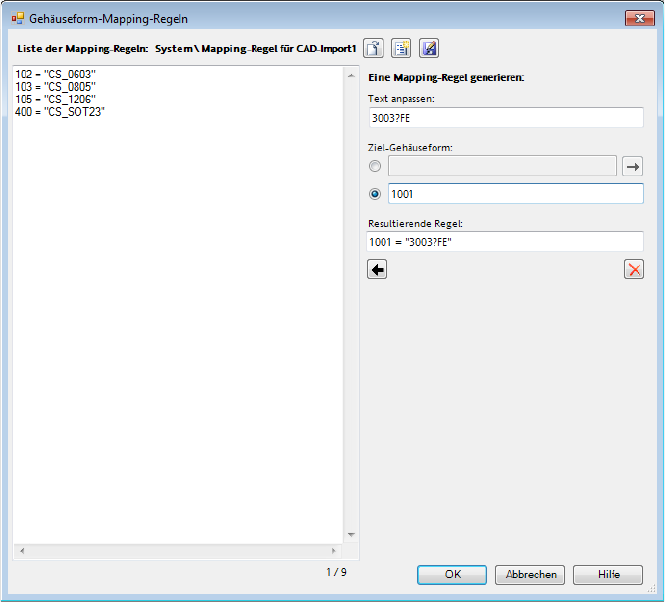
Die Mapping-Regel-Listen werden im Dialogfenster Gehäuseform-Mapping-Regeln erstellt und
bearbeitet.
Abbildung 9-41: Mapping-Regel-Liste
Jede Zeile in der Mapping-Regel-Liste beschreibt eine Gehäuseform-Mapping-Regel. Sowohl
exakte Übereinstimmungen als auch Platzhalter und reguläre Ausdrücke können in den
Beschreibungen verwendet werden.
Der Listentext im linken Teil des Dialogfensters kann direkt bearbeitet werden, und somit können
auch Regeln aus externen Quelldateien durch Copy&Paste in die Liste übernommen werden.
Zusätzlich können im rechten oberen Teil des Dialogfensters neue Mapping-Regeln generiert
werden.
Nachdem alle Pflichtspalten konfiguriert sind (d.h., Positionsbezeichner, Bauelement, X, Y und
Winkel) und die Mapping-Regel-Liste zugeordnet ist, müssen Quell- und Ziel-Ordner festgelegt
werden, in denen das System nach Übereinstimmungen suchen soll.
Wenn keine Gehäuseform-Spalte definiert ist oder keine Daten in der Gehäuseform-Spalte
gefunden werden, wird der ASCII-Import-Assistent beliebige Übereinstimmungen verwenden, die in
der Gehäuseform-Mapping-Spalte gefunden werden. Sollten dort keine Übereinstimmungen
gefunden werden, wird der ASCII-Import-Assistent eine neue Gehäuseform erstellen und für diese
einen Namen vergeben, der den Inhalt in der Gehäuseform-Mapping-Spalte widerspiegelt.
Dadurch muss der Benutzer nicht nach den Stellen in der Bestückliste suchen, an denen die
Gehäuseform referenziert werden soll.
Die Ergebnisse des Gehäuseform-Mappings werden im Dialogfenster Zusammenfassung
angezeigt.