00196920-07_SIPLACE_Pro_FeatureDescription_DE_EN.pdf - 第335页
SIPLACE Pro Funk tionsbe schreibun g Ausgabe 05/2014 Ed ition 161 In der Reg isterk arte Bearb eiten wird dadurc h die Best ückk raft 0,000 N e ingetrag en und das Feld Schleichw eg ist de aktiviert . Für Federvorspannun…
SIPLACE Pro Funktionsbeschreibung Ausgabe 05/2014 Edition
160
9.3.3 WPC5/WPC6 auf SIPLACE X-Serie S
SIPLACE Pro unterstützt die Option, einen WPC5/WPC6 mit dem neuen X-Tisch WPC 40 X auf
die Bestückautomaten X2 S, X3 S und X4 S zu stellen. Die Hardware erhält allerdings mit dieser
Version keine Freigabe.
Der WPC5/WPC6 mit dem X-Tisch WPC 40 X belegen die Spuren 11 – 40. Auf den Spuren 1 – 10
können weitere Module, wie z.B. X-Förderer / Verarbeitungsförderer gerüstet werden.
Der WPC 40 X kann im Rüstungs-Editor für Stellplatz 2 ausgewählt und konfiguriert werden. Ein
einzelner WPC5/WPC6 ohne X-Tisch kann nicht konfiguriert werden. Es wird auch vorausgesetzt,
dass ein XFCU eingebaut ist.
Die Bestückköpfe Twin Head und CPP, sowie die Pipettenwechsler CPP 20xx28xx 4, CPP 20xx 4
und TwinFlexible werden für diese Option unterstützt.
Im SIPLACE Smart Pin Support wird die Option auf den Bestückautomaten X3 S und X4 S
unterstützt.
9.3.4 SIPLACE X4i S micron – Erweiterungen
Bestückkopf CPP und Förderer SIPLACE JTF-M
Ab dieser SIPLACE Pro-Version wird der Bestückkopf CPP und der Förderer SIPLACE JTF-M auf
dem Bestückautomaten SIPLACE X4i S micron unterstützt.
Bestückprozess für BE-Typ 03015
Für die Bestückung von Bauelementen vom Typ 03015, wird der Benutzer durch einen
Bestückprozess ähnlich wie für den BE-Typ 01005 auf dem Bestückautomaten SIPLACE X4i S
micron unterstützt.
Beim Auswählen des Bestückprozesses 03015 im Gehäuseform-Editor, werden notwendige
Prozessparameter wie Kameras, Pipetten, Verfahrprofile und Bestückkräfte automatisch gesetzt.
9.3.5 Bestückprozess für Federn
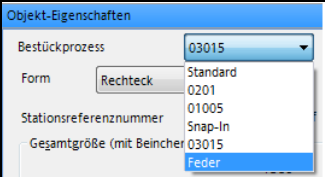
Im Gehäuseform-Editor kann der neue Bestückprozess Feder ausgewählt werden.
Abbildung 9-27: Bestückprozess Feder auswählen
SIPLACE Pro Funktionsbeschreibung Ausgabe 05/2014 Edition
161
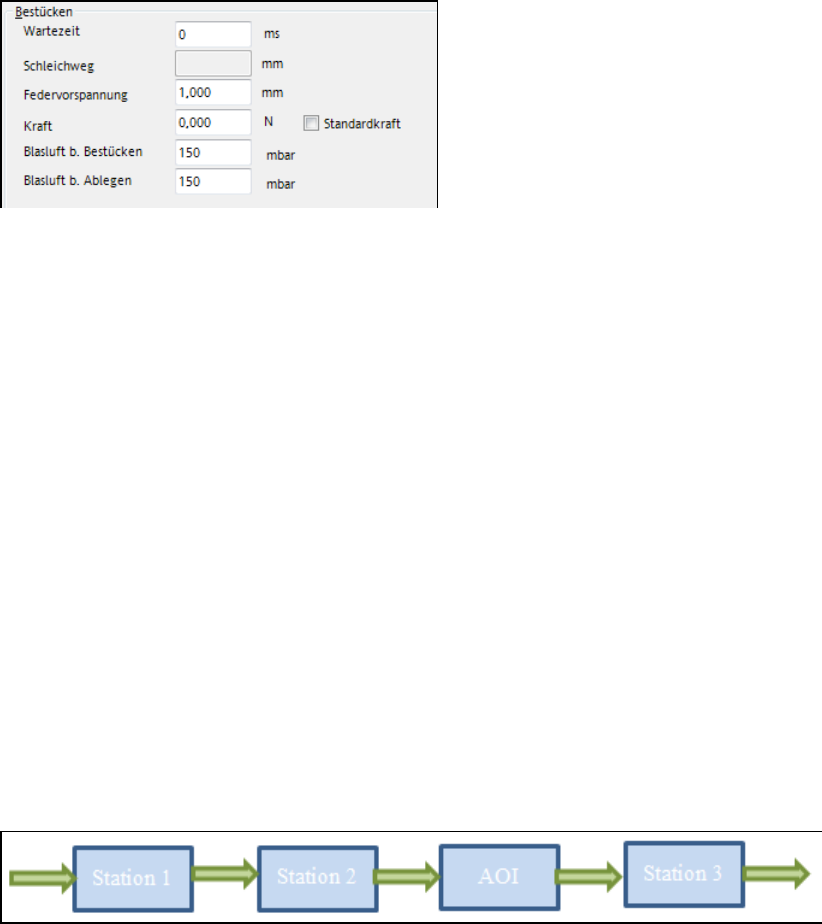
In der Registerkarte Bearbeiten wird dadurch die Bestückkraft 0,000 N eingetragen und das Feld
Schleichweg ist deaktiviert. Für Federvorspannung kann ein Wert eingetragen werden.
Abbildung 9-28: Federvorspannung eintragen
Dieser Prozess ist zusammen mit der Stationssoftware ab Version 707.x und für die Bestückköpfe
C&P20 A, C&P20 M, C&P20 P und CPP gültig.
9.3.6 Mehrfachmessungen mit Bestückkopf CPP
Mehrfachmessungen sind mit dem Bestückkopf CPP über die stationäre Kamera im Pick&Place-
Modus möglich. Dadurch wird das BE-Spektrum erweitert.
9.3.7 Lesen von Barcodes an allen Stationen in der Linie
Die Mess-Schritte zum Lesen der LP-Barcodes mit der LP-Kamera werden immer an alle Stationen
in der Linie gesendet, auch wenn manche Stationen die Barcodes bereits durch WDTL bzw. durch
das Lesen mit einem externen Barcode-Scanner bekommen würden.
Zusätzlich ist für den folgenden Spezialfall die Simulation optimiert worden:
Beispiel
Die Linie besteht aus drei Stationen mit einem AOI-System (Automatische Optische Inspektion) vor
Station 3. Die Leiterplatte hat nur einen LP-Barcode auf der Oberseite, aber Einzelschaltung-
Barcodes / Bestückpositionen auf beiden Seiten. An den Stationen 1 und 3 sind externe Barcode-
Scanner eingebaut, die nur von unten lesen können.
Abbildung 9-29: Beispiel: Stationen in der Linie
Das Bestücken der LP-Unterseite wird wie folgt simuliert:
– Der LP-Barcode auf der LP-Oberseite wird mit dem externen Barcode-Scanner in der Station 1
gelesen.
– Die Einzelschaltung-Barcodes werden im BB1 mit der LP-Kamera gelesen.
– Alle Barcodes werden per WDTL an die Station 2 weitergegeben.
– An der Station 3 wird der LP-Barcode mit dem externen Barcode-Scanner gelesen, die
Einzelschaltung-Barcodes werden per WDTL weitergegeben.
Beim Bestücken der LP-Oberseite muss berücksichtigt werden, dass auf der Station 3 ein externer
Barcode-Scanner eingebaut ist, der nur von unten lesen kann und somit nicht beim Bestücken der
LP-Oberseite verwendet werden kann.
SIPLACE Pro Funktionsbeschreibung Ausgabe 05/2014 Edition
162
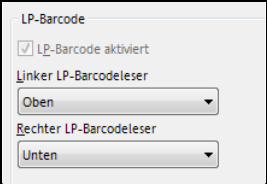
Für diesen Fall muss im Linien-Editor die folgende Option eingestellt werden:
Abbildung 9-30: Einstellung im Linien-Editor
Das Bestücken der LP-Oberseite wird dann wie folgt simuliert:
– Der LP-Barcode auf der LP-Oberseite wird mit der LP-Kamera im BB1 der Station 1 gelesen.
– Die Einzelschaltung-Barcodes werden zusätzlich im BB1 mit der LP-Kamera gelesen.
– Alle Barcodes werden per WDTL an die Station 2 weitergegeben.
– An der Station 3 wird der LP-Barcode mit der LP-Kamera im BB1 gelesen.
Wenn auf Station 3 eine Stationssoftware <=Version 706 läuft, werden auch alle
Einzelschaltung-Barcodes im BB1 gelesen.
Wenn auf Station 3 eine Stationssoftware ab Version 707 läuft, werden die Einzelschaltung-
Barcodes von Station 2 per WDTL weitergegeben.
9.3.8 SIPLACE LED Pairing – Erweiterungen
Die folgenden Abschnitte gibt eine Übersicht über erweiterte Funktionen in SIPLACE LED Pairing.
Detaillierte Informationen zu den einzelnen Funktionen finden Sie in der SIPLACE LED Pairing
Benutzeranleitung.
9.3.8.1 Platzhalterzeichen '*' als Positionsbezeichner
Das Platzhalterzeichen '*' kann als Positionsbezeichner in der LED-Matrix-Datei verwendet
werden.
9.3.8.2 Erzeugung einer Teil-Rüstung
Mehrere Lose können in der Ansicht Produktion ausgewählt werden, wobei SIPLACE LED Pairing
für jedes ausgewählte Los ein Download-Los generiert. Wenn die ausgewählten Lose dieselbe
Losvorlage haben, wird SIPLACE LED Pairing eine gemeinsame Rüstung für die Download-Lose
erstellen.
Über eine neue Schaltfläche kann wahlweise daraus eine Teilrüstung erzeugt werden. Alle
Bauelemente inklusive ihrer Förderer, die nicht in den Download-Losen erforderlich sind, werden
dann aus der Rüstung entfernt.
9.3.8.3 Kontrollierte Übernahme von Änderungen in kopierten Bestücklisten
In SIPLACE LED Pairing werden Kopien von Bestücklisten erstellt. Wenn beim Bestücken Fehler in
den Daten entdeckt werden, werden diese vom Benutzer meistens nur in der Kopie behoben.
Damit solche Änderungen kontrolliert in die Original-Bestücklisten übertragen werden können,
kann jetzt der Differenz-Editor über eine neue Schaltfläche in der Ansicht Produktion in SIPLACE
LED Pairing gestartet werden.
Die relevanten Bestücklisten werden zum Vergleichen ausgegeben und die Korrektur kann im
Differenz-Editor vorgenommen werden.