00196920-07_SIPLACE_Pro_FeatureDescription_DE_EN.pdf - 第319页
SIPLACE Pro Funk tionsbe schreibun g Ausgabe 05/2014 Ed ition 145 9.2.15 Festrüst en / Ni cht Fe strüst en v on Objekt en Der Rüstungs - Edito r wurde er weitert, so dass m ehrere Obj ekte gle ichzeitig k omfor tabel fes…
SIPLACE Pro Funktionsbeschreibung Ausgabe 05/2014 Edition
144
9.2.13.3 Automatische Einstellung von Prozessparametern
Ab dieser SIPLACE Pro-Version können gültige Gehäuseformen schneller definiert werden.
Wenn im Gehäuseform-Editor für eine Gehäuseform ein Bestückprozess ausgewählt wird,
werden notwendige Prozessparameter wie Kameras, Pipetten, Verfahrprofile und Bestückkräfte
automatisch gesetzt.
9.2.14 Zusätzliche Prüfparameter für Bauelemente
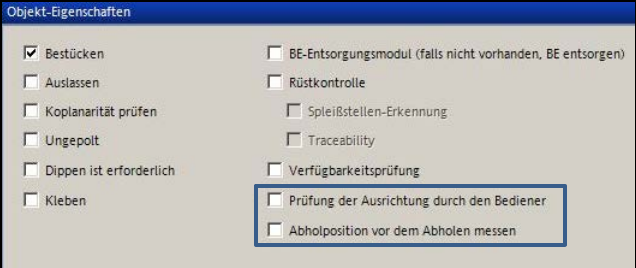
Im Bauelemente-Editor werden zwei neue Optionen angeboten:
– Prüfung der Ausrichtung durch den Bediener
– Abholposition vor dem Abholen messen
Abbildung 9-7: Neue Optionen im Bauelemente-Editor
9.2.14.1 Prüfung der Ausrichtung durch den Bediener
Wenn der Abholwinkel der Bauelemente in einem neuen Gurt-Förderer oder Flächenmagazin
geändert wurde und dies nicht sofort erkannt wird, könnten die Bauelemente falsch bestückt
werden. Um solche Fehlbestückungen zu vermeiden, kann jetzt geprüft werden, ob die Ausrichtung
eines Bauelements korrekt ist oder nicht.
Hierfür müssen die betroffenen Bauelemente im Gehäuseform-Editor markiert und die Prüfung
der Ausrichtung im Bauelemente-Editor aktiviert werden.
Wenn die Prüfung aktiviert ist, stoppt die Station sobald das zu prüfende Bauelement bestückt
werden soll und fordert den Bediener zur Kontrolle auf. Im Fehlerfall kann der Bediener an der
Station die Winkellage korrigieren.
9.2.14.2 Abholposition vor dem Abholen messen
Für eine verbesserte Abholsicherheit kann die Bauelement-Oberseite vor dem Abholen mit der LP-
Kamera automatisch vermessen werden, um die exakte Position des Bauelements innerhalb der
Gurttasche zu bestimmen.
SIPLACE Pro Funktionsbeschreibung Ausgabe 05/2014 Edition
145
9.2.15 Festrüsten / Nicht Festrüsten von Objekten
Der Rüstungs-Editor wurde erweitert, sodass mehrere Objekte gleichzeitig komfortabel
festgerüstet oder nicht festgerüstet werden können.
Im Kontextmenü zur angezeigten Rüstung können jetzt auch Pipetten zum Festrüsten oder nicht
Festrüsten ausgewählt werden.
Außerdem wird festgelegt, ob die Objekte auf dem ausgewählten Stellplatz, der ausgewählten
Station oder in der ganzen Rüstung festgerüstet oder nicht festgerüstet werden sollen.
9.2.16 Förderer-Ansicht für Linie oder Station
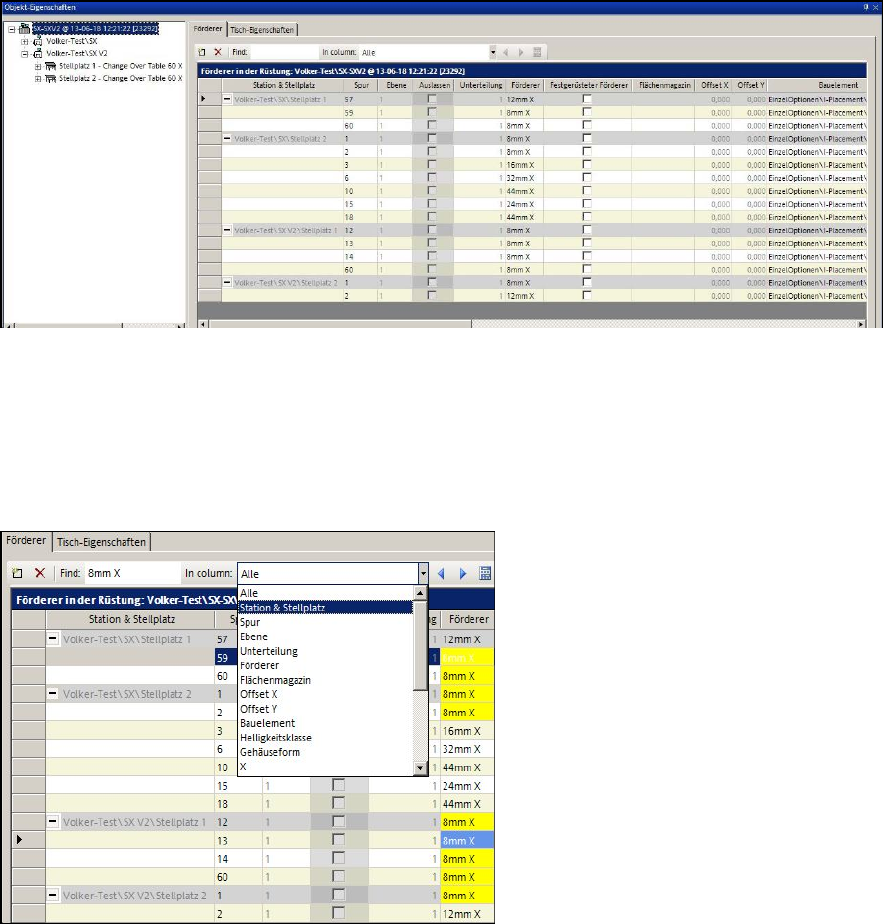
Zur besseren Übersicht, gibt es im Rüstungs-Editor eine neue Ansicht, in der alle Fördererdaten
für eine ganze Linie oder für eine Station aufgelistet werden.
Abbildung 9-8: Förderer-Ansicht für Linie oder Station
Durch Klicken auf dem Wurzelknoten in der Strukturansicht, werden alle Förderer der ganzen Linie
angezeigt.
Durch Klicken auf einer Station in der Strukturansicht, werden alle Förderer der ganzen Station in
einem neuen Fenster angezeigt.
In der angezeigten Liste gibt es eine Suchmöglichkeit.
Abbildung 9-9: Suchen in Förderer-Ansicht
SIPLACE Pro Funktionsbeschreibung Ausgabe 05/2014 Edition
146
9.2.17 Neue Toleranzwerte für kleine Bauelemente
Die Standard-Toleranzwerte für kleine Bauelemente sind verkleinert worden, um eine höhere
Bestückqualität zu erreichen.
Die neuen, kleineren Toleranzwerte werden eingetragen, wenn ein Förderer neu hinzugewiesen
wird und sich das Bauelement in einer bestimmten Größenklasse befindet.
Stellvertretend für die Größenklassen stehen die BE-Typ-Bezeichnungen.
BE-Typ BE-Abmessungen
X/Y [µm]
X-Toleranz
[µm]
Y-Toleranz
[µm]
Winkel
[°]
03015 [300 – 350] x [150 – 170] 80 80 12
01005 [350 – 500] x [170 – 250] 100 100 15
0201 [500 – 800] x [250 – 400] 150 150 15
0402 [800 – 1300] x [400 – 700] 200 200 30
0603 [1300 -1800] x [700 – 1000] 250 250 30
Tabelle 9-5: Toleranzwerte für kleine Bauelemente
9.2.18 Vision-Messung vor und nach dem Dippen
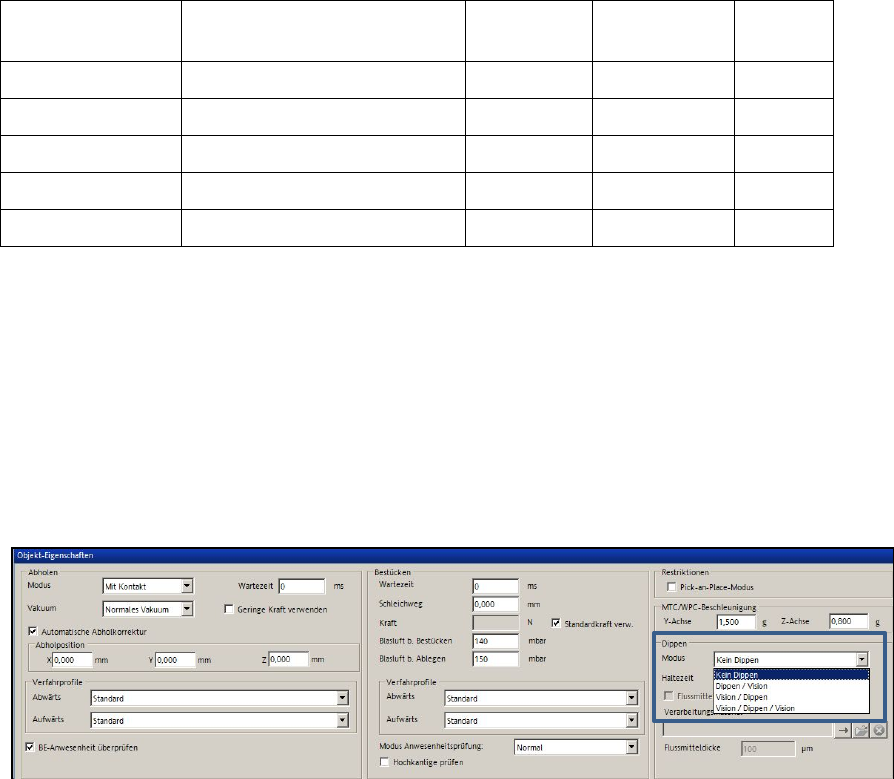
Als Standard wird die Vision-Messung nach dem Dippen ausgeführt. Ab dieser SIPLACE Pro-
Version gibt es die zusätzliche Option, die Vision-Messung vor und nach dem Dippen auszuführen.
Dadurch können verrutschte Bauelemente erkannt und die Position nach dem Dipp-Vorgang
korrigiert werden.
Die Option wird im Gehäuseform-Editor unter der Registerkarte Bearbeitung im Auswahlfeld für
den Dipp-Modus eingestellt.
Abbildung 9-10: Vision vor und nach dem Dippen